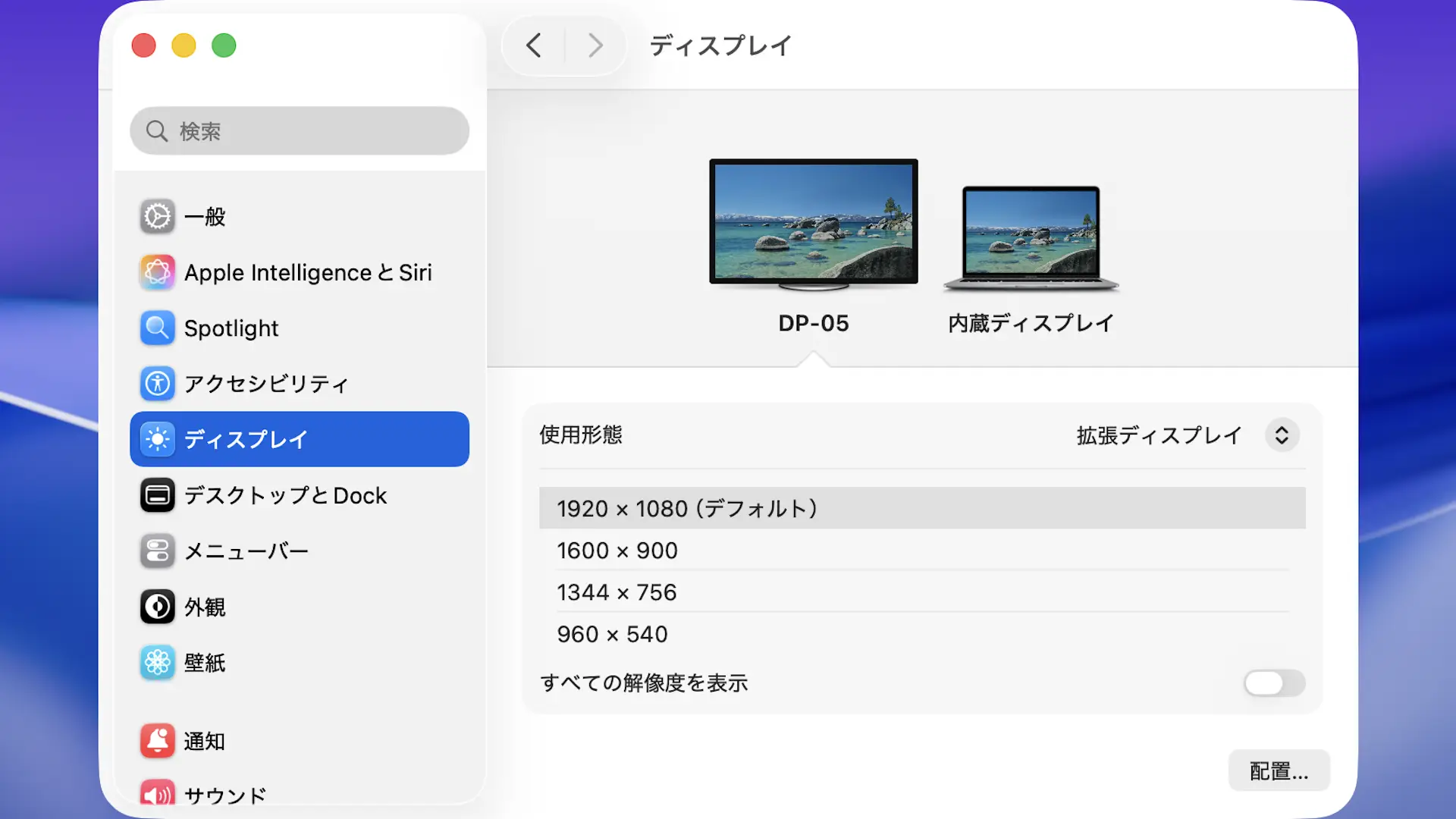
Macは2つ以上のディスプレイやテレビなどを接続する【マルチディスプレイ】を使うことができ、各ディスプレイに同じ画面を表示する[複製](ミラーリング)と画面を広くする[拡張]をすることができます。
プレゼンなどでは[複製]することもありますが、[拡張]して見せるウィンドウだけを移動して表示する使いかたもできます。
Macに外部ディスプレイを接続するには?
Macは接続できる台数が決まっている場合があり、例えばM1 MacBook Airの場合は1台だけですが、DisplayLinkに対応した変換アダプターやハブを用いれば制限を超えて接続できる場合もあります。


いわゆるテレビを接続することもできますが、画面の色合いやコントラストなどに違いがでることがあるので、「イラストを描く」「動画を編集する」と言ったデジタルコンテンツの制作作業には向かない場合があります。
外部ディスプレイの使いかた
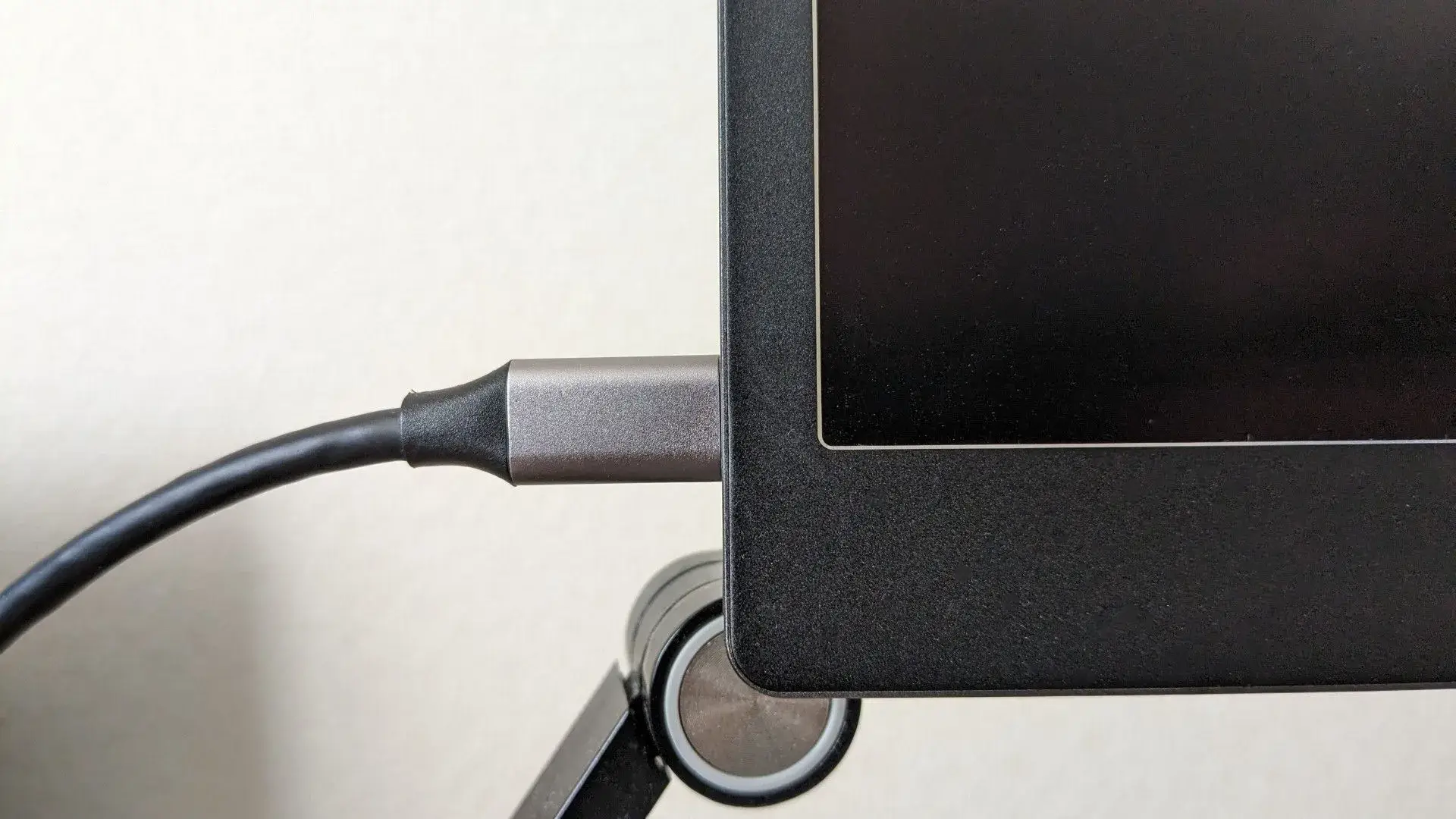
Macと外部ディスプレイを接続します。
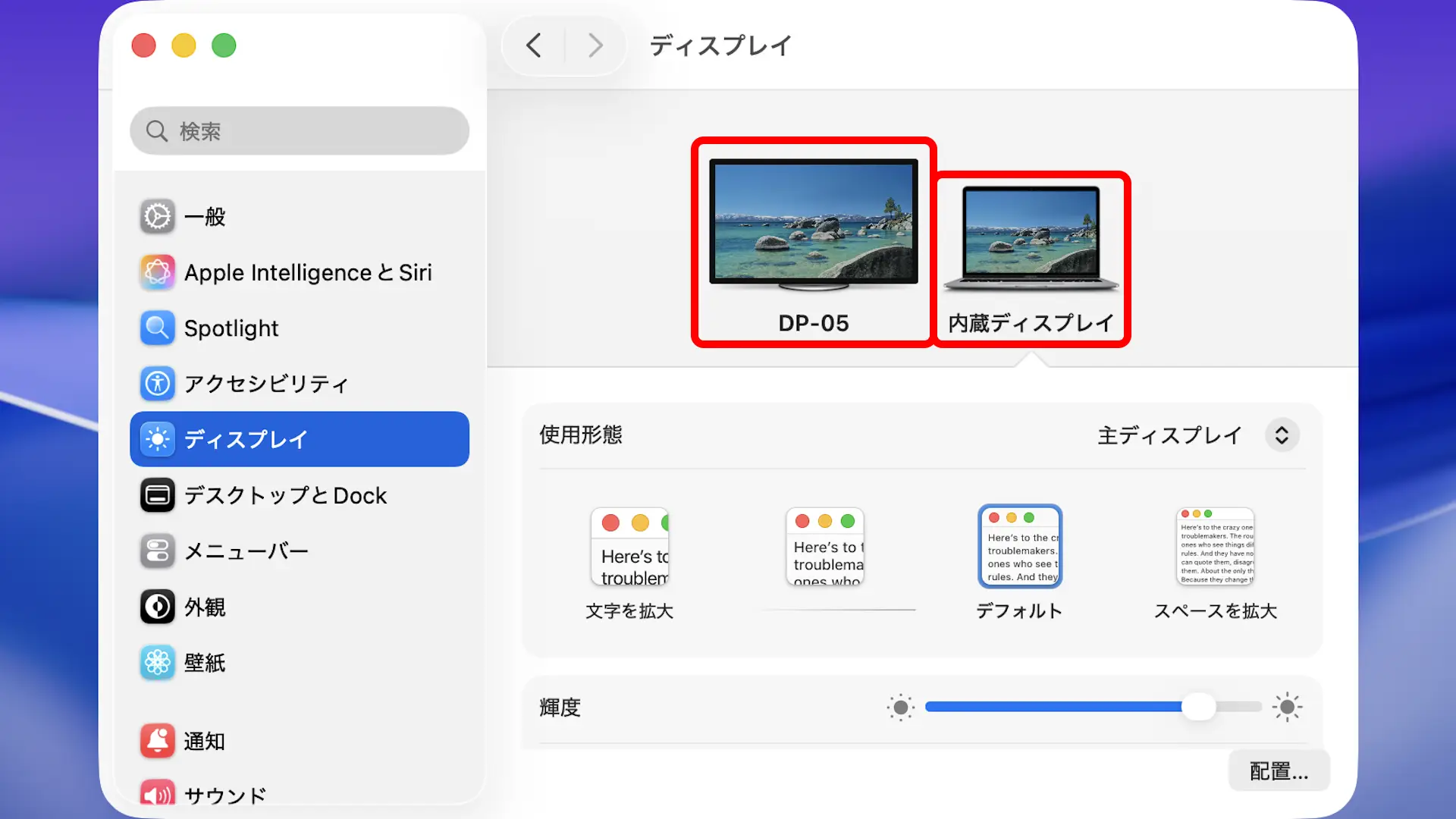
システム設定のディスプレイより内臓ディスプレイ/(任意のディスプレイ)をクリックします。
ディスプレイごとに設定できます。
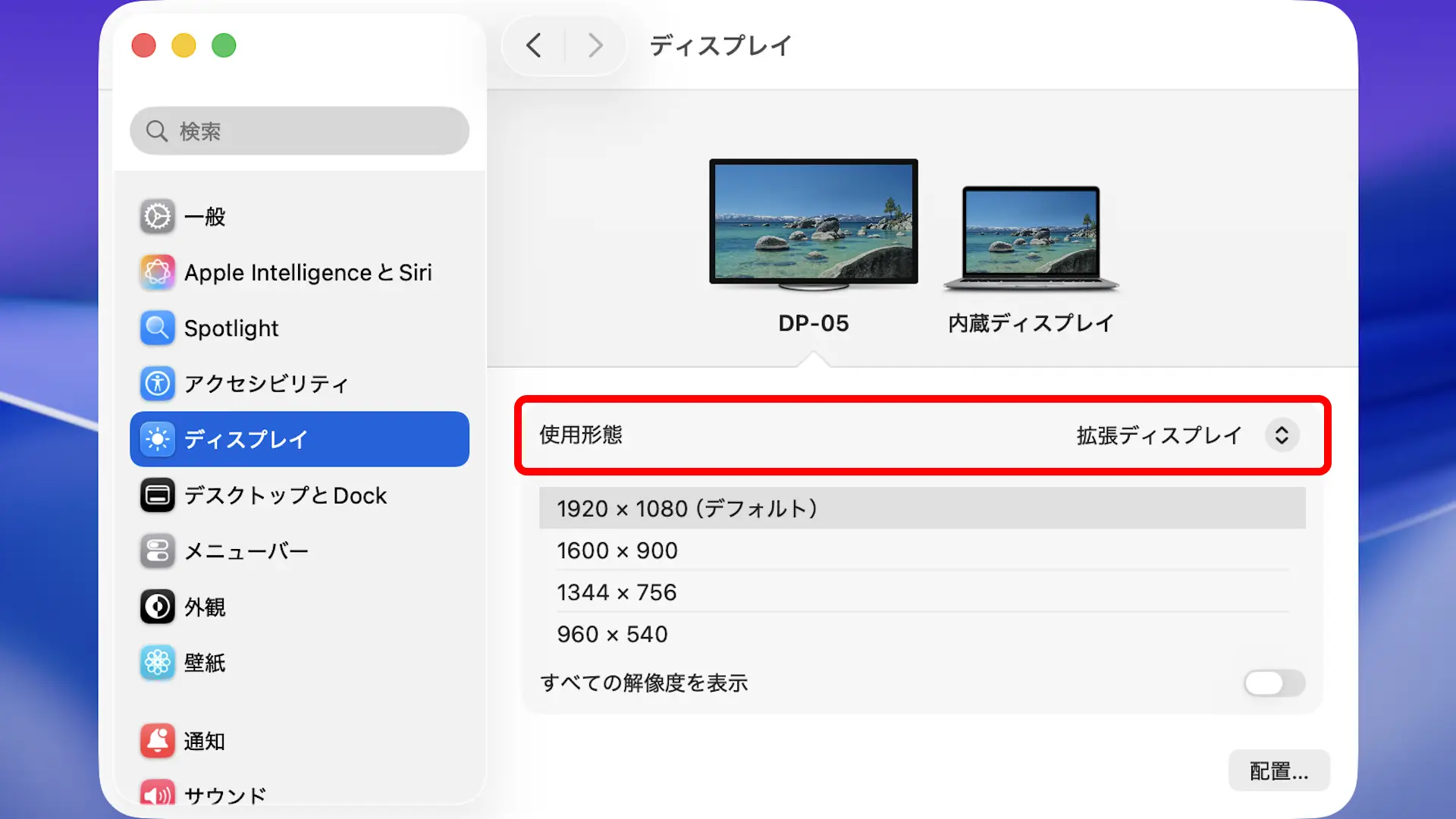
ディスプレイの使用形態より主ディスプレイ/拡張ディスプレイ/〇〇をミラーリングなどを選択します。
その他の項目を任意に変更します。
外部ディスプレイを使うやり方は以上です。