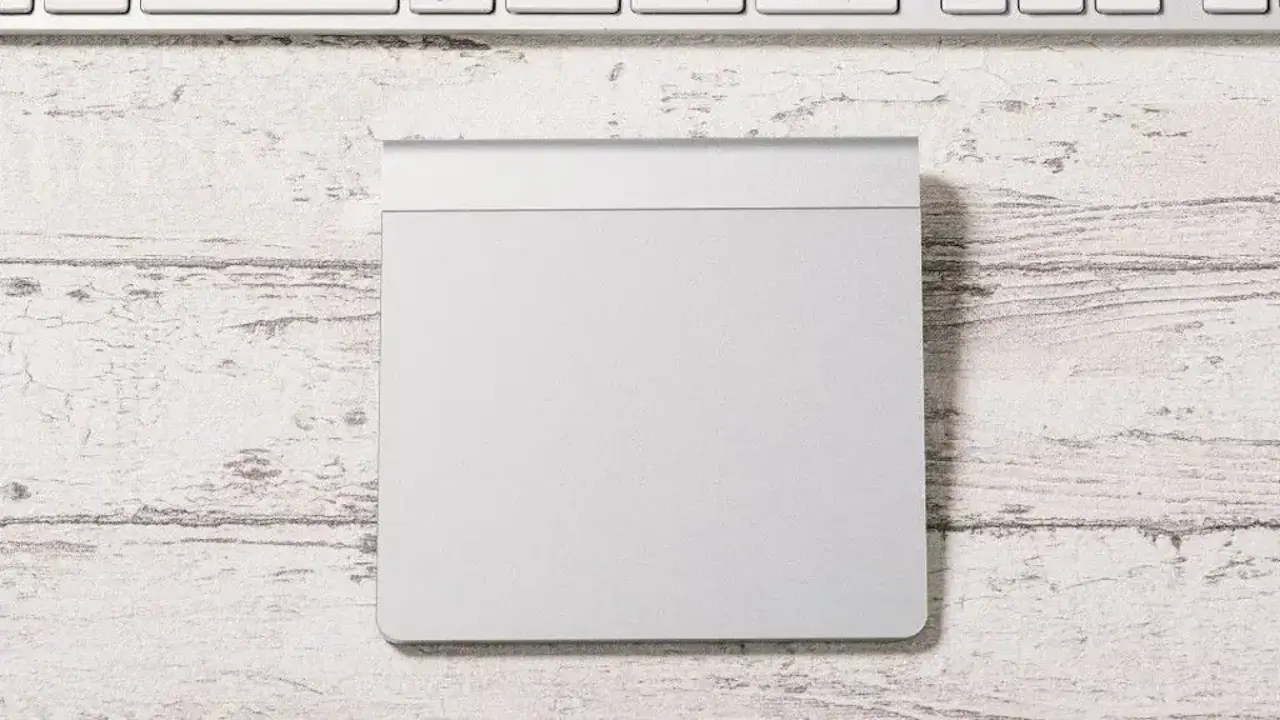
マウス/トラックパッドを使って画面をスクロールする際、自分が思っている向きと逆に動くことに違和感があるかもしれません。
Macでは「トラックパッドの指を下に動かす」と「画面上のコンテンツが上に動く」がデフォルトであり、これを【ナチュラルなスクロール】と呼んでいます。
ただ、これは逆に設定することもできます。
ナチュラルなスクロールがデフォルトの理由とは?
Macも元々は指の向きとコンテンツの向きが同じでしたが、現在ではiPhoneやiPadなど指によるタッチ操作と同じ挙動にしており、これをナチュラルなスクロールと呼んでいます。


これはシステム設定のナチュラルなスクロールをオフにすることでスクロールの方向を逆にできるので、「違和感がある」と言う場合には変更すると良いでしょう。
ナチュラルなスクロールをオフにする手順
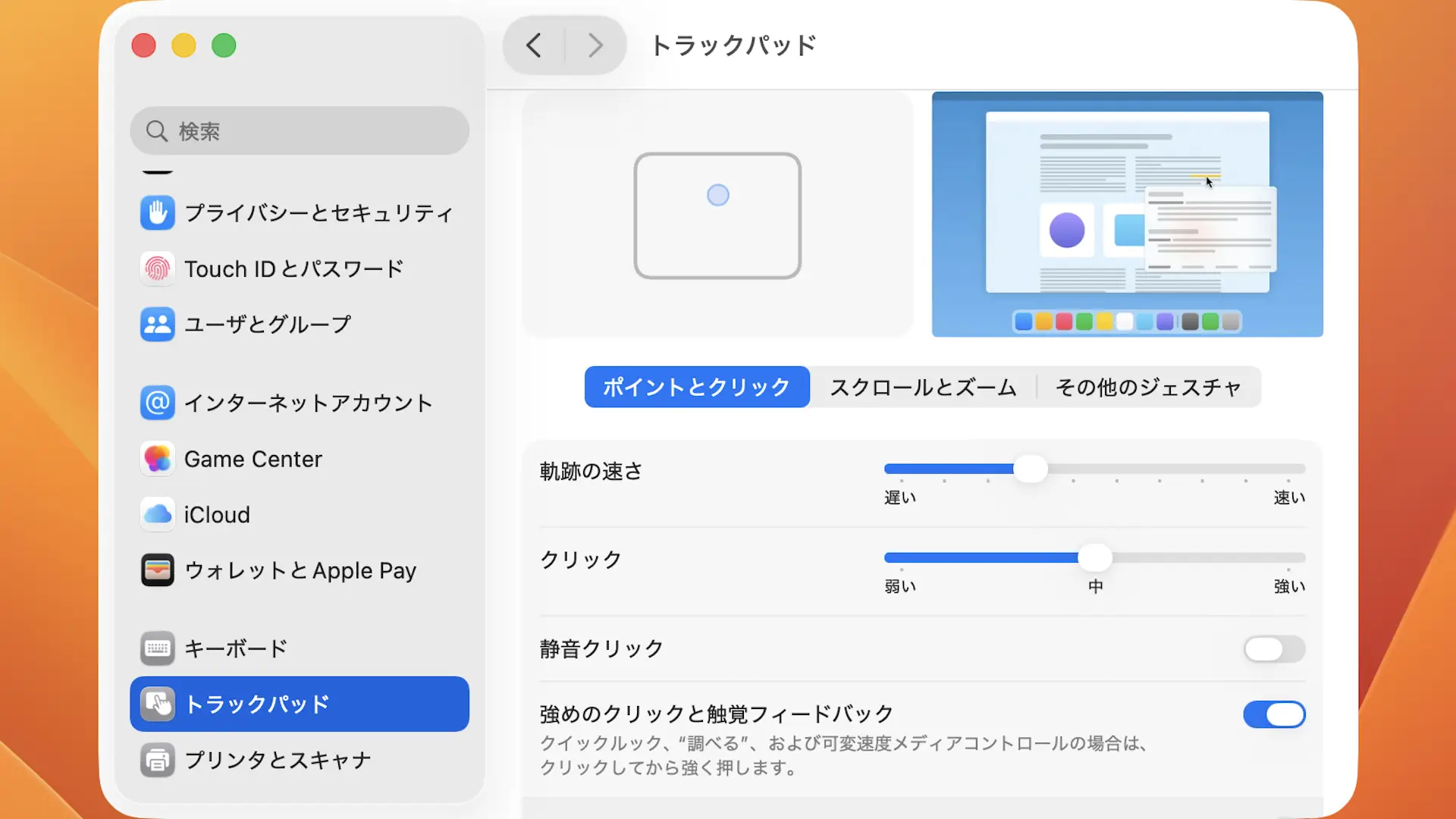
システム設定のマウス/トラックパッドよりスクロールとズームをクリックします。
マウスとトラックパッドは別々に設定できます。
スクロールとズームよりナチュラルなスクロールをオフに切り替えます(画像はオフの状態)。
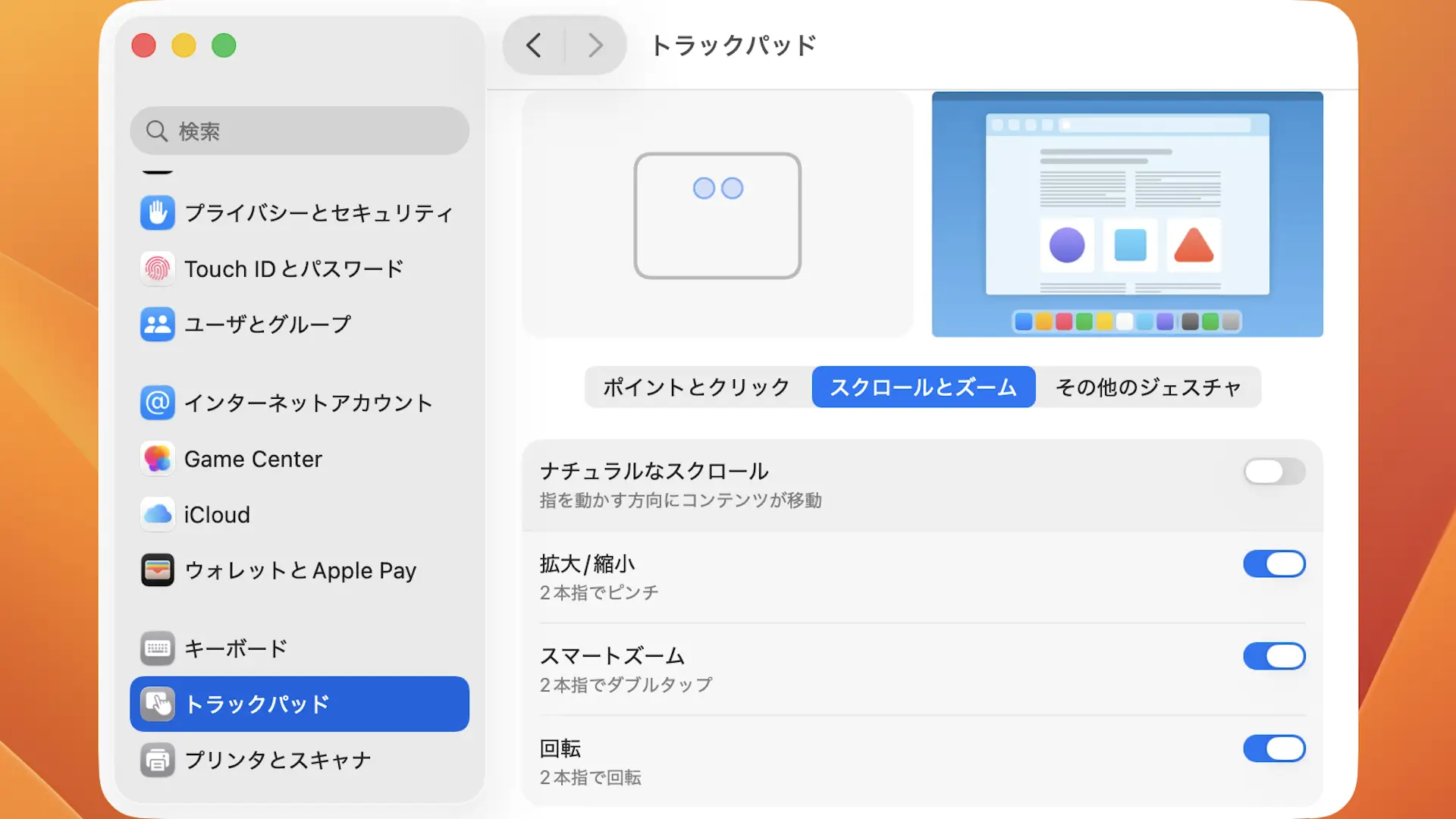
ナチュラルなスクロールをオフにするやり方は以上です。