【リモートデスクトップ】はWindowsから使うものと思われがちですが、Macに[Windows App]をダウンロード&インストールすれば、「MacからWindowsを遠隔操作する」と言うことができます。
リモートデスクトップの接続する側/される側
遠隔操作の説明をしていく上で解りにくいのがクライアント(接続する側)とホスト(接続される側)です。今回は以下の関係で示しますので間違えないようにしてください。
| クライアント | ホスト |
|---|---|
| 接続する | 接続される |
| Mac | Windows 11 |
Macからリモートデスクトップで接続するには、Microsoftが提供するWindows Appアプリが必要なので、App Storeからダウンロード&インストールします。
Windows Appアプリの使いかた
追加する
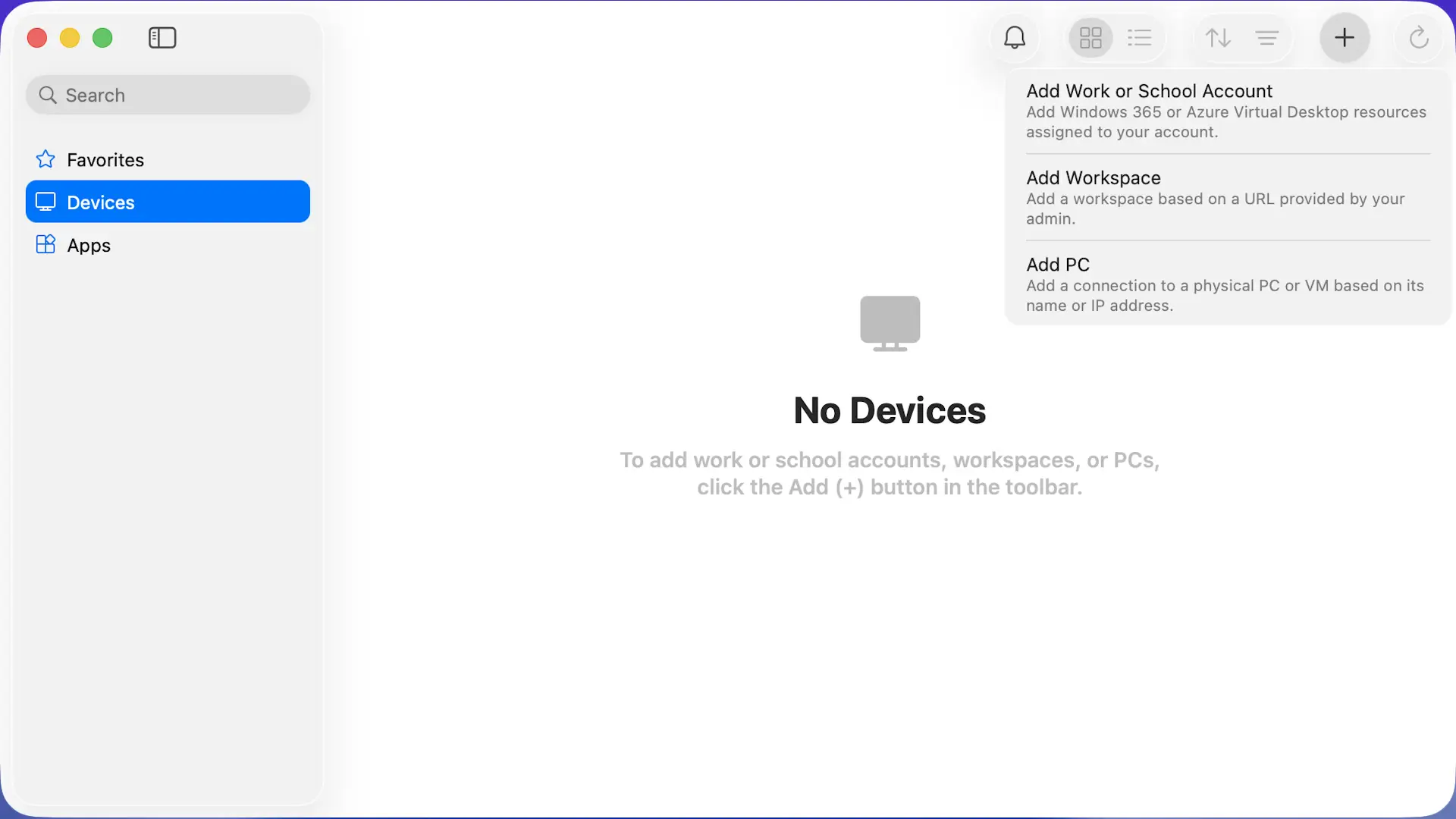
アプリのDevicesより+>Add PCをクリックします。
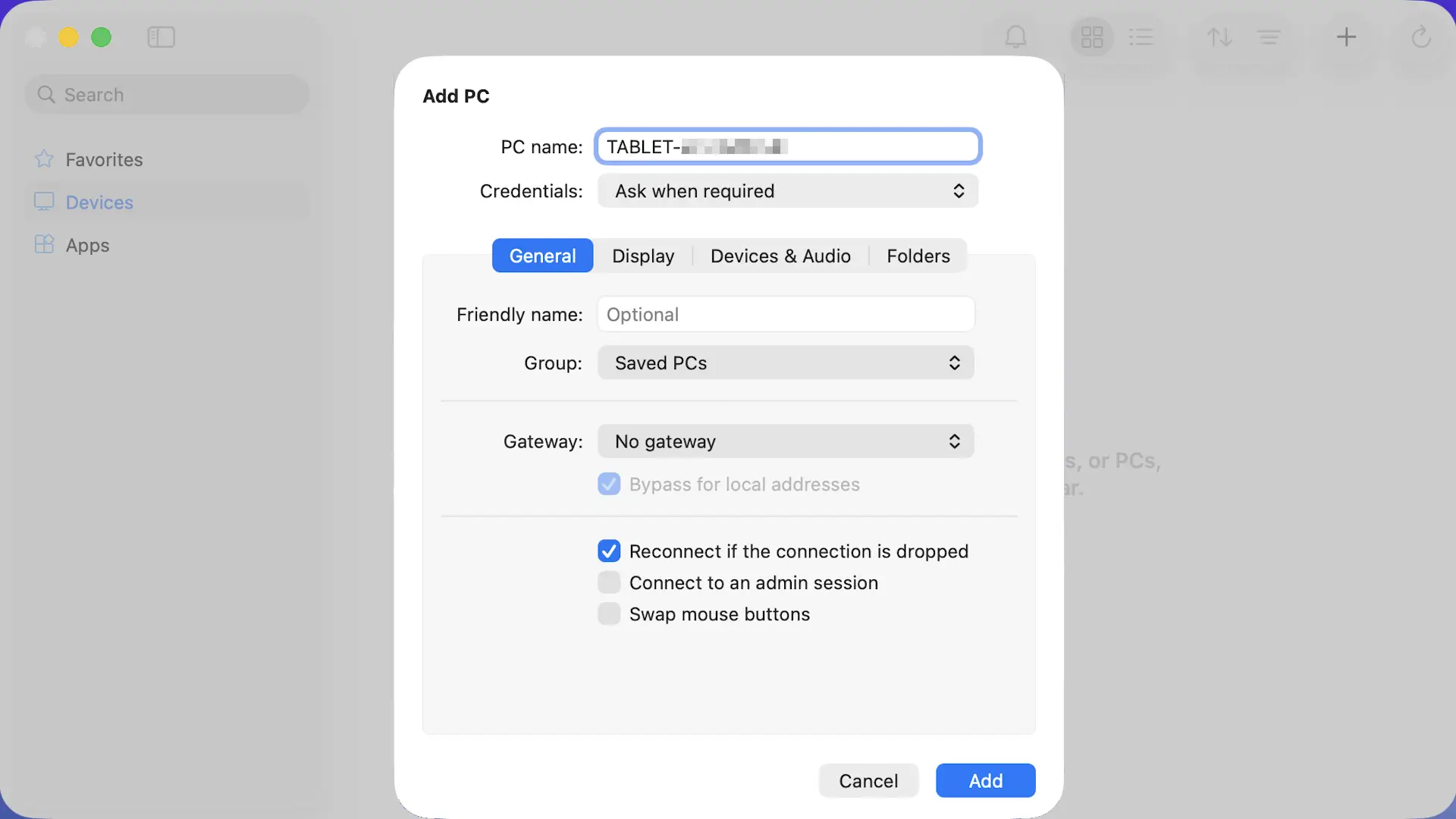
Add PCよりPC nameにホスト名またはIPアドレスを入力し、その他の項目を任意に変更したらAddをクリックします。
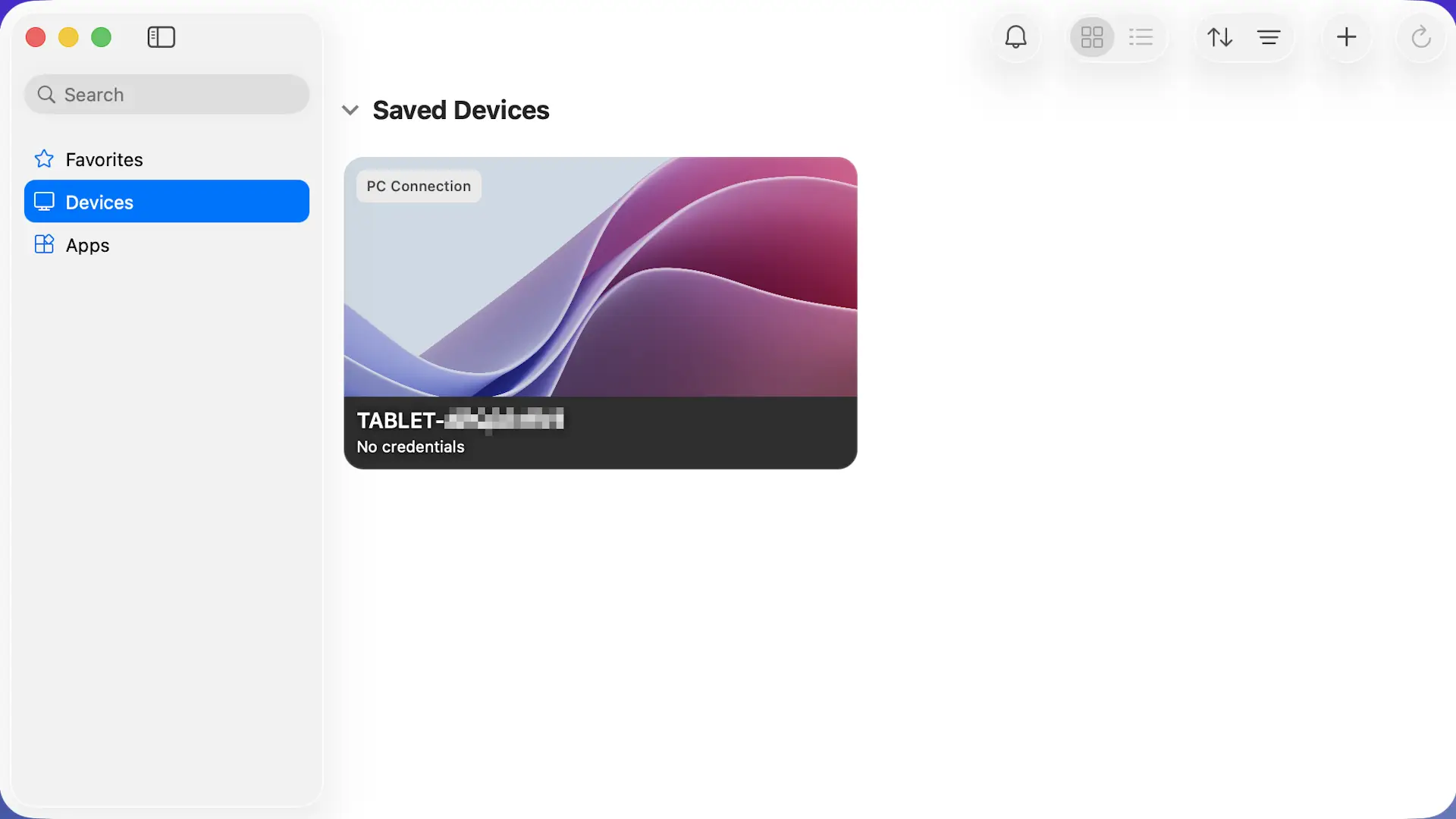
追加するやり方は以上です。
接続する
アプリのデバイスより追加したPCをダブルクリックします。
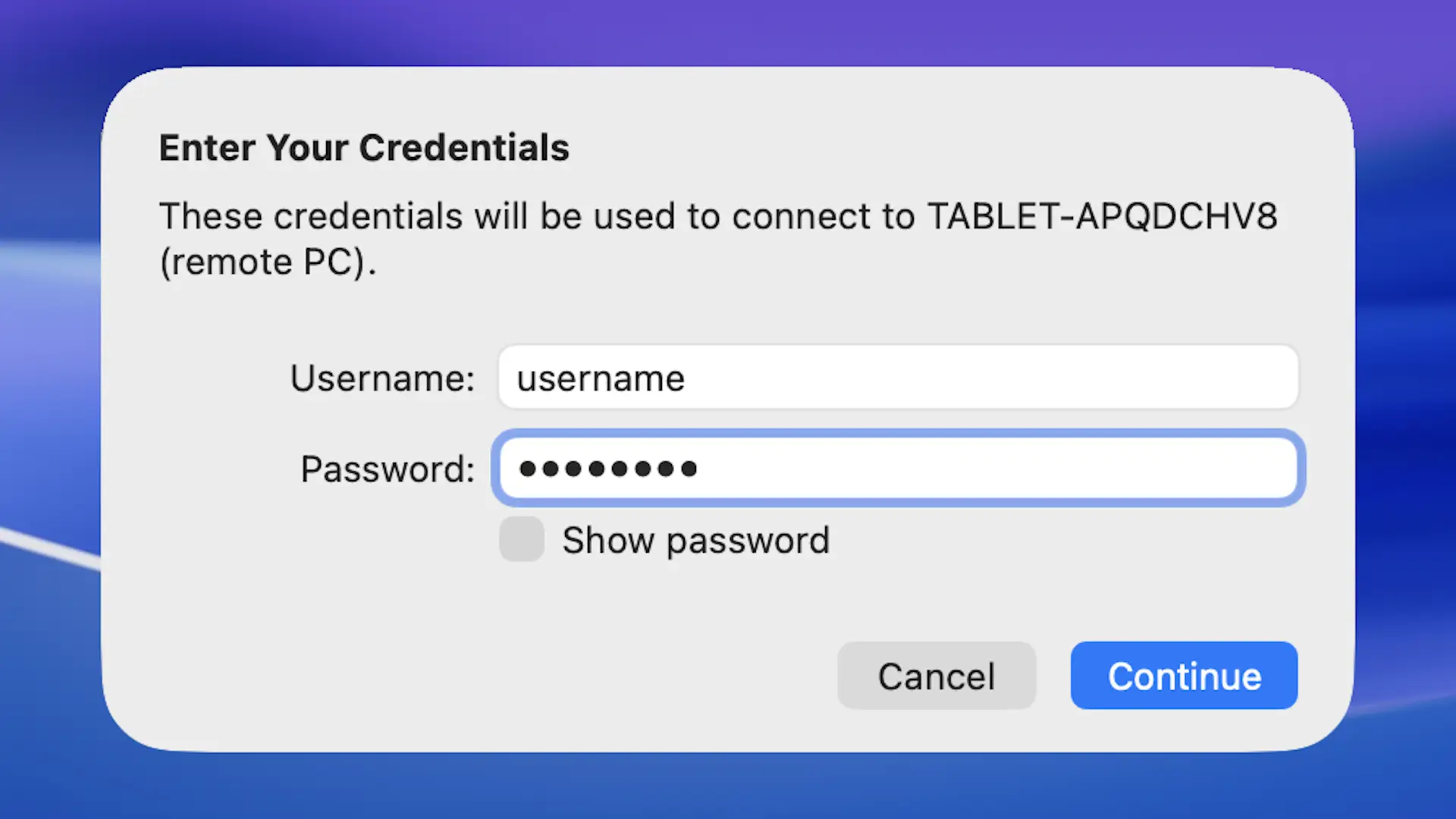
“Enter Your Credentials”と表示されたらUsername/Passwordを入力しContinueをクリックします。
Windowsにサインインするためのユーザー名/パスワードを入力します。
『You are connecting to the RDP host “hostname”. The certificate couldn’t be verified back to a root certificate. Your connection may not be secure(接続が安全でない). Do you want to continue?』とダイアログが表示された場合、ローカルネットワークなどで問題が無ければContinueをクリックします。
Windowsに接続し表示されます。
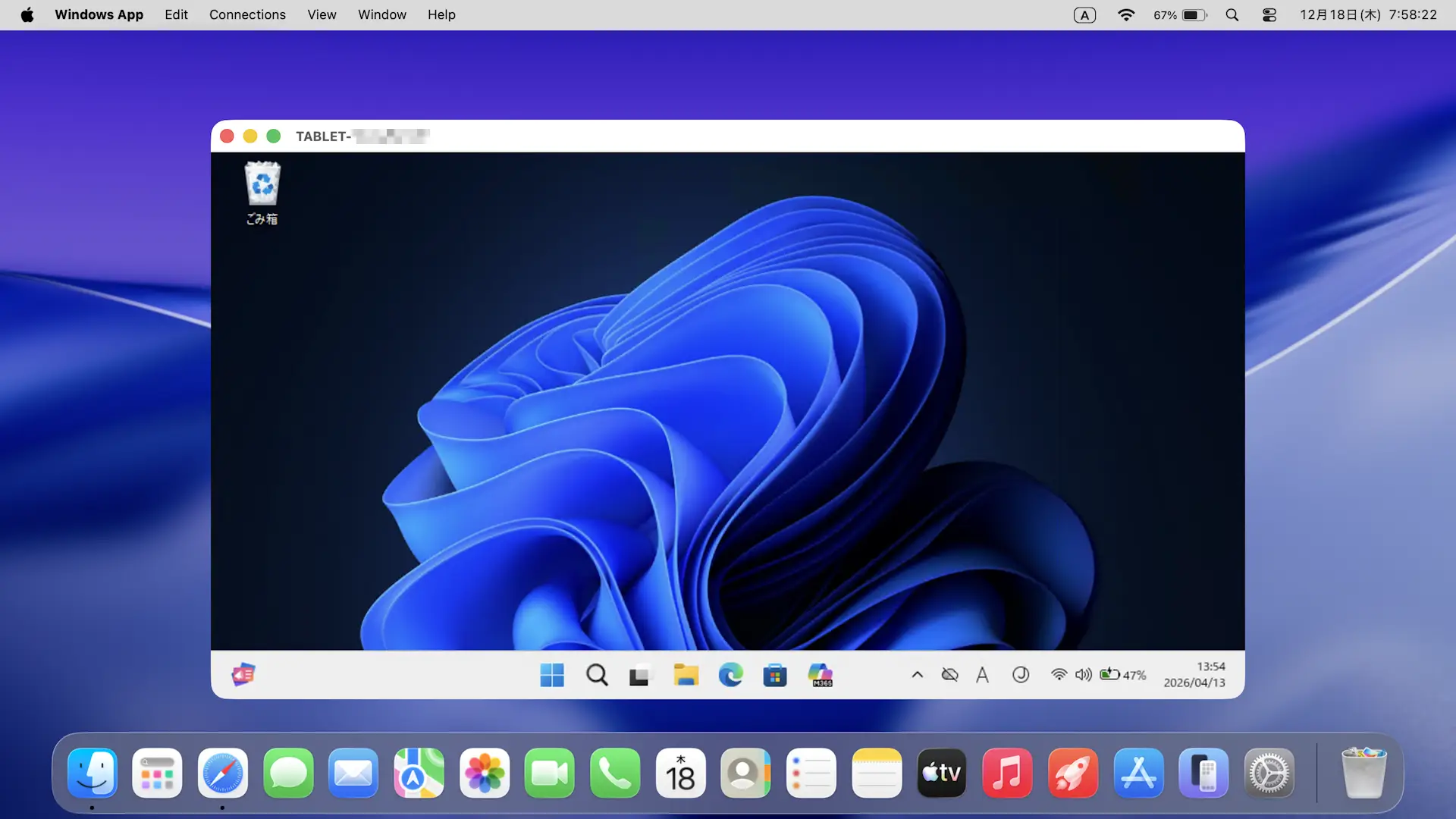
接続するやり方は以上です。
切断する
メニューバーのWindows AppよりQuit Windows Appをクリックします。
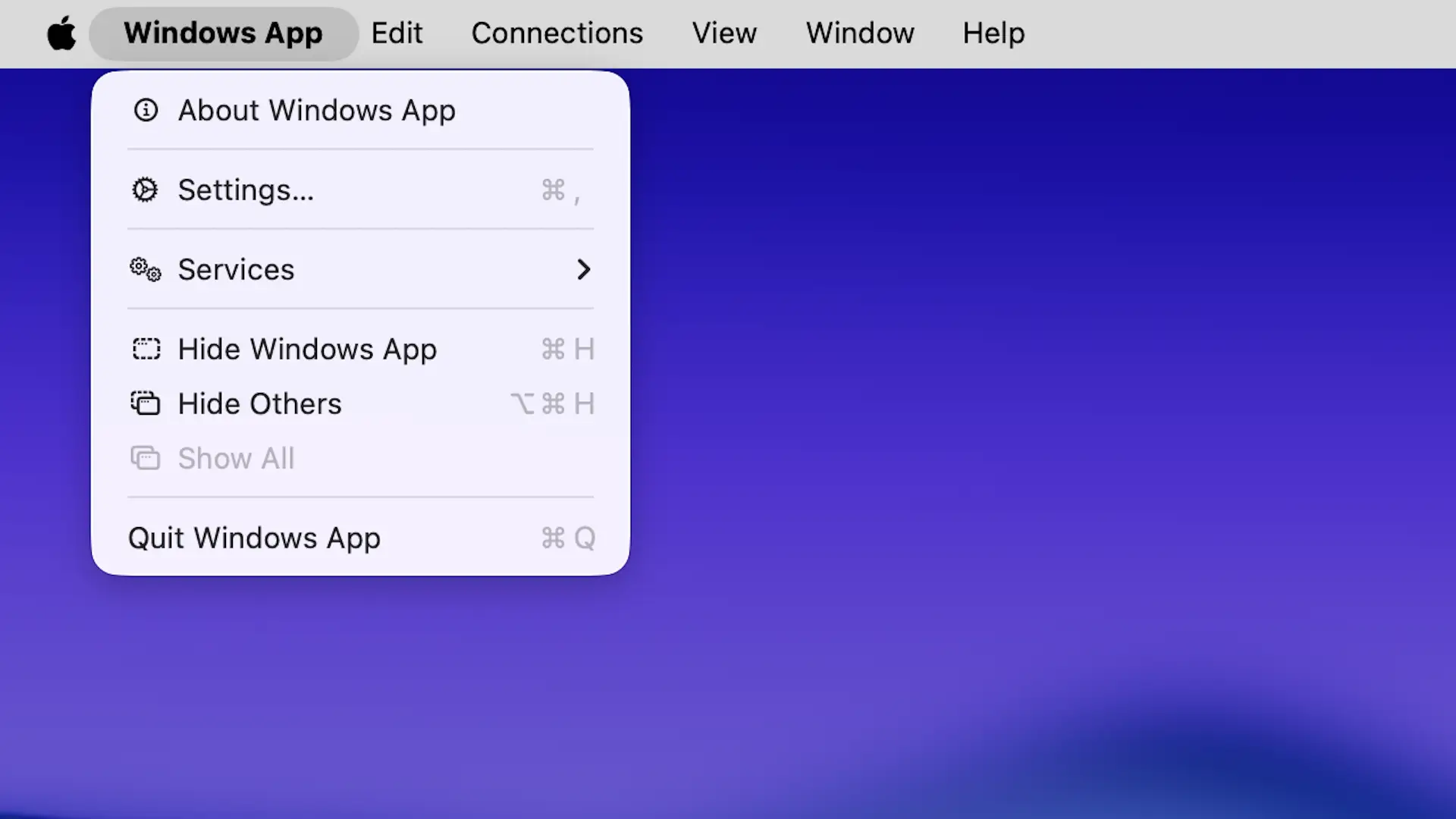
切断されます。
Windows Appアプリの使いかたは以上です。