Macには[キーボード]や[マウス]の他に、Nintendo SwitchのJoy-Conなど家庭用ゲーム機に使われているような【ゲームコントローラ】を接続することができます。
Mac用ゲームコントローラ
Macに接続できるゲームコントローラは専用品も販売されていますが、家庭用ゲーム機(Nintendo SwitchやPlayStationなど)の付属品でも問題ないことが多いです。
以前の家庭用ゲーム機は専用コネクタが使われていることが多かったですが、昨今ではBluetoothやUSBケーブルを用いて接続する場合も少なくないので、有線でも無線でも接続は容易です。
また、Macで接続したゲームコントローラの設定をすることができます。
ゲームコントローラの使いかた
接続する
USBケーブルであれば接続するだけで使えるようになることが多いですが、Bluetoothの場合にはペアリングが必要でやり方はデバイスごとに異なります。
正常に接続が完了すれば設定よりゲームコントローラの設定ができます。
設定する
システム設定のゲームコントローラより対象のコントローラをクリックします。
Nintendo SwitchのJoy-Conでゲームコントローラが表示されない場合、(L)と(R)の両方を接続すると表示されます。
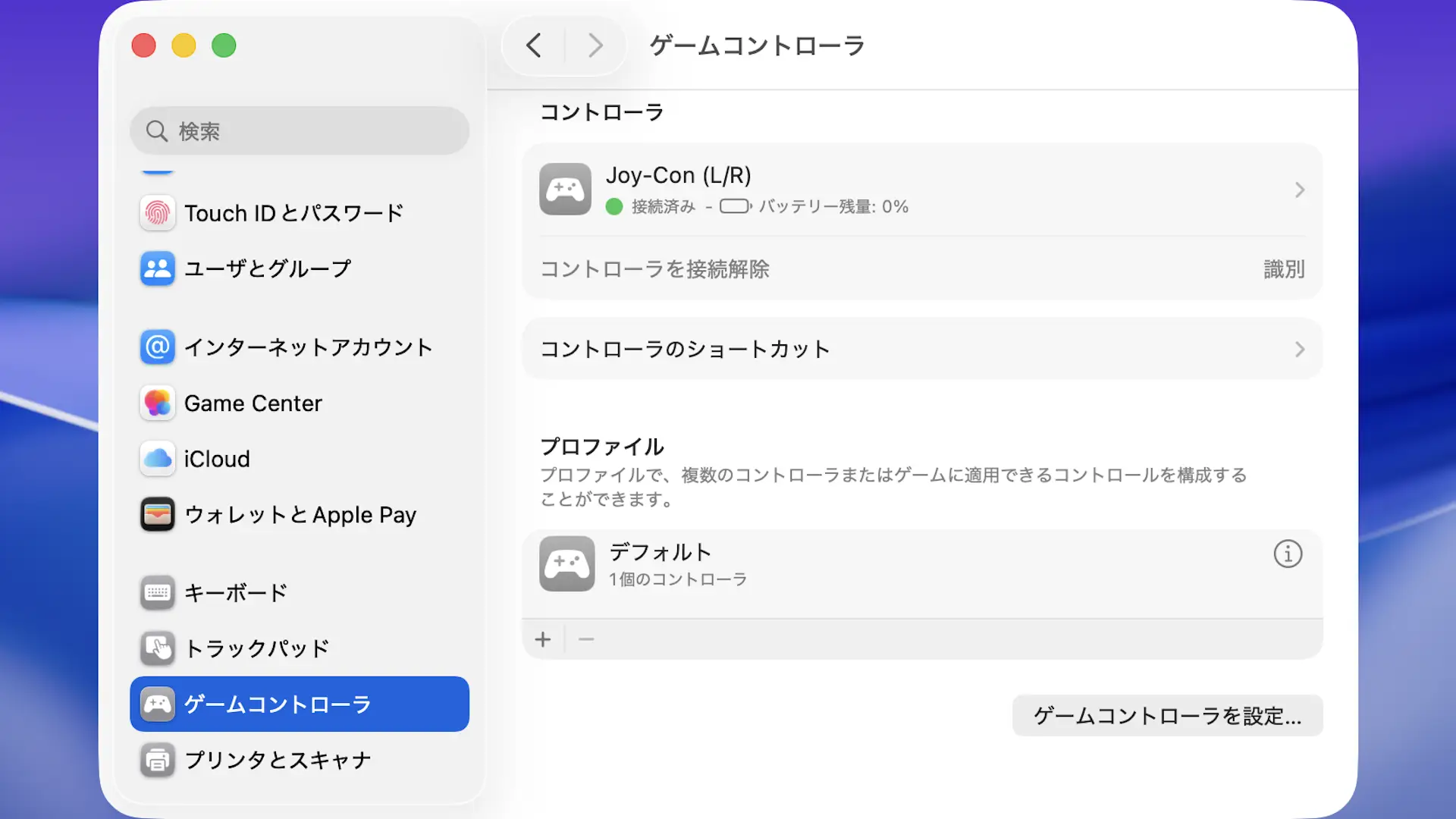
対象のコントローラより変更します。
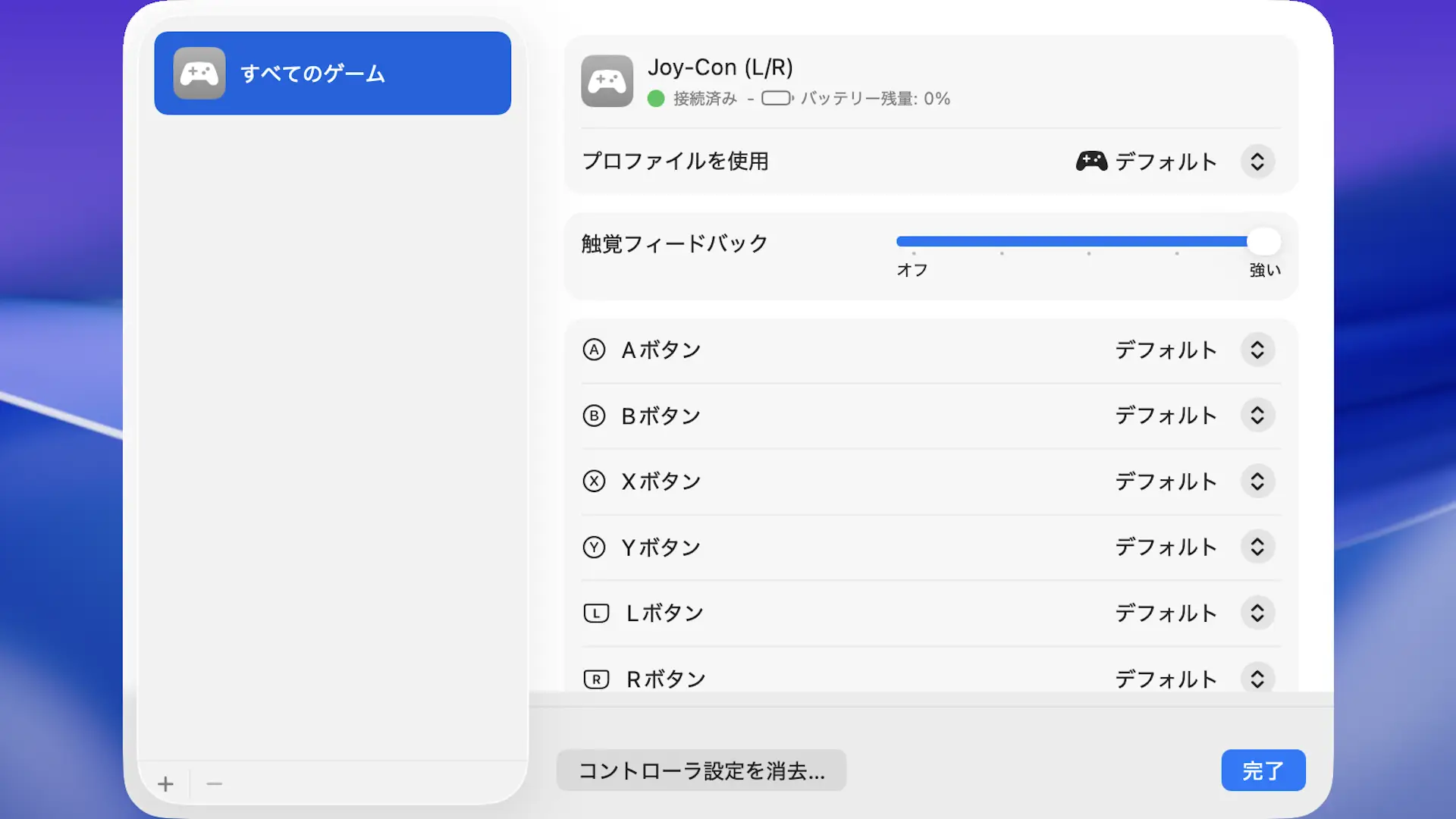
ゲームコントローラの使いかたは以上です。