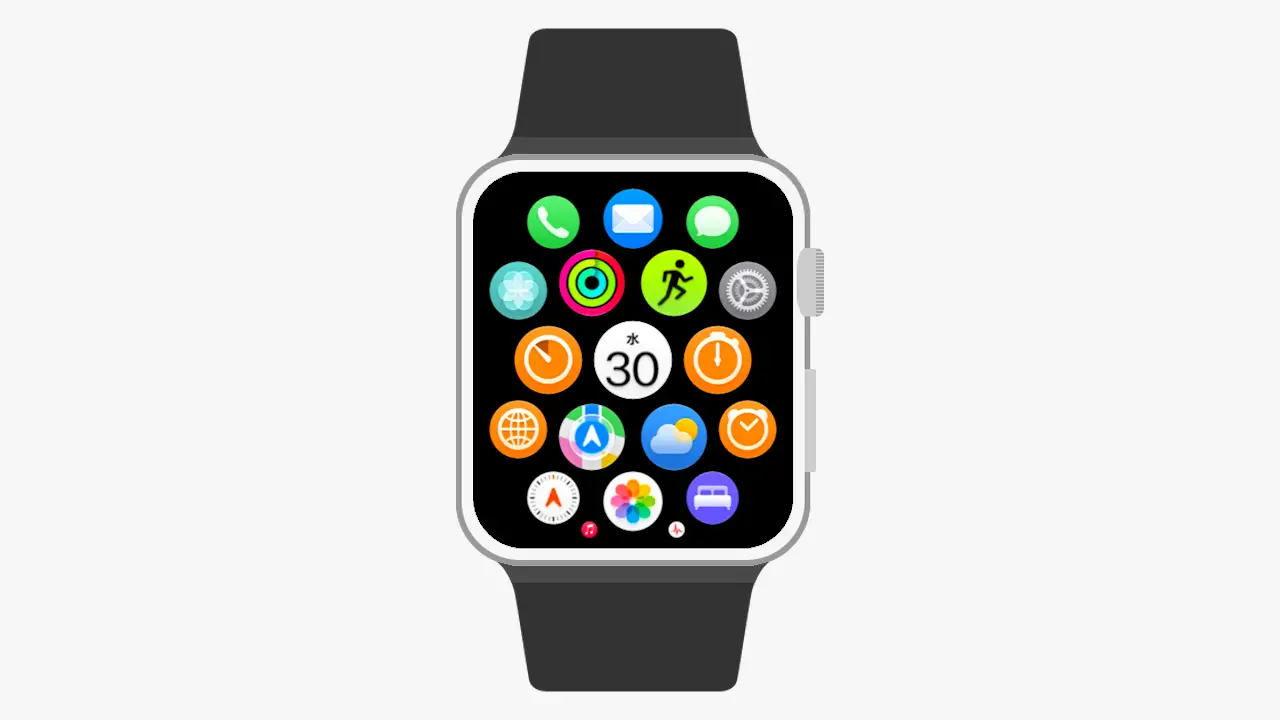
Apple WatchではDigital Crownを押下した際にすべてのアプリが表示されます。これを【アプリ表示】と呼びますが、並ぶ【アイコンの配置】は変更することができます。
操作は[Apple Watch]からできますが、画面が小さく操作がしにくければiPhoneの[Watch]アプリを使うと簡単です。
また、Digital Crownを押下したときに表示されるアプリ表示は、watchOS 27より2段階で表示されるようになっており、最初に表示されるのが[最近使ったアプリ]で【すべてのアプリ】はアイコンをタップして表示します。
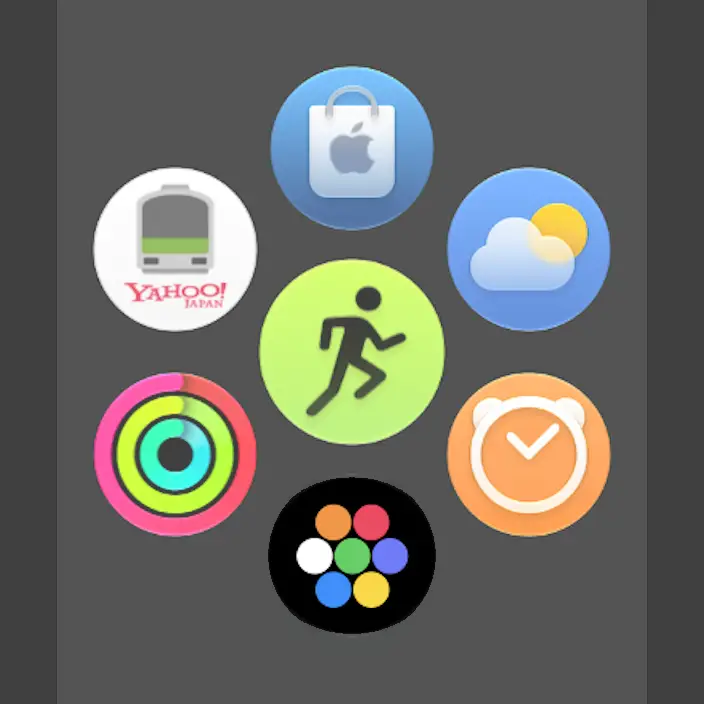
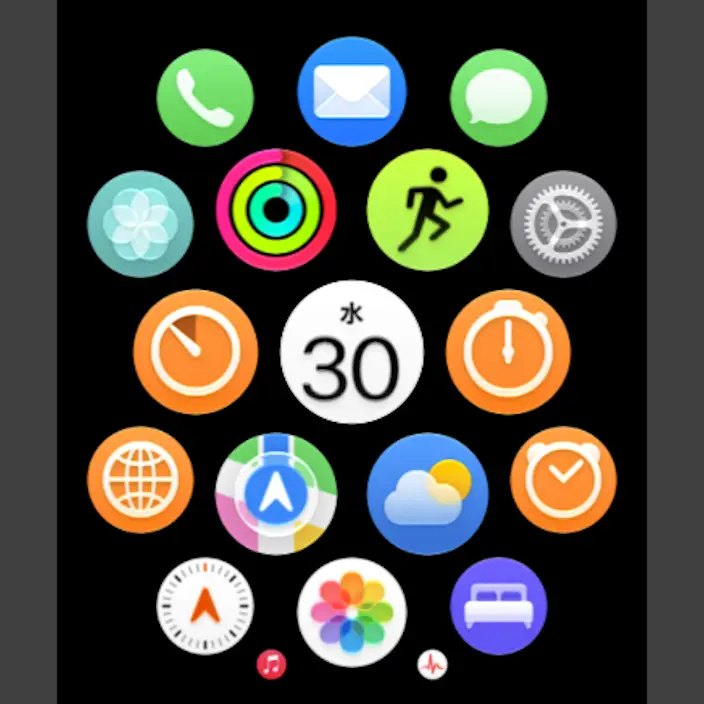
アプリ表示のアイコンの配置を変更する手順
Apple Watch
すべてのアプリより任意のアイコンを“長押し”してから指を離します。

変更できる状態になったら対象のアイコンをタップしたまま動かして指を離します。

Apple Watchで変更するやり方は以上です。
iPhoneの“Watch”アプリ
Watchアプリよりアプリ表示をタップします。
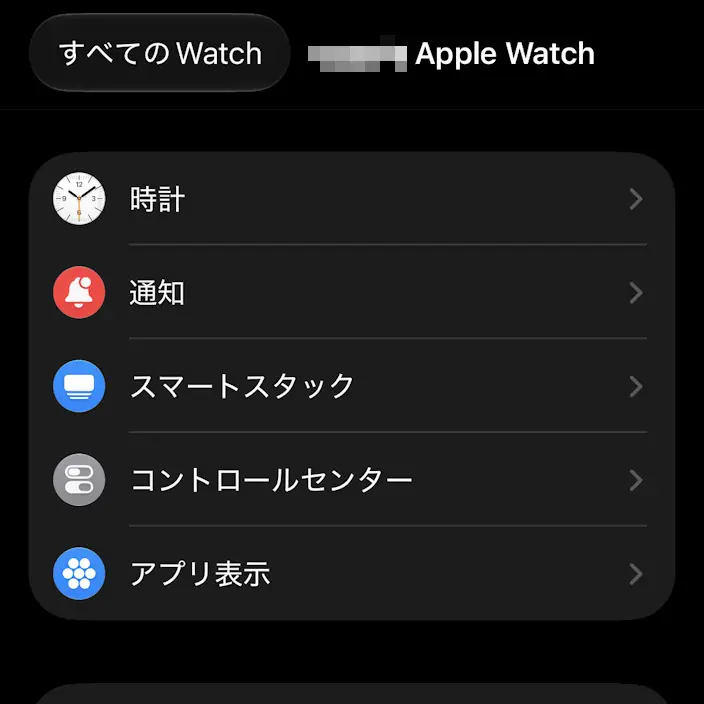
アプリ表示の配置よりアイコンをタップしたまま動かして移動します。
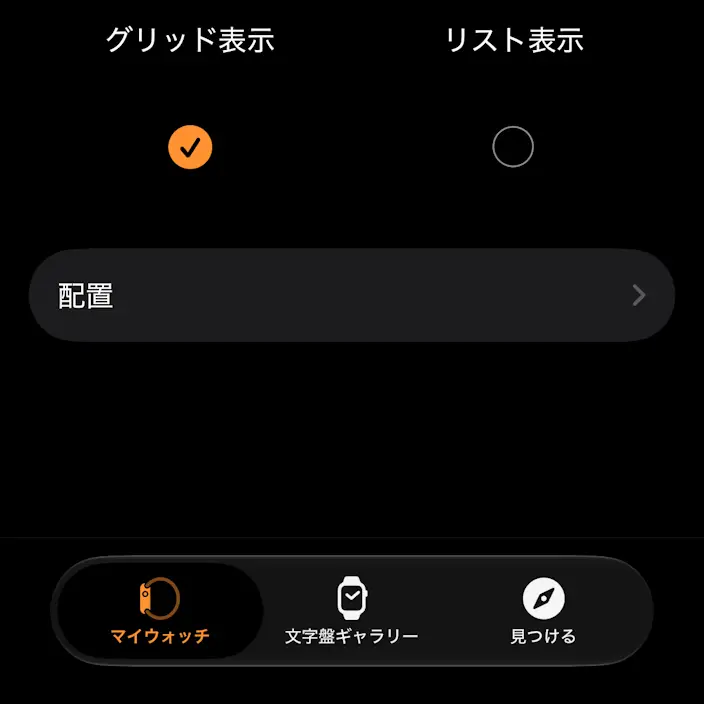
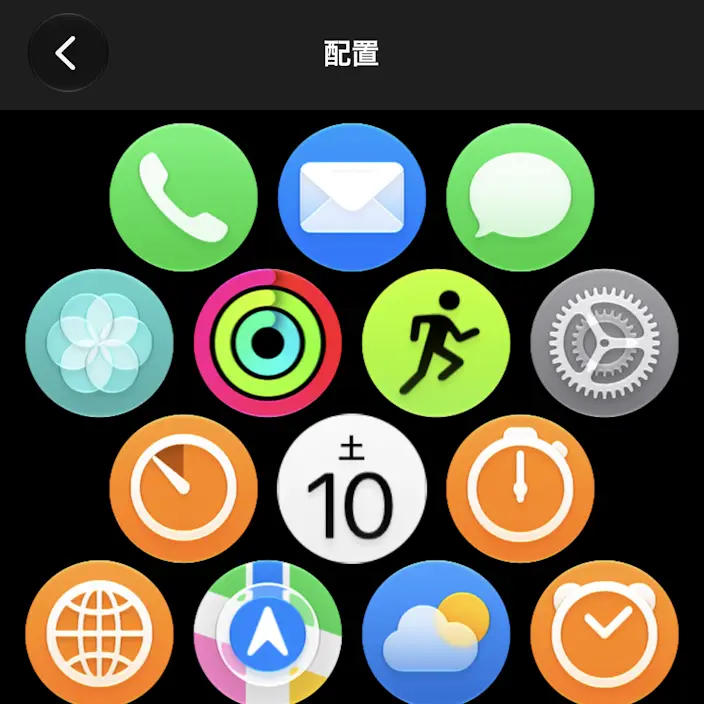
iPhoneの“Watch”アプリで変更するやり方は以上です。