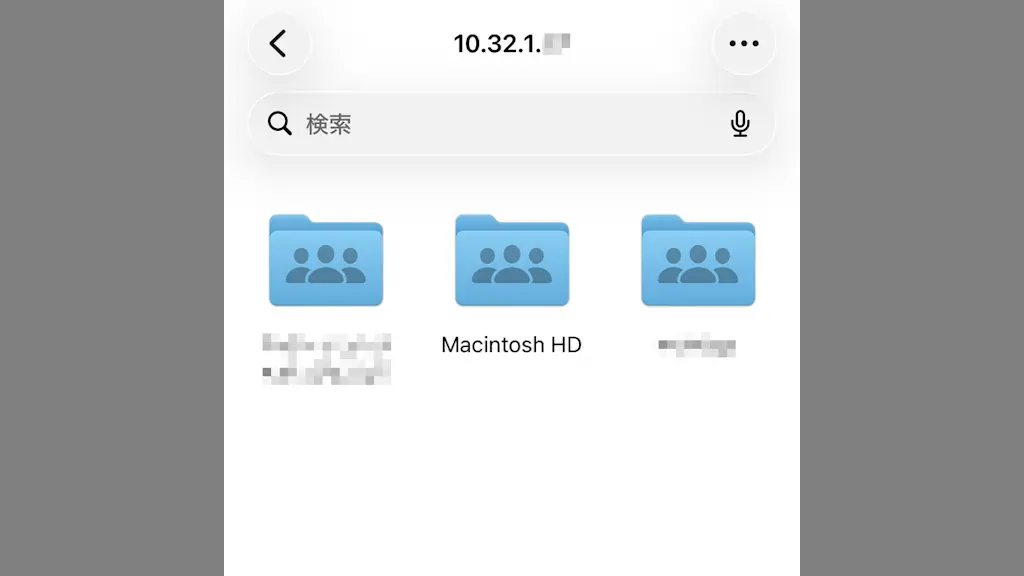
Macの[ファイル共有]やWindowsの[共有]をはじめ[NAS]と言ったネットワーク上のファイルを参照する場合、iPhoneではプリインストールされている【ファイル】アプリが使えるので、他のアプリのダウンロード&インストールは不要です。
Wi-Fiでファイルを送受信する
iPhoneとMac/Windowsパソコンの間でファイルの送受信をする場合、iCloudやGoogleドライブと言ったクラウドを経由するか、USBケーブルを用いたUSB接続するのが一般的かもしれません。
しかし、iOS 13よりSMBサーバーへの接続ができるようになったので、Wi-Fiなど同じネットワークに接続されたMac/Windowsパソコンであればファイルアプリを使って直接接続することができます。
ただ、あらかじめMac/Windowsパソコンで接続を許可しておく必要があります。
ファイルアプリの使いかた
今回は例としてMacのファイル共有に対して接続します。
接続する
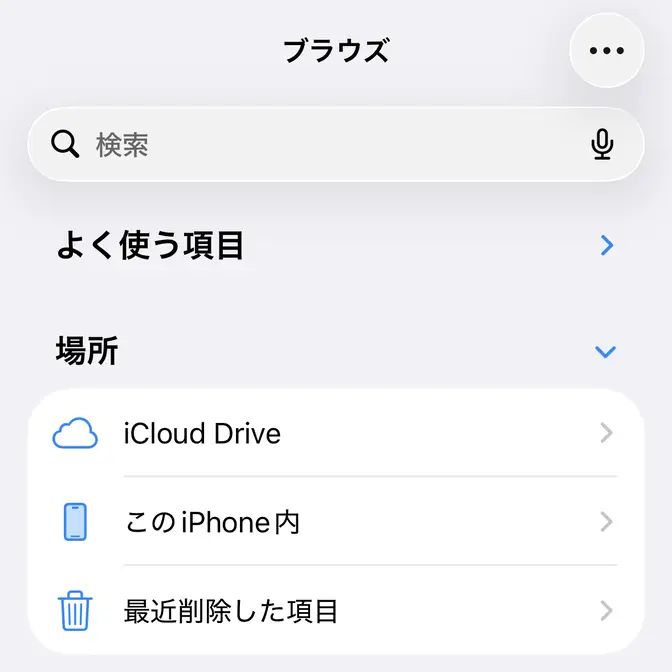
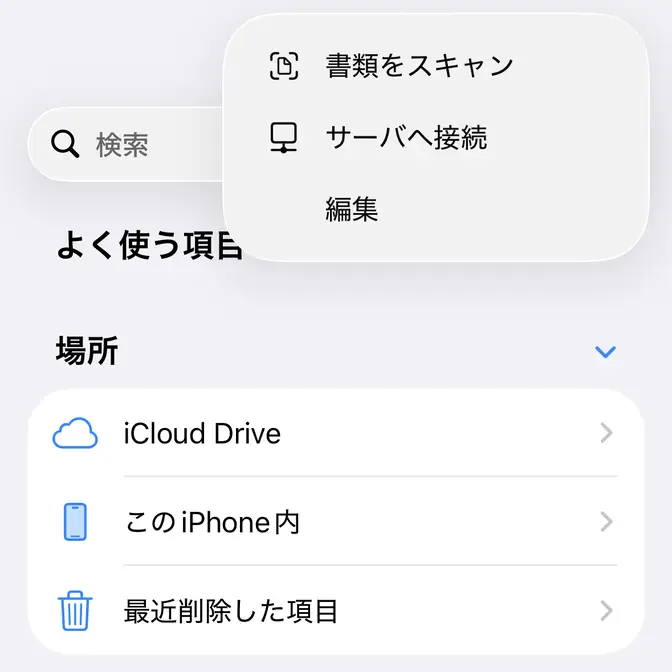
ファイルアプリのブラウズより…>サーバへ接続をタップします。
“サーバへ接続”よりサーバを入力してから
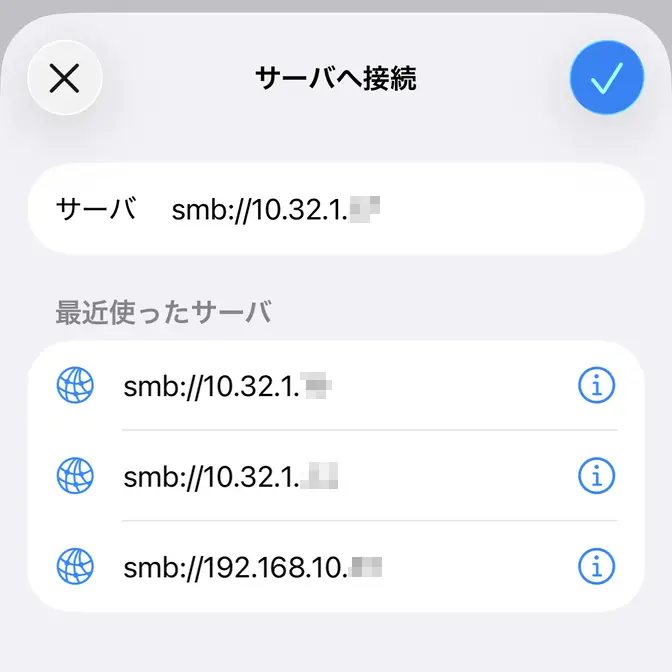
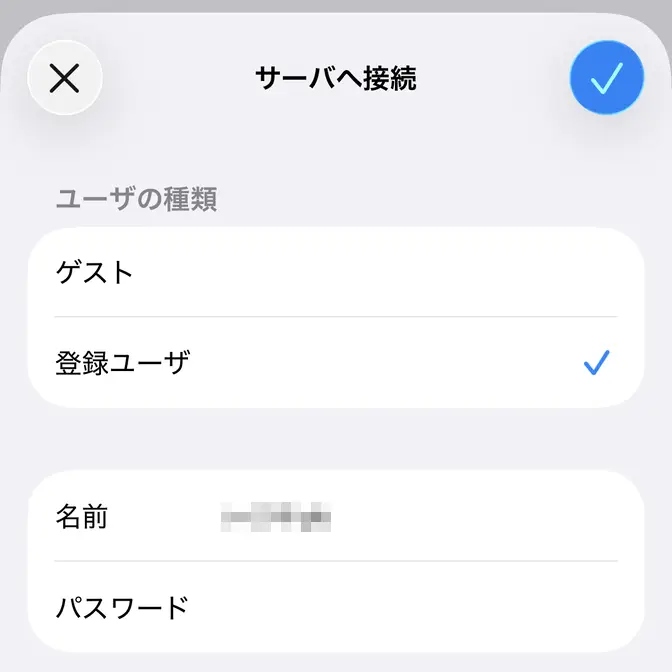
操作を完了できませんでした。/その操作はサポートされていませんなどとエラーが表示され接続できない場合、「入力した値が間違っている」「対応デバイスでない」などが考えられます。
サーバへ接続されたら、必要に応じて操作します。
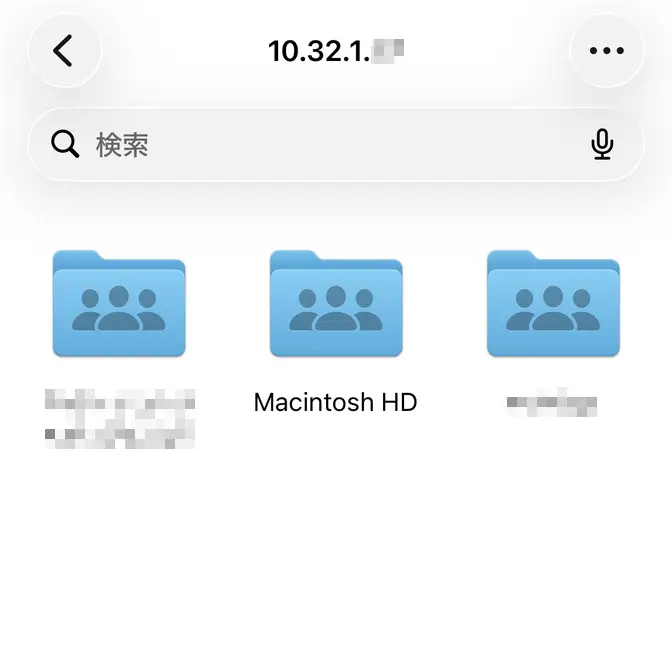
接続するやり方は以上です。
切断する
ファイルアプリの“ブラウズ”より共有に表示されているの対象サーバ> ⏏ をタップします。
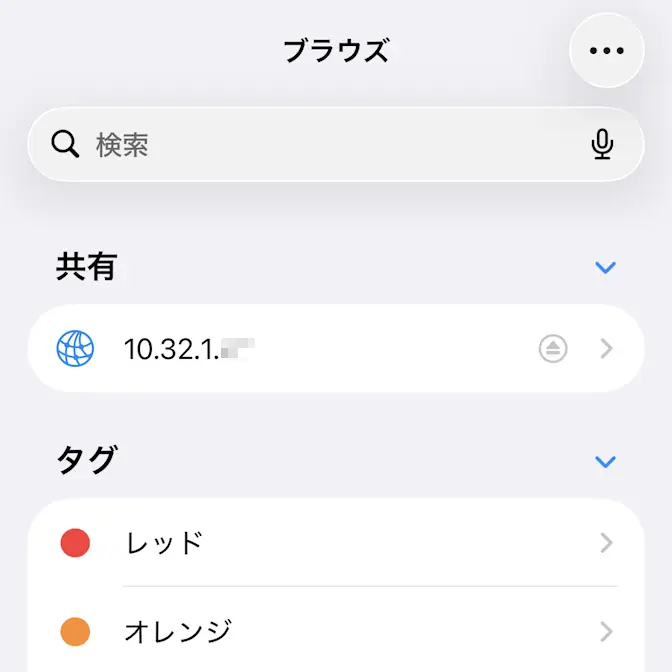
切断するやり方は以上です。
パソコンが相手であれば有線(USBやLightningなど)で接続したほうが早いかもしれませんが、NASなどを所有している場合には無線(Wi-Fi)で接続できると便利でしょう。