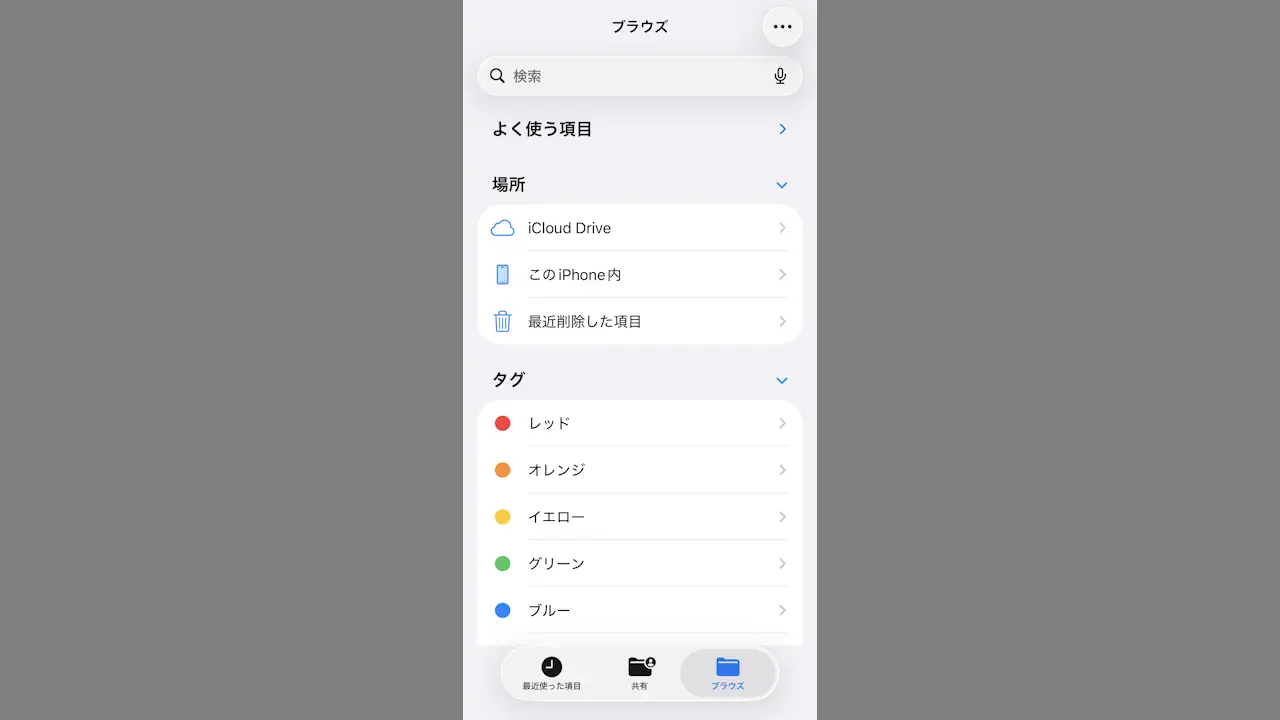
iPhoneの[内部ストレージ]やmicroSDカード/USBメモリなど[外部ストレージ]に保存されたファイルは、iPhoneにプリインストールされた【ファイル】アプリから作成・削除・移動/コピーなどの操作をすることができます。
iPhoneのファイルマネージャーアプリ
iPhoneに限らずスマートフォン内に保存されたファイル等を操作するためには専用のアプリを使用するのが一般的で、ファイルマネージャーをはじめファイラー/ファイルエクスプローラー/ファイルビューアーなどと呼ばれています。
iPhoneではファイルアプリが該当しプリインストールされているので、App Storeから改めてアプリをダウンロード&インストールする必要はありません。
このファイルアプリは内部ストレージはもちろん、microSDカード/USBメモリなどの外部ストレージやiCloudドライブなどのオンラインストレージにファイル共有などのネットワークドライブにアクセスし、ファイル/フォルダの作成・削除・移動/コピーなどの操作をすることができます。
ファイルアプリの使いかた
ストレージを表示する
ファイルアプリのブラウズよりiCloud Driveをタップすると、保存されているファイル/フォルダが表示されます。
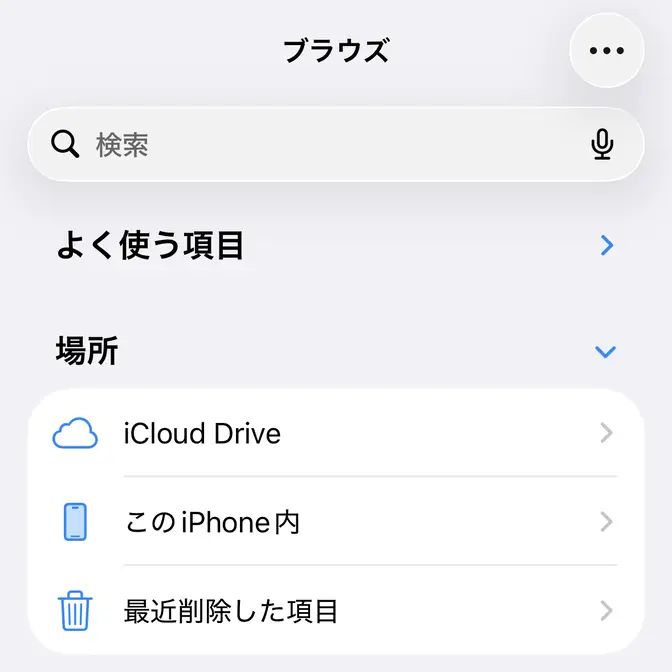
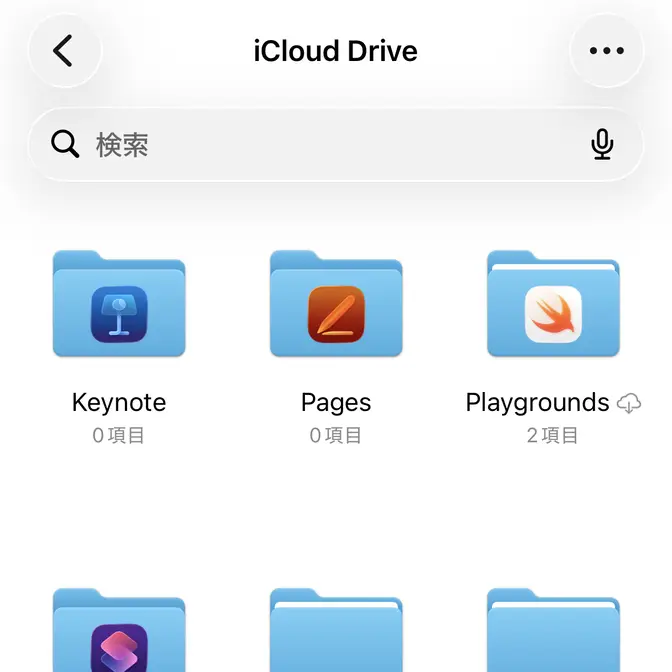
ストレージを表示するやり方は以上です。
フォルダを作成する
対象の場所より…>新規フォルダをタップし、名称未設定フォルダの名前を任意に変更します。
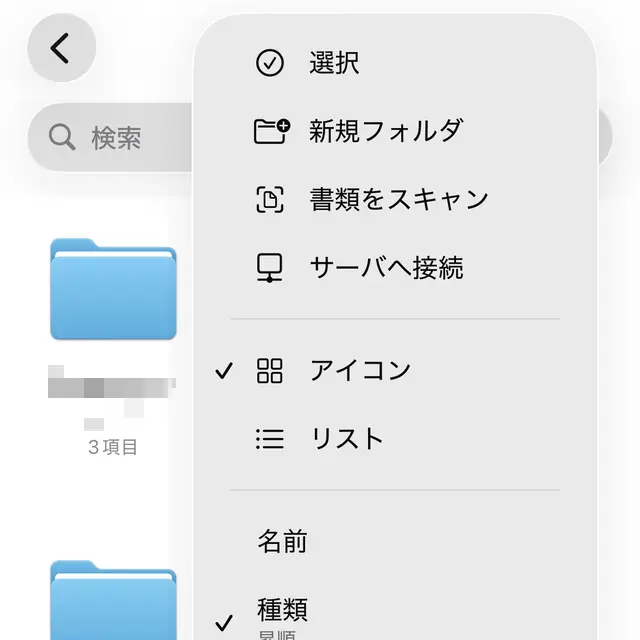
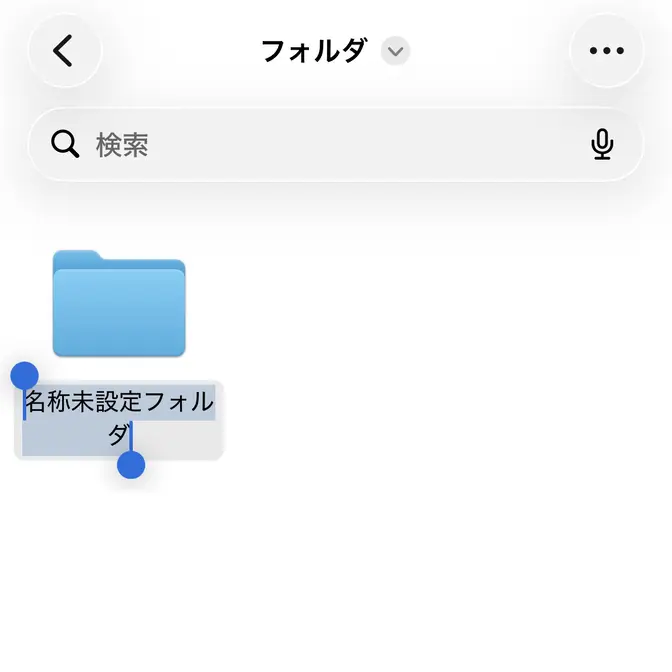
フォルダを作成するやり方は以上です。
移動/コピーする
対象の場所より…>選択をタップし、対象のファイル/フォルダーを選択しします。
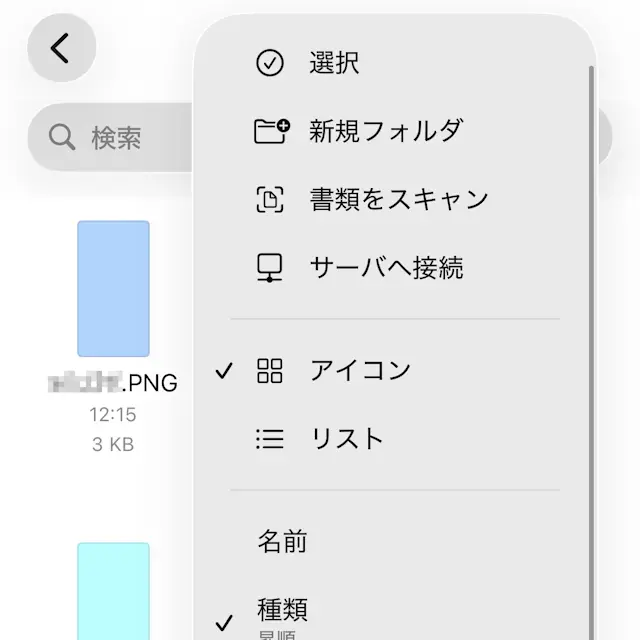
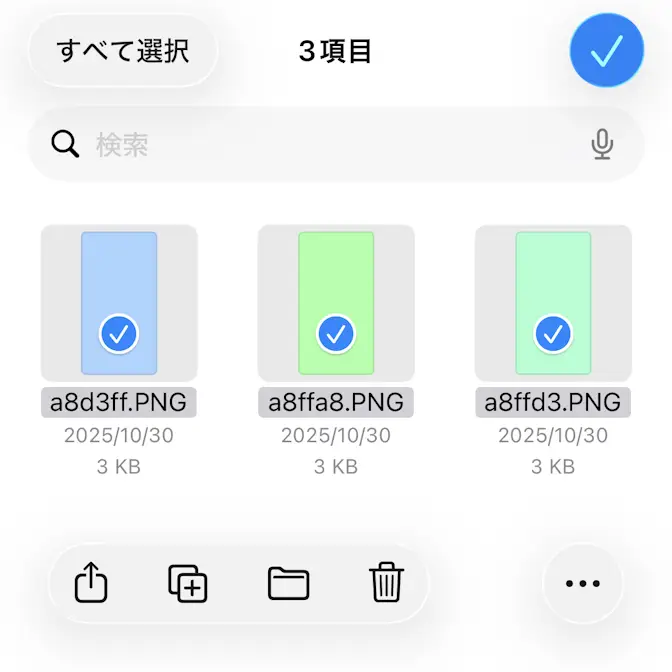
選択したら…>〇項目をコピーをタップします。
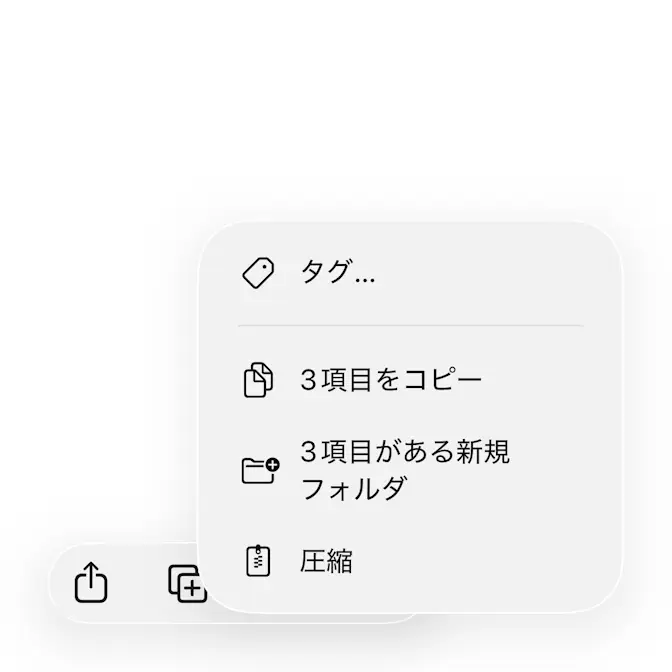
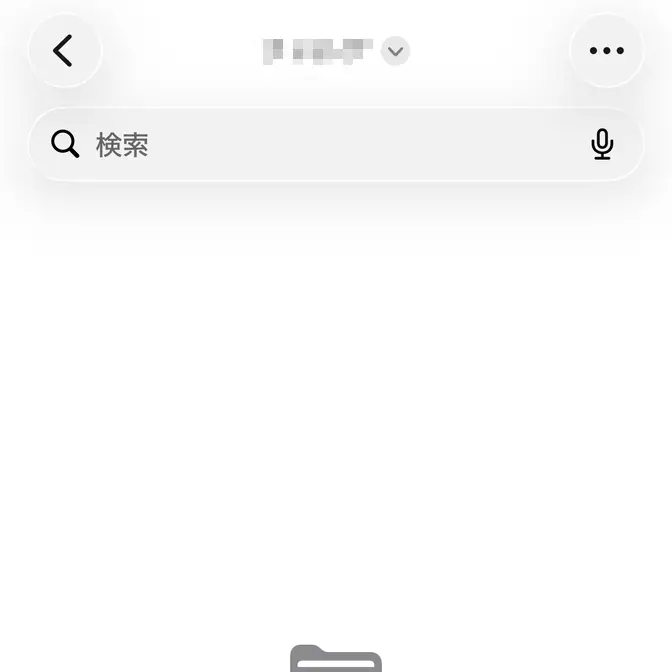
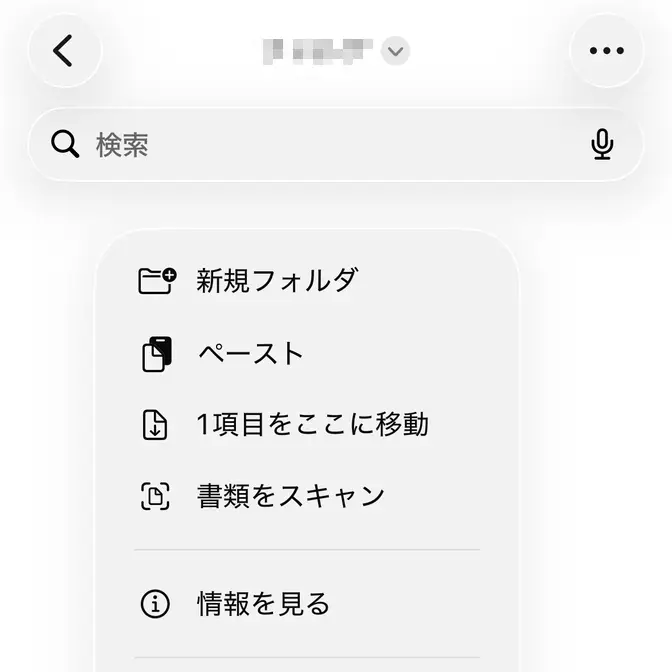
移動先で何も無い所をロングタップし、メニューよりペースト/〇項目をここに移動をタップします。
移動/コピーするやり方は以上です。
削除する
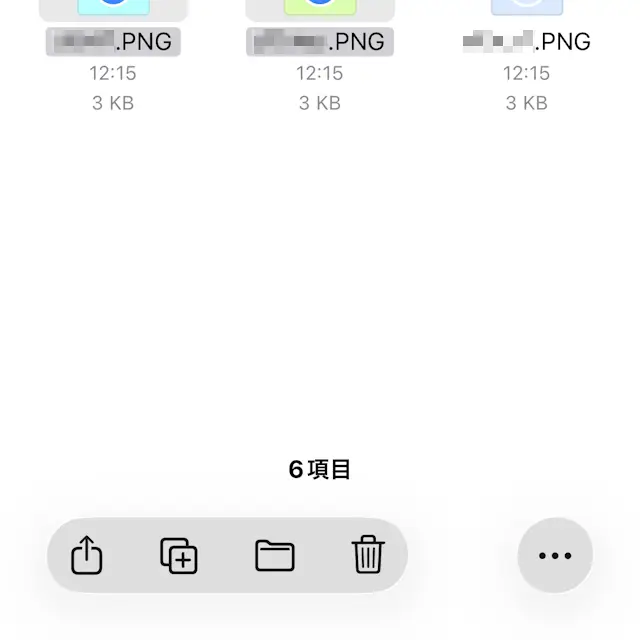
対象の場所より…>選択をタップし、対象のファイル/フォルダーを選択しします。
対象のファイル/フォルダーを選択しをタップします。
削除するやり方は以上です。