コンテンツへ移動
当サイトは広告およびアフィリエイトプログラムによる収益を得ています。
エンジニアの休日

iPhone/MacBook AirなどAppleデバイスのブログメディア

iPhoneのメッセージアプリを他デバイスに同期する方法

iPhoneのメッセージアプリを他デバイスに同期する方法

2021年3月24日
iPhone
  • X
  • Facebook
  • Hatena Bookmark
  • LINE

iPhoneの[メッセージ]アプリで行ったやり取りは、iCloudを経由して他デバイスに同期することができるので、iPadなど別のデバイスでも同じメッセージを読むことができます。

目次

  • メッセージのバックアップ
  • iCloudへ保存するやり方

メッセージのバックアップ

iPhoneの標準アプリであるメッセージアプリは、エクスポート/インポートなどの機能を有していないため、バックアップするにはiCloudに保存する必要があります。

iCloudに保存されたデータは、同じApple Accountを設定した他デバイスでも利用することができるので、これを使うとメッセージのやり取りをiPhone以外のデバイス(iPadなど)でも閲覧することができるようになります。

「バックアップの必要は無い」と思っていても、iPhoneとiPadなど2台以上のデバイスがあれば、設定しておくと便利かもしれません。

iCloudへ保存するやり方

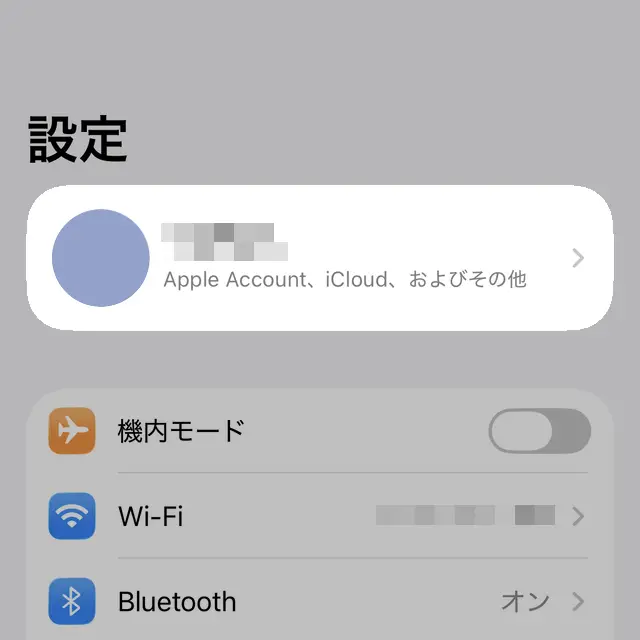
  1. 設定より【(自分の名前)】>【iCloud】を開きます。
    iPhone→設定

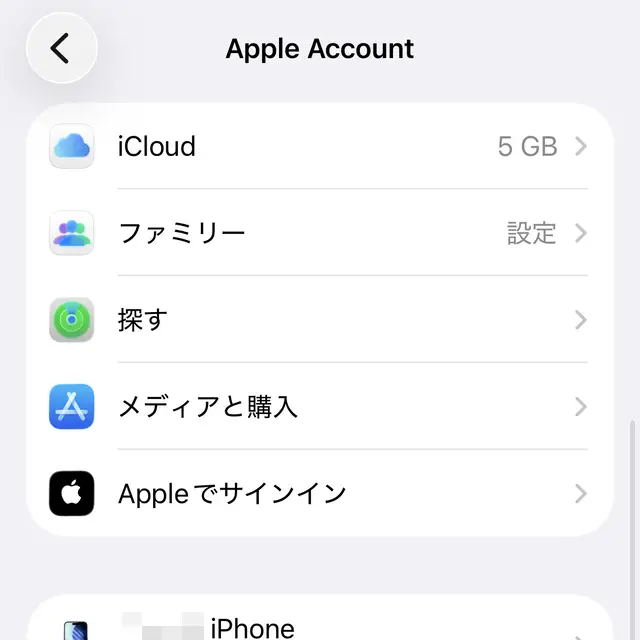
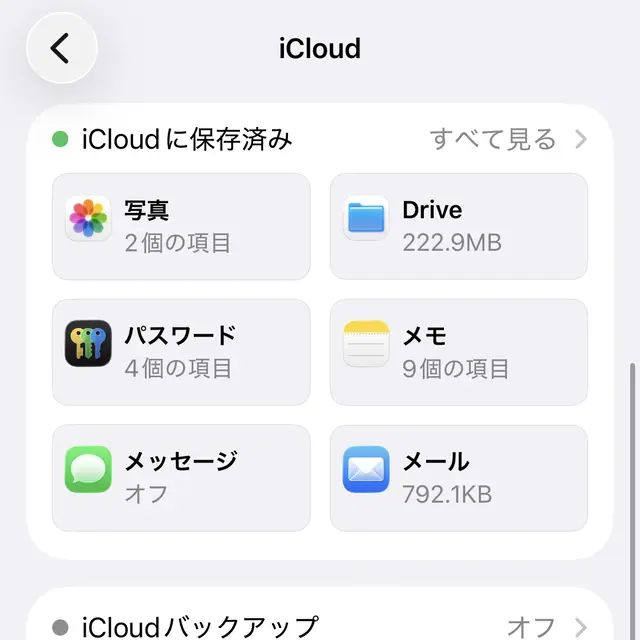
  2. iCloudより【メッセージ】をタップします。
    表示されてない場合は[iCloudに保存済み]より【すべて見る】をタップします。

    iPhone→設定→Apple Account→iCloud

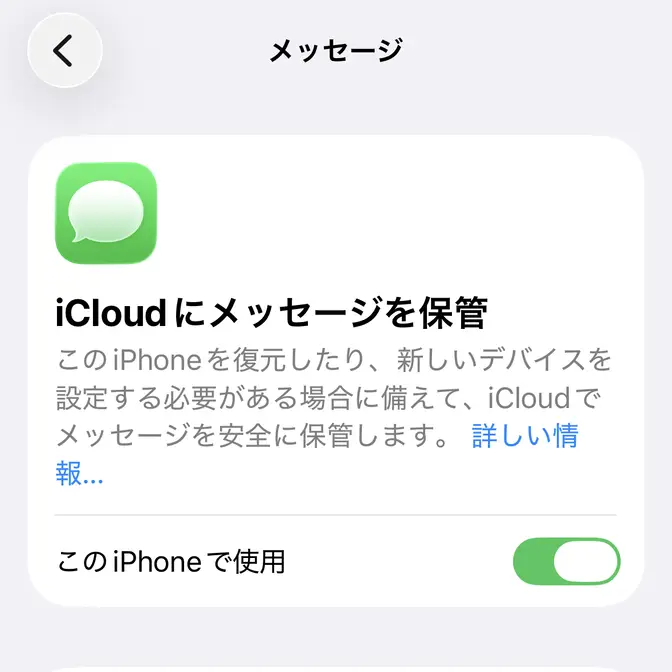
  3. メッセージより【このiPhoneで使用】をオンに切り替えます。
    iPhone→設定→Apple Account→iCloud→メッセージ

iCloudへ保存するやり方は以上です。

カテゴリー

  • iPhone

タグ

  • iPhoneの設定
  • Appleアカウント
  • メッセージ
  • 連係機能
最新記事
  • Macで画面の右下に表示されるメモを消す方法

  • iPhoneで自分の電話番号をコピペする方法

  • iPhoneのカレンダーアプリで予定をコピペする方法

  • iPhoneで撮影した動画の音を消す方法

  • MacBook Air (M1, 2020) のAsahi Linuxをアンインストールする方法

  • MacBook Air (M1, 2020) にAsahi Linuxをインストールしてデュアルブートする方法

anykey

anykey

  • X

「エンジニアの休日」の管理人。

大学で情報工学を学び、IT業界へ足を踏み入れたITエンジニア。パソコンやスマートフォンなどガジェットを扱うことが多く、仕事でもないのに周囲に対してヘルプデスクのようなことをしているので、気づいたことや試したことを忘れないようメモしています。

サイト内検索

メニュー

  • iPhone
    • 設定
    • iOSアプリ
  • Mac
    • システム設定
    • macOSアプリ
    • Asahi Linux
  • iCloud
  1. Home
  2. iPhone
  3. iPhoneのメッセージアプリを他デバイスに同期する方法
iPhone/MacBook AirなどAppleデバイスのブログメディア
  • サイトマップ
  • エンジニアの休日について
  • お問い合わせ
  • プライバシーポリシー

© 2026 エンジニアの休日