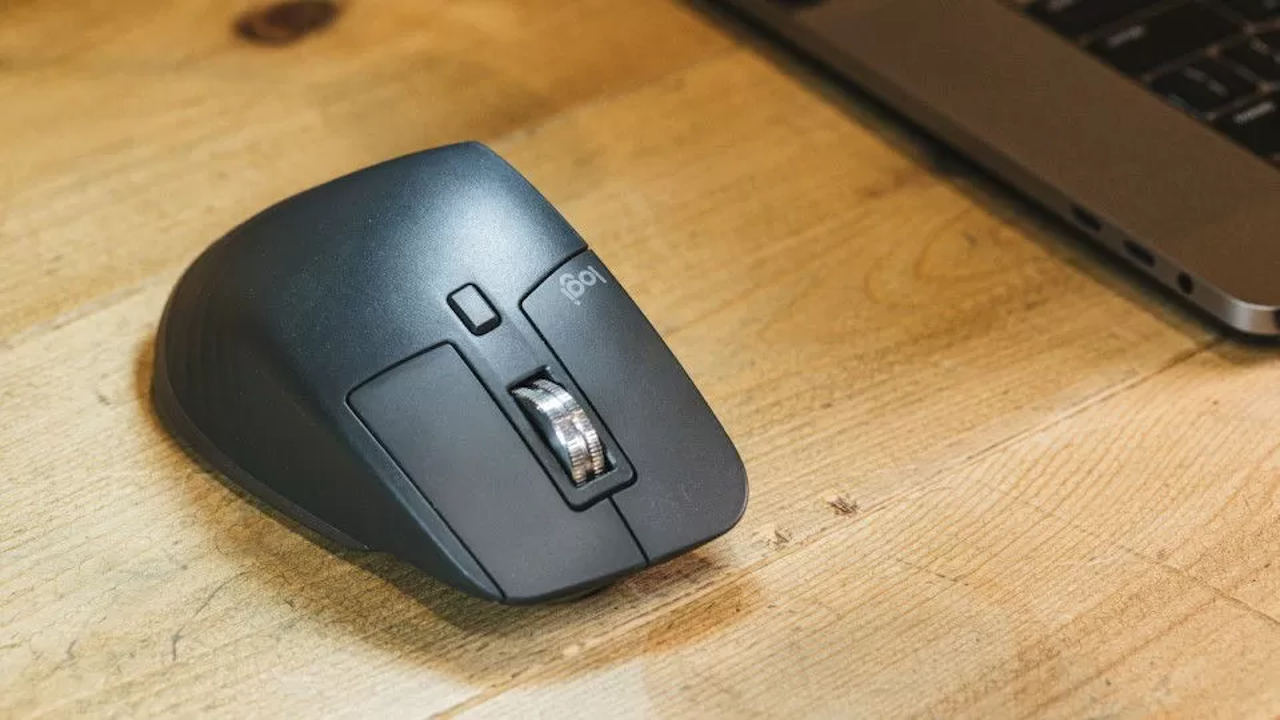
iPhoneは[指]で操作するのが一般的ですが、[マウス]などのポインティングデバイスを使った操作も可能です。特にiPadではマウスなどを使った方が操作がしやすいかもしれません。
使えるマウスは?
Windowsパソコンなどで使用している(使用できる)マウスであれば使えることが多いですが、昨今では対応OSに名を連ねている場合も少なくないので確認しておくと安心です。
マウスとの接続にはBluetoothはもちろんUSBや2.4GHzワイヤレスマウスも使える場合があります。
ただし、マウスを使うにはiOS/iPadOS 13.3以上が搭載されている必要があります。


マウスを接続するやり方
前提条件として、設定のアクセシビリティ>タッチ>AssistiveTouchよりAssistiveTouchをオンにします。
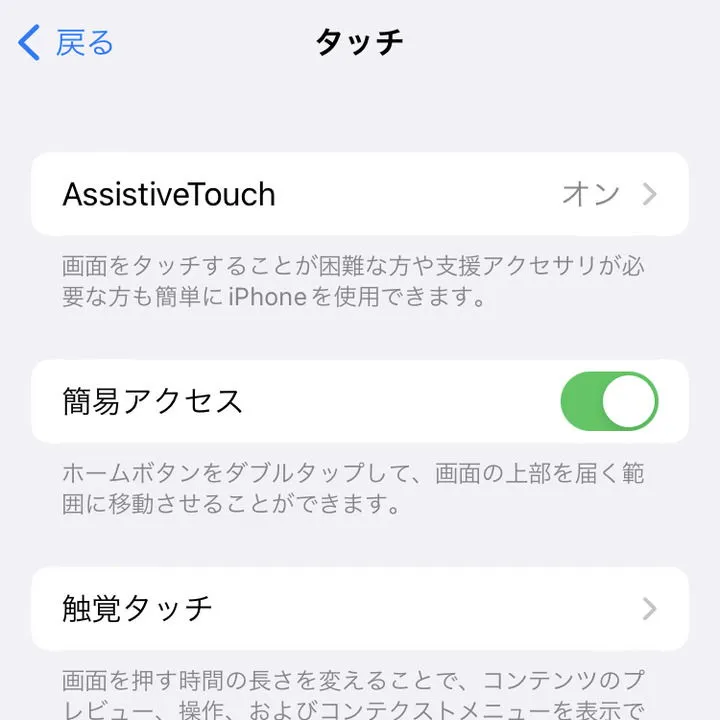
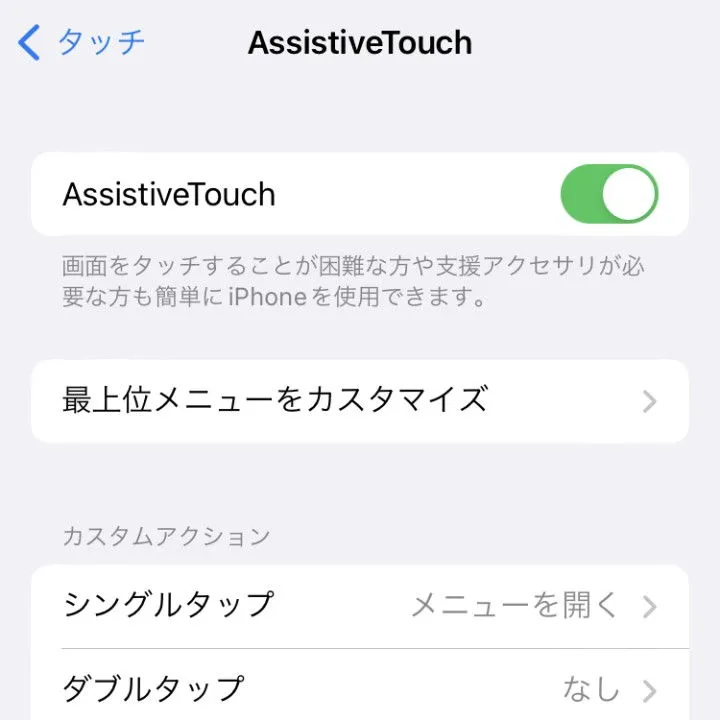
ちなみに、同画面にあるメニューを常に表示をオフにすると、マウスを接続したときにAssistiveTouchのアイコンが非表示になります。
Bluetoothで接続する
設定のアクセシビリティよりタッチをタップします。
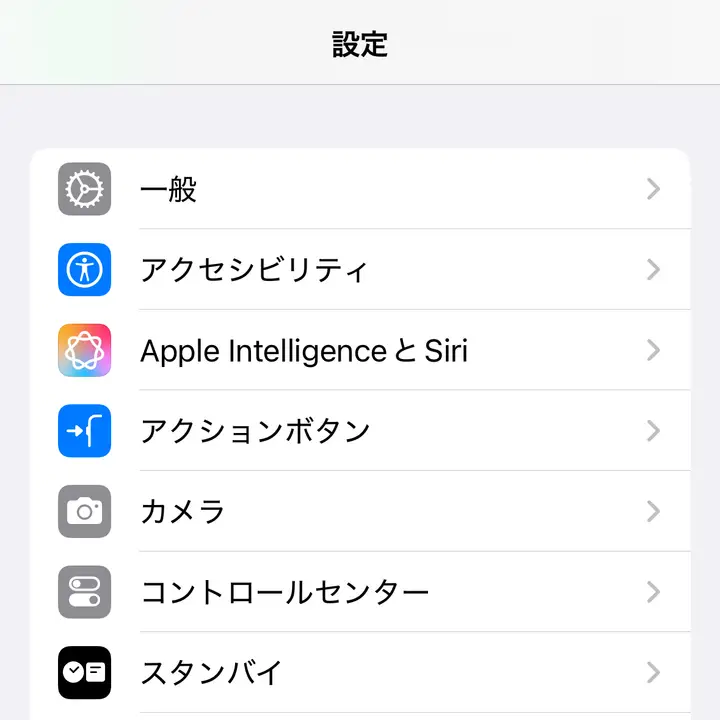
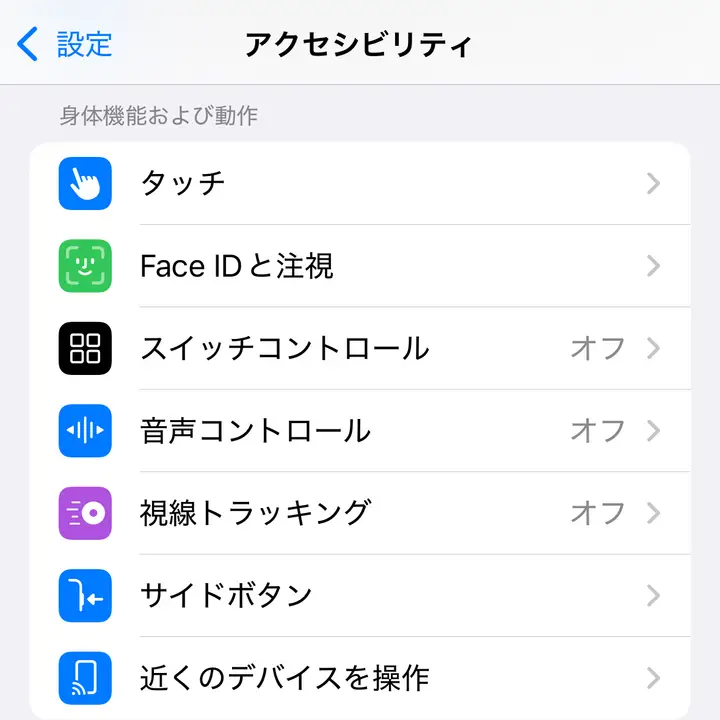
タッチのAssistiveTouchよりデバイスをタップします。
デバイスのBluetoothデバイス…より対象デバイスをタップします。
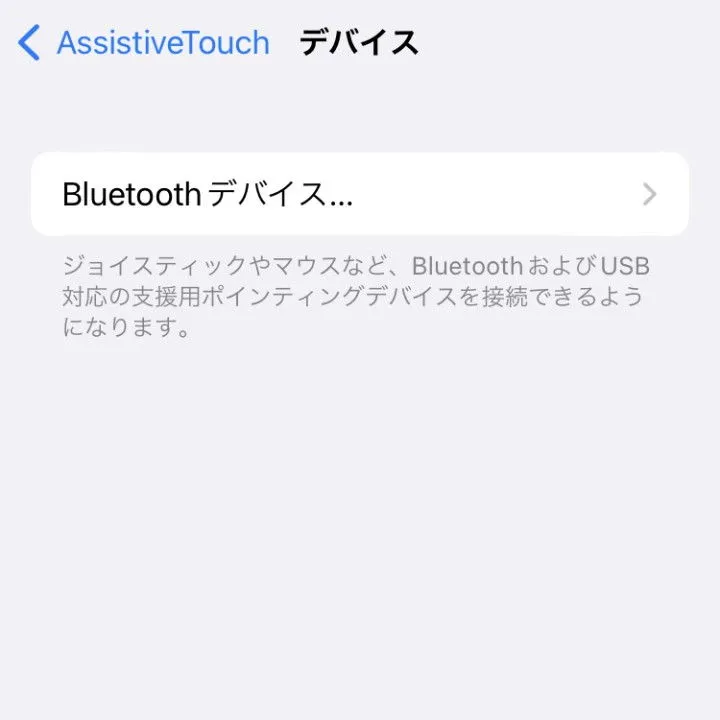
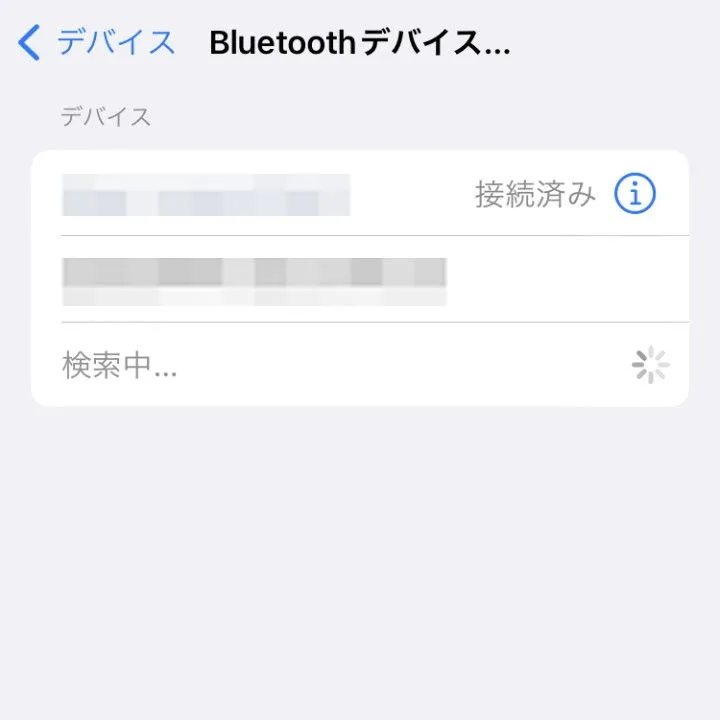
Bluetoothで接続するやり方は以上です。
USBで接続する
iPhoneはLightningまたはUSB Type-CでマウスはUSB(Type-A)が採用されていることが多いので、変換するUSB変換アダプターが必要になる場合があります。
iPhone <=> USB変換アダプター <=> USBマウス


マウスカーソルの使いかた
マウスを接続するとマウスカーソル(●)が表示されるようになります。表示されない場合はマウスを動かすと良いでしょう。
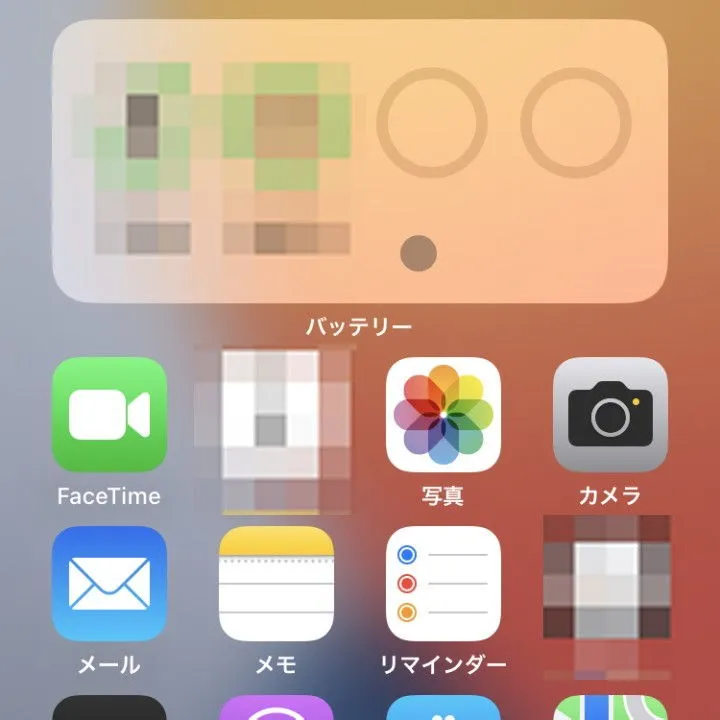
一般的なマウスは左クリックや右クリックを始めクルクル回るスクロールボタンもクリックできます。左クリック/右クリックの挙動は一般的なパソコンと同様ですがスクロールボタンは左クリックと同様の挙動になります。
また、クリックしたまま動かすとスワイプと同じ挙動をし、Webブラウザなどではスクロールボタンを回すことでスクロールも可能です。
接続したマウスを設定する手順
接続したマウスは設定よりボタンに機能を割り当てる/マウスのスクロールを反転させる(ナチュラルなスクロール)/ポインタを常に表示させる(自動的にポインタを非表示)など変更することができます。
- 設定>アクセシビリティ>タッチ>AssistiveTouch>デバイス>(対象デバイス)
- 設定>一般>トラックパッドとマウス
- 設定>アクセシビリティ>ポインタコントロール