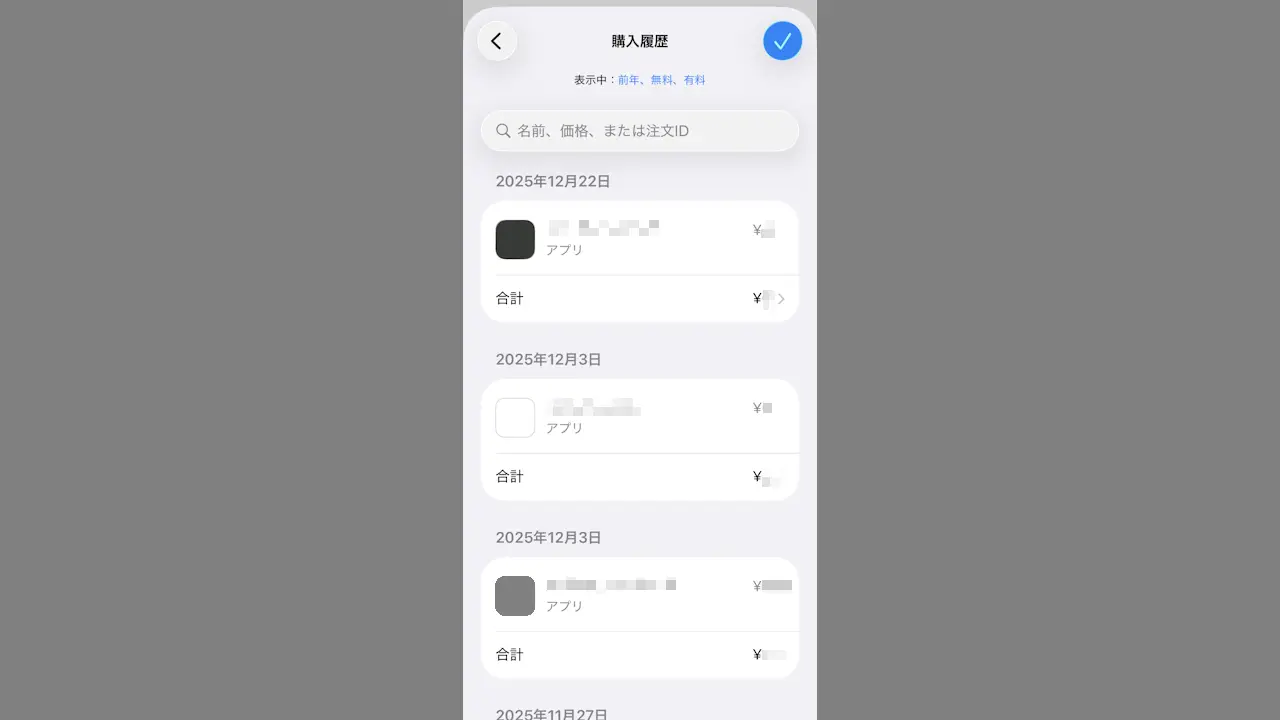
iPhoneではApp Storeを用いると[有料アプリ]や[アプリ内課金]などを購入(課金)することができます。これらの購入したデジタルコンテンツは一覧で確認することができるようになっています。
App Storeで買ったもの
iPhoneで利用する有料アプリなどはApp Storeを用いて購入しダウンロード&インストールするのが一般的で、ゲームなどの課金(アプリ内課金)もApp Storeを通して行います。
このようにApp Storeでは様々なデジタルコンテンツを購入することができるので「過去に何を買ったのか?」と言うことが調べられると便利です。
また、アプリ内課金などを絞り込んで表示できるので「スマホゲームにいくら課金したのかチェックする」と言った使いかたもでき、課金のし過ぎを抑える効果があるかもしれません。
一度購入したものを誤って二度購入する間違いは起きませんが、購入したのにダウンロードしていないものがあるともったいないので、今一度確認しておくと良いでしょう。
購入履歴を表示する手順
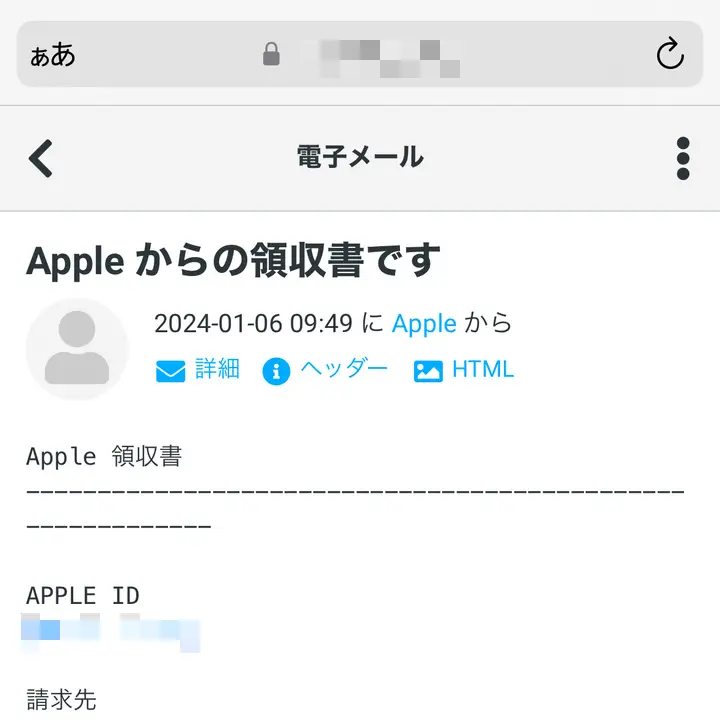
App Storeで確認するほか、Apple Accountのメールアドレスに届く領収書でも確認できます。
App Store
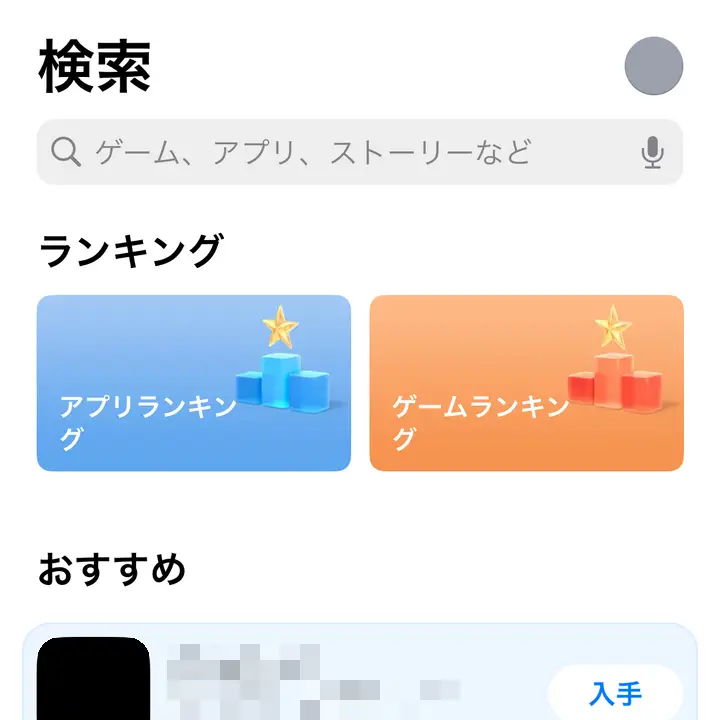
App Storeの右上にある自分のアイコンより購入履歴をタップします。
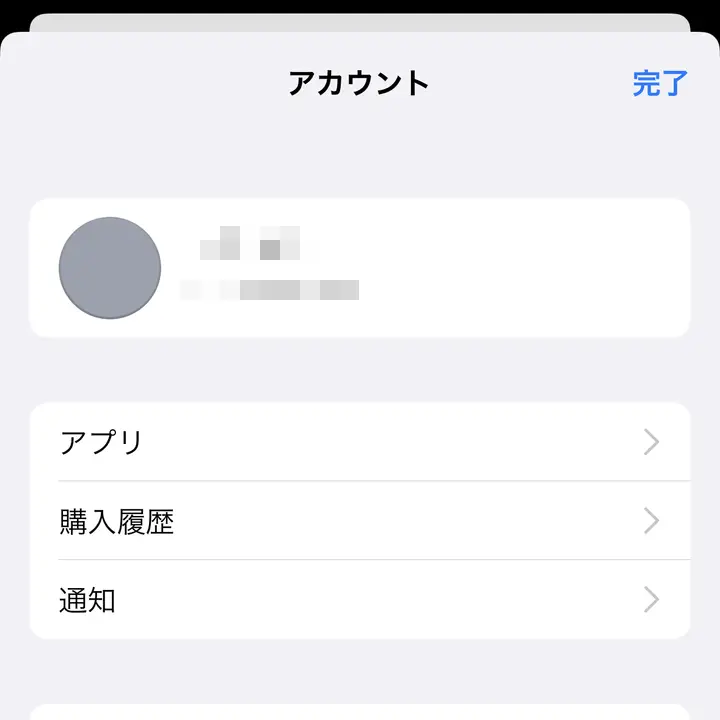
購入履歴の表示中より期間や有料/無料をはじめアプリ/アプリ内課金/サブスクリプションなどを選択し適用をタップします。
デフォルトでは過去90日間/有料などの条件が適用されていますが、これは任意に変更することができます。
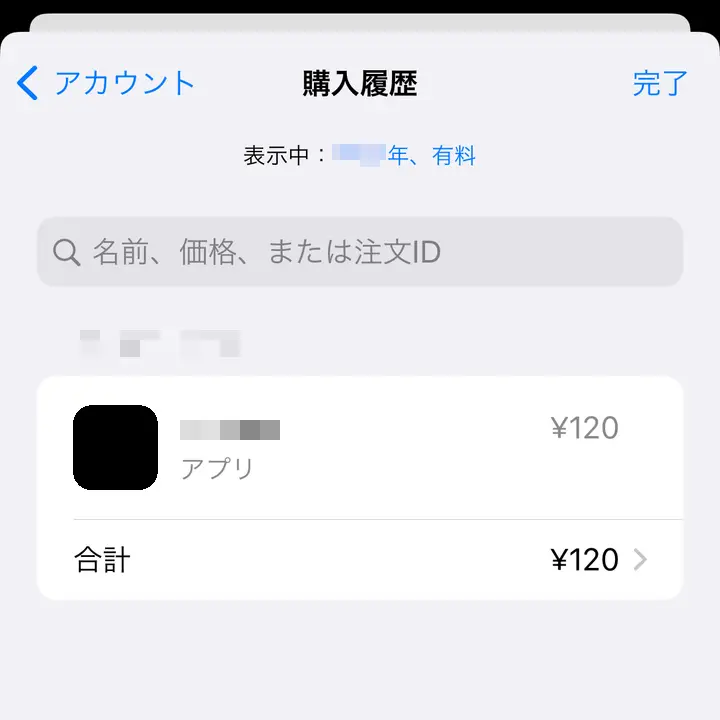
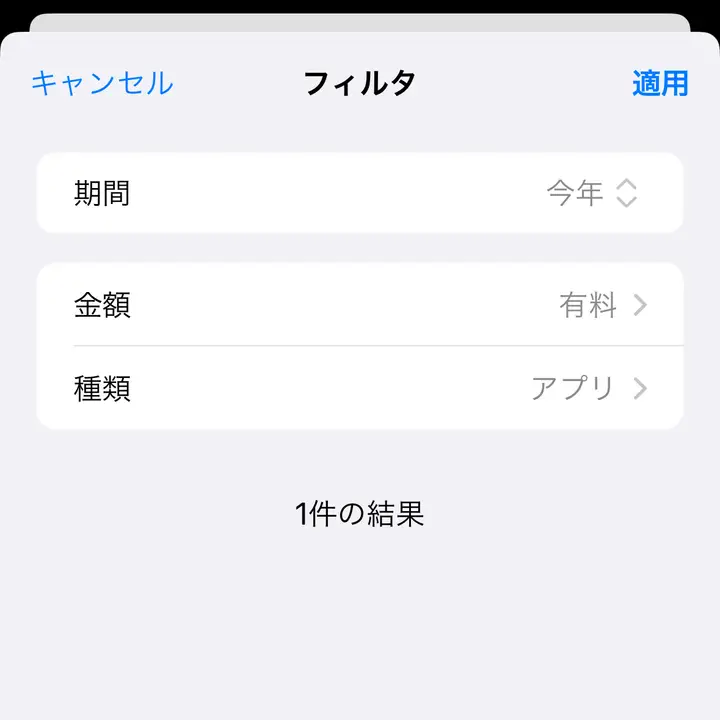
適用した条件で購入履歴が表示されます。
メール
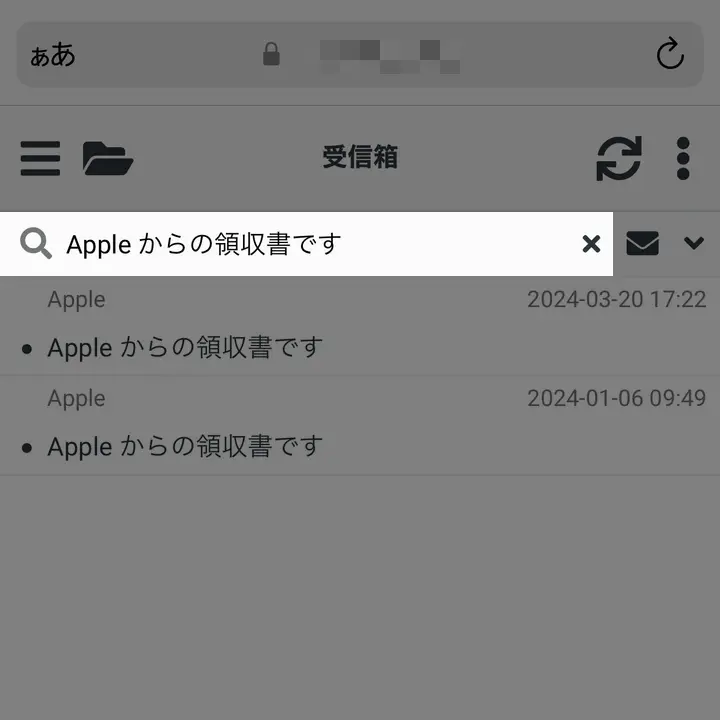
メールクライアントなどからApple からの領収書ですを検索するとメールより詳細を確認できます。
購入履歴を表示するやり方は以上です。