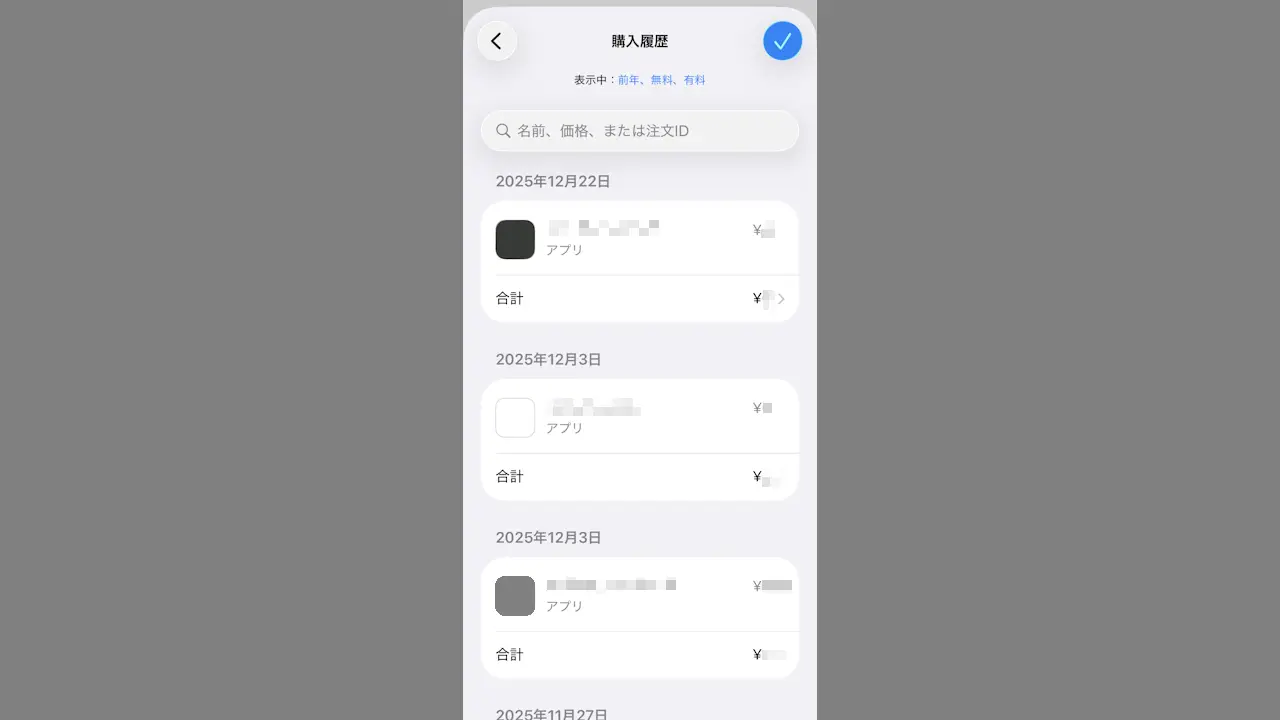
iPhoneの有料アプリなどはApp Storeを用いて購入しダウンロード&インストールするのが一般的で、ゲームなどのアプリ内課金もApp Store経由で行います。
このように、App Storeでは様々なデジタルコンテンツを購入することができ、「過去に何を買ったのか?」と言うことが【購入履歴】で表示できます。
また、アプリ内課金などを絞り込んで表示できるので「スマホゲームにいくら課金したのかチェックする」と言った使いかたもでき、課金のし過ぎを抑える効果があるかもしれません。
購入履歴を表示する手順は、[App Store]で確認するほか、Apple Accountのメールアドレスに届く[領収書]でも確認できます。
App Storeで表示する手順
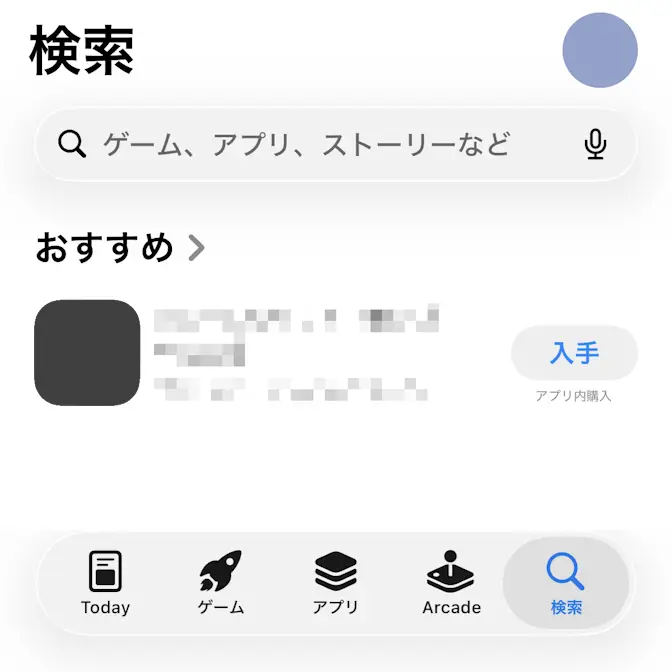
App Storeの右上にある自分のアイコンよりアプリと購入履歴をタップします。
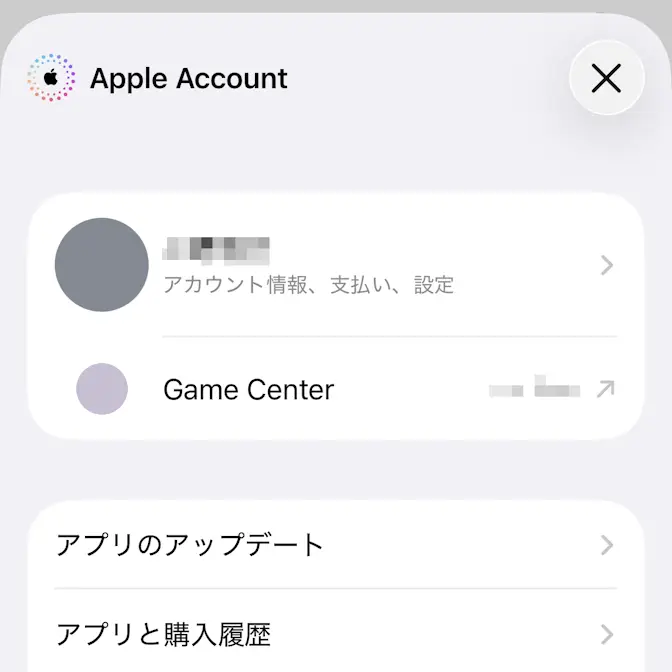
アプリと購入履歴の購入履歴に表示されます。
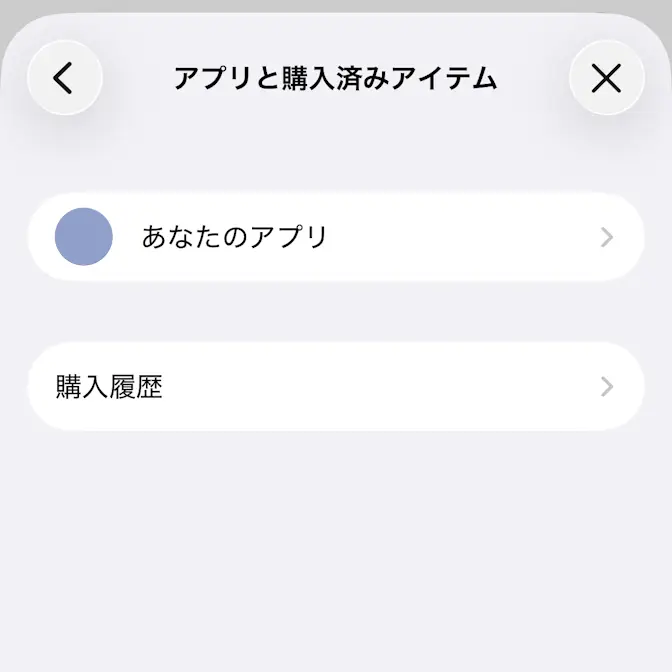
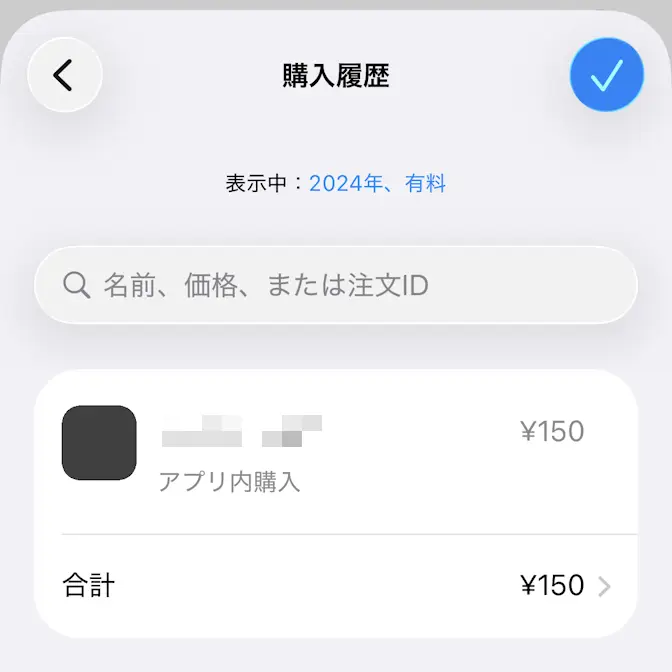
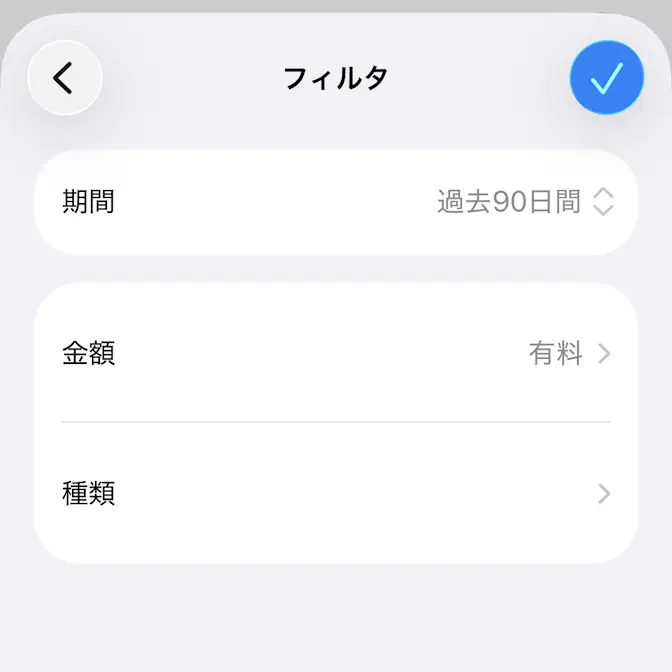
デフォルトでは過去90日間/有料などの条件が適用されていますが、これは任意に変更することができます。
購入履歴の表示中より期間/金額/種類を選択し
金額は有料/無料、種類はアプリ/アプリ内課金/サブスクリプションなどを選択できます。
App Storeで表示するやり方は以上です。
メールで表示する手順
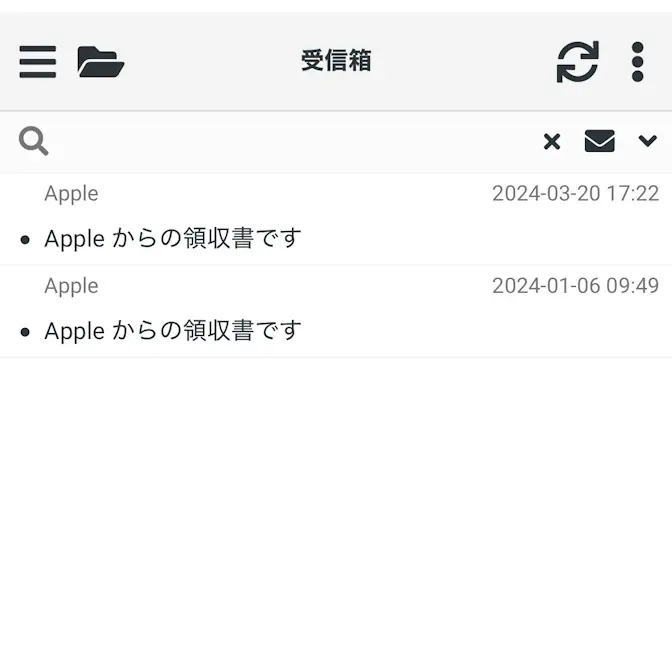
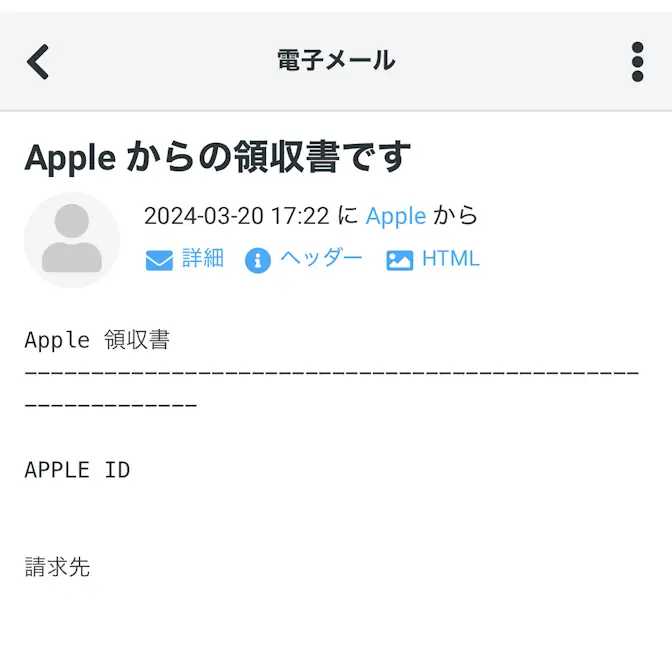
メールクライアントなどからApple からの領収書ですを検索するとメールより詳細を確認できます。
メールで表示するやり方は以上です。