コンテンツへ移動
当サイトは広告およびアフィリエイトプログラムによる収益を得ています。
エンジニアの休日

iPhone/MacBook AirなどAppleデバイスのブログメディア

iPhoneのメールアプリでデフォルトのメールアドレスを変更する方法

iPhoneのメールアプリでデフォルトのメールアドレスを変更する方法

2023年5月26日 2026年5月31日
iPhone
  • X
  • Facebook
  • Hatena Bookmark
  • LINE

iPhoneに追加されたメールアカウントは、すべて[メールアプリ]で送受信/閲覧をすることができます。このときデフォルトのメールアカウントはiCloudメールであることが多いですが、別のメールアカウントを選択することもできます。

目次

  • 主に使うアカウント
  • デフォルトを選択する手順
  • 都度デフォルトから変更する手順
    • 受信メール
    • 差出人
  • メールボックスに表示される順番を変更する手順

主に使うアカウント

iPhoneのメールアプリはデフォルトではiCloudメールが使えるようになっていますが、GmailやOutlook.comなどのアカウントをはじめExchangeやIMAPと言ったメールアカウント追加できます。

複数のアカウントが追加されている状態でデフォルトアカウントを選択すると、メールボックスをはじめ新規メッセージを作成した際の差出人にメールアドレスが選択された状態にできます。

また、デフォルトアカウントを選択しても送信の都度に別のアカウントを選択することもできるので、主に使うアカウントをデフォルトアカウントに選択しておくと使い勝手が良くなるでしょう。

ただ、デフォルトアカウントを選択してもメールボックスに表示される順番は変わらないので、これは手動で変更する必要があります。

デフォルトを選択する手順

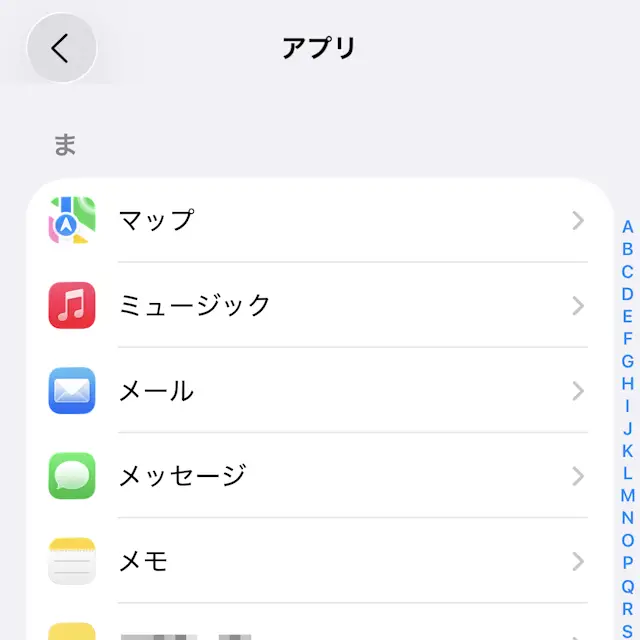
設定のアプリよりメールをタップします。
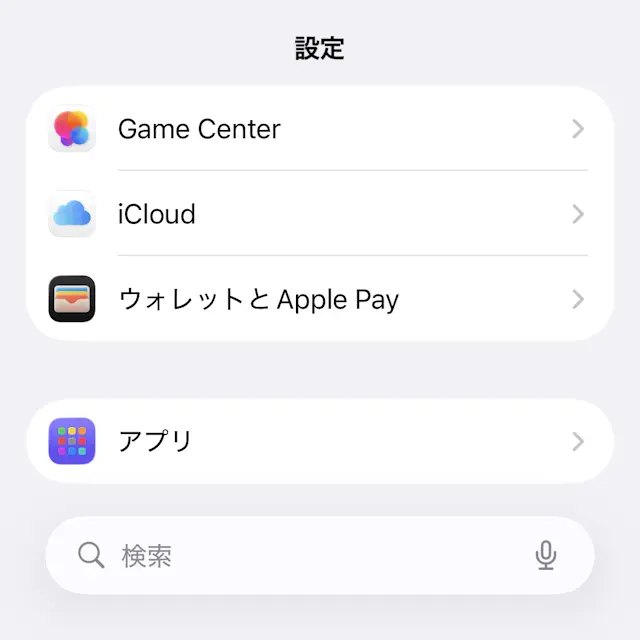
iPhone→設定iPhone→設定→アプリ→ま行

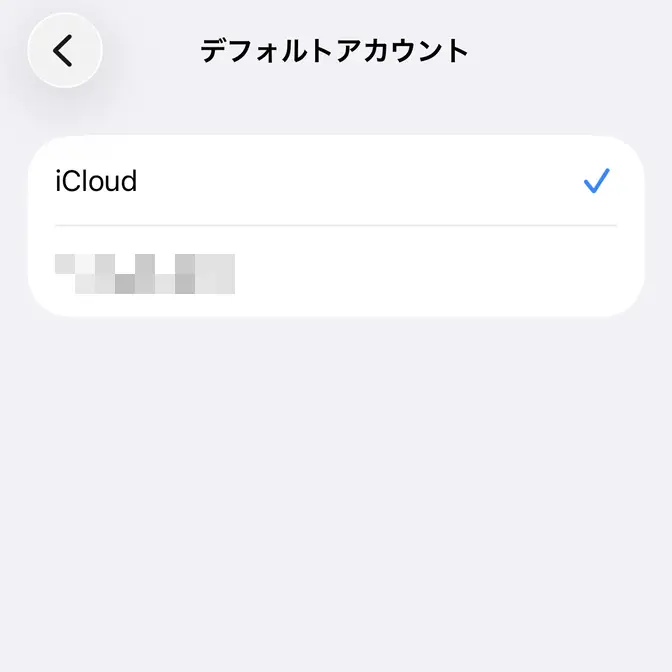
メールのデフォルトアカウントより対象のアカウントをタップして選択します。
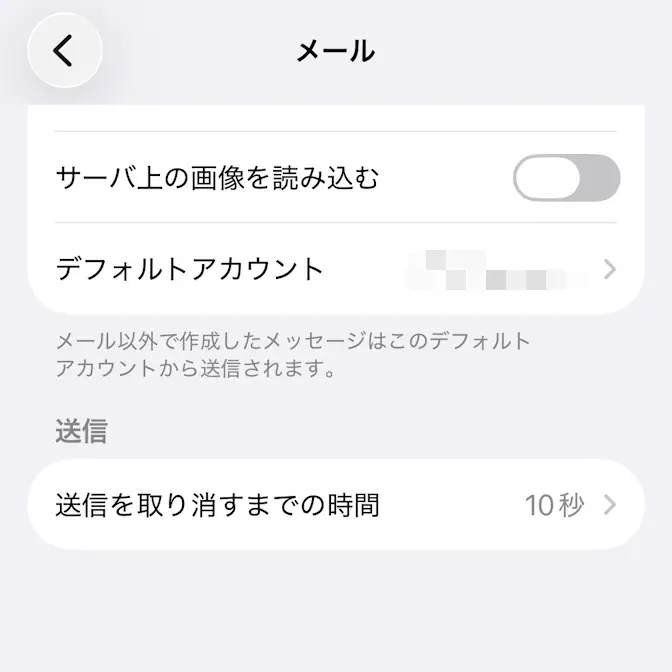
デフォルトアカウントはアカウントがiCloudのみだと表示されません。iCloudのエイリアスを選択したい場合は、設定よりiCloudの“デフォルトのメール”を選択します。
iPhone→設定→アプリ→メールiPhone→設定→アプリ→メール→デフォルトアカウント

デフォルトアカウントを選択するやり方は以上です。

都度デフォルトから変更する手順

受信メール

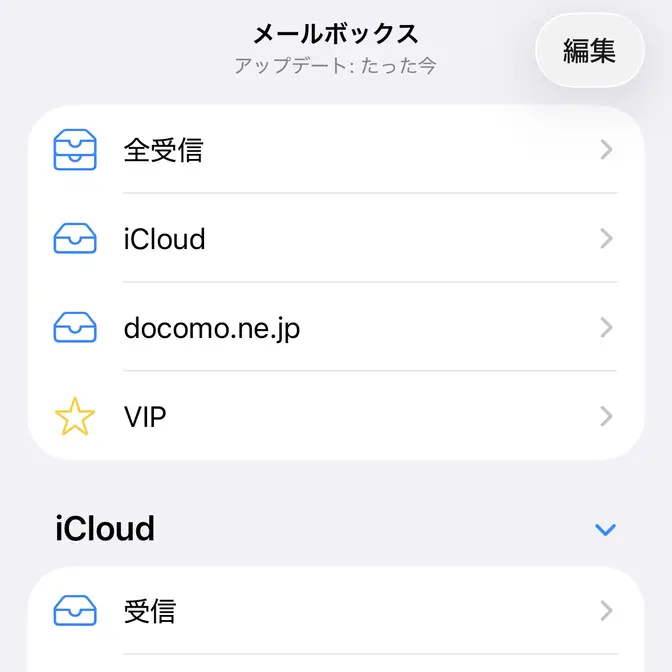
アプリの受信より<をタップしてメールボックスを表示し対象のアカウントをタップします。
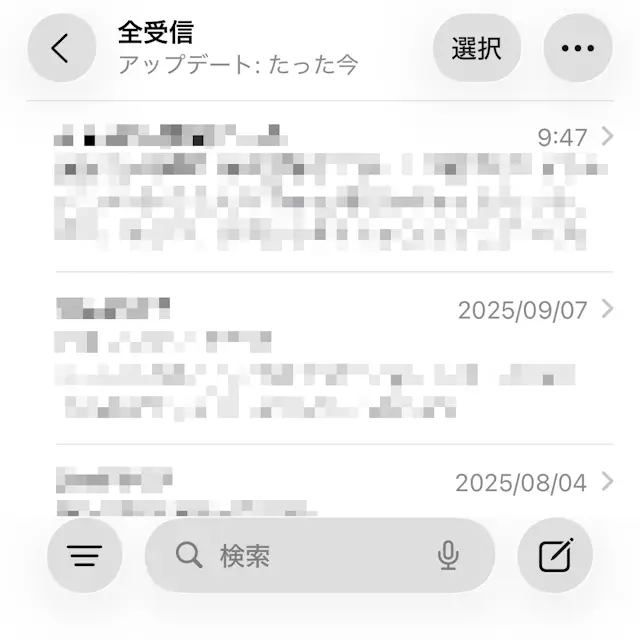
iPhoneアプリ→メール→全受信→リスト表示iPhoneアプリ→メール→メールボックス

差出人

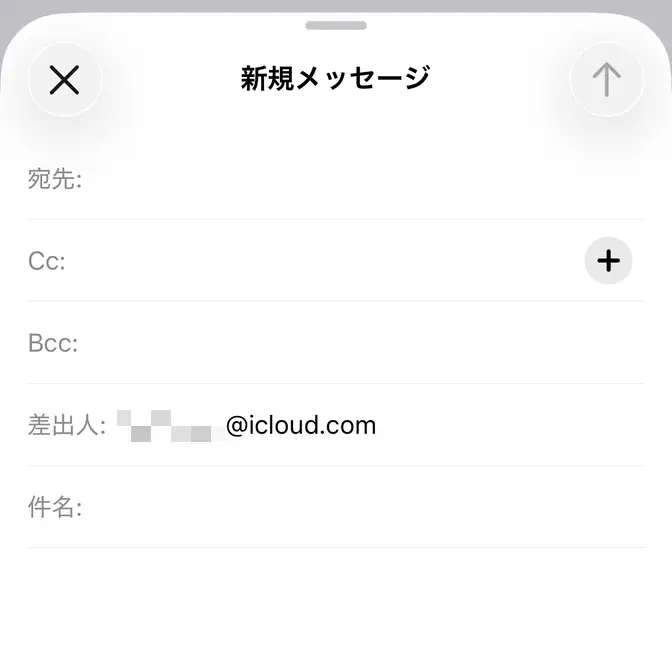
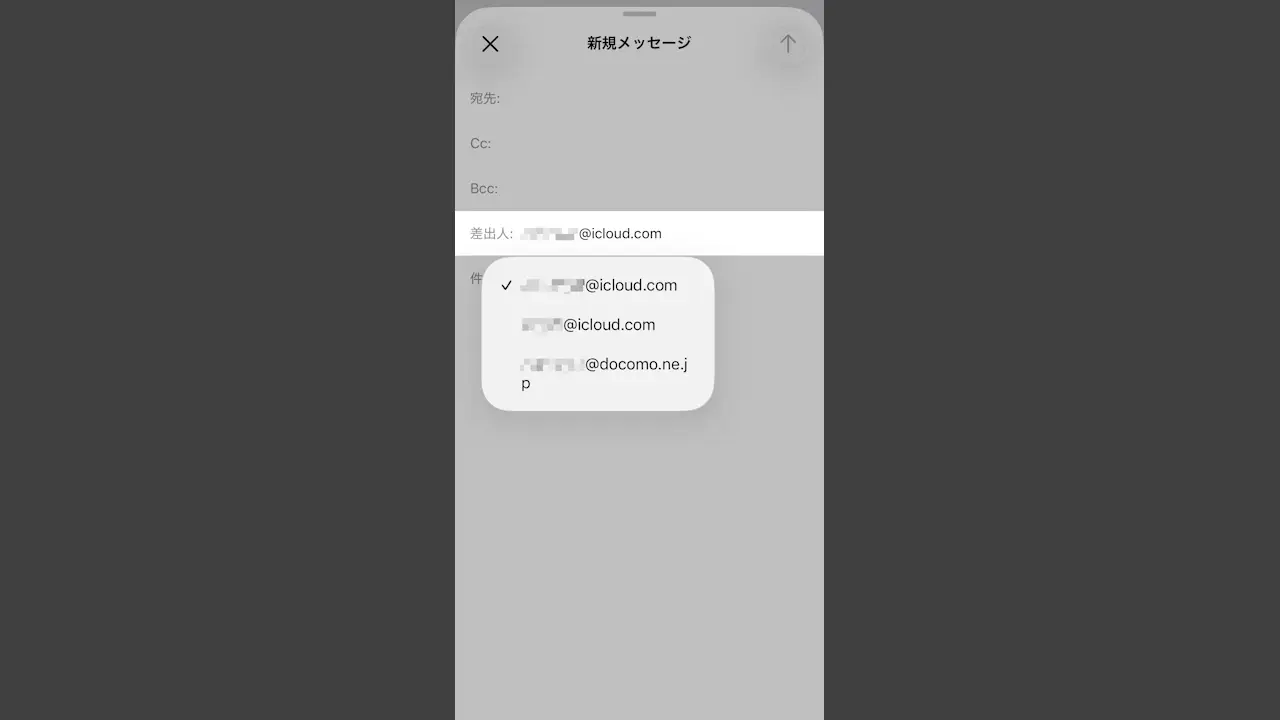
新規メッセージよりCc/Bcc、差出人:をタップし差出人を表示します。
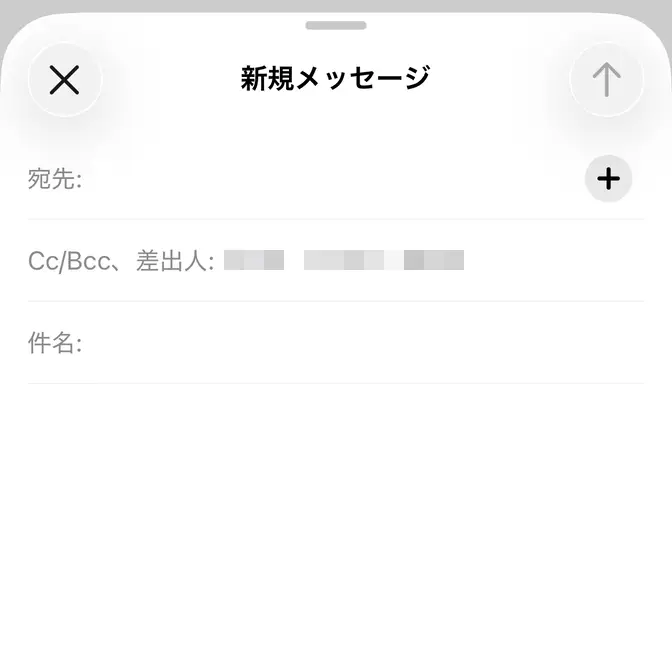
iPhoneアプリ→メール→新規メッセージiPhoneアプリ→メール→新規メッセージ→Cc/Bcc/差出人

差出人をタップし、メニューより対象のメールアドレスをタップして選択します。
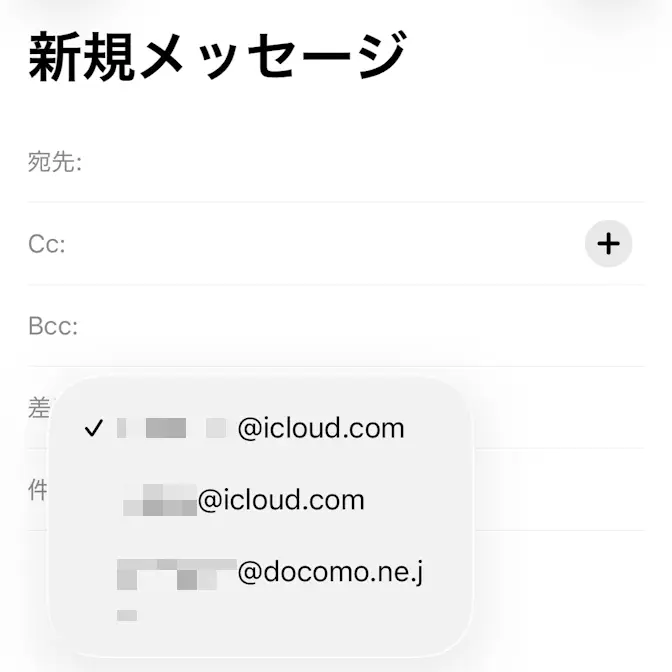
iPhoneアプリ→メール→新規メッセージ→Cc/Bcc/差出人iPhoneアプリ→メール→新規メッセージ→差出人

デフォルトから変更するやり方は以上です。

メールボックスに表示される順番を変更する手順

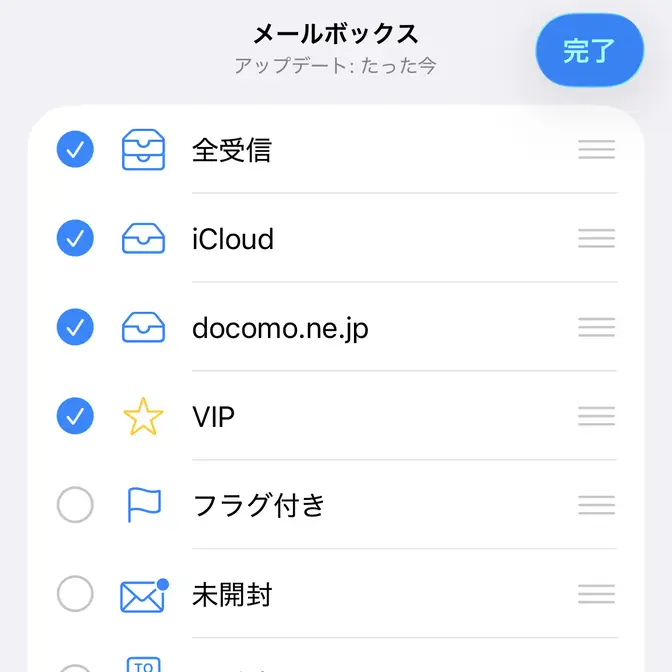
アプリの受信より<をタップしてメールボックスを表示します。

iPhoneアプリ→メール→全受信→リスト表示iPhoneアプリ→メール→メールボックス

メールボックスの編集より三をタップしたまま上下に動かします。

iPhoneアプリ→メール→メールボックスiPhoneアプリ→メール→メールボックス→編集

メールボックスに表示される順番を変更するやり方は以上です。

Google 検索で当サイトの記事を優先表示させる

Google で優先するソースとして追加

カテゴリー

  • iPhone

タグ

  • iOS26
  • アカウント
  • メール
anykey

anykey

  • X

「エンジニアの休日」の管理人。

大学で情報工学を学び、IT業界へ足を踏み入れたITエンジニア。パソコンやスマートフォンなどガジェットを扱うことが多く、仕事でもないのに周囲に対してヘルプデスクのようなことをしているので、気づいたことや試したことを忘れないようメモしています。

サイト内検索

メニュー

  • iPhone
    • 設定
    • iOSアプリ
  • Mac
    • システム設定
    • macOSアプリ
    • Asahi Linux
  • iCloud

更新履歴

  • iPhoneの「カメラ」で文字をコピペする方法

  • Macアプリ→Finder→PDFファイル→サイズ

    MacでPDFファイルのサイズを小さくする方法

  • MacのFinderで一覧の表示項目を変更する方法

  • iPhoneのSafariでパソコン版のWebサイトを閲覧する方法

  • iPhoneにおけるテザリングの様々な方法

  • iPhoneの背面を2回3回とタップして実行される機能を変更する方法

  • Macでキャッシュを削除するには?

  • iPhoneのApp Storeで「アプリのダウンロードサイズ」を確認する方法

  • iPhoneアプリをモバイルデータ通信でダウンロードする時に警告する方法

  • iPhoneの裏メニューを表示する隠しコマンドとは?

もっと見る >
  1. Home
  2. iPhone
  3. iPhoneのメールアプリでデフォルトのメールアドレスを変更する方法
iPhone/MacBook AirなどAppleデバイスのブログメディア
  • サイトマップ
  • エンジニアの休日について
  • お問い合わせ
  • プライバシーポリシー

© 2026 エンジニアの休日