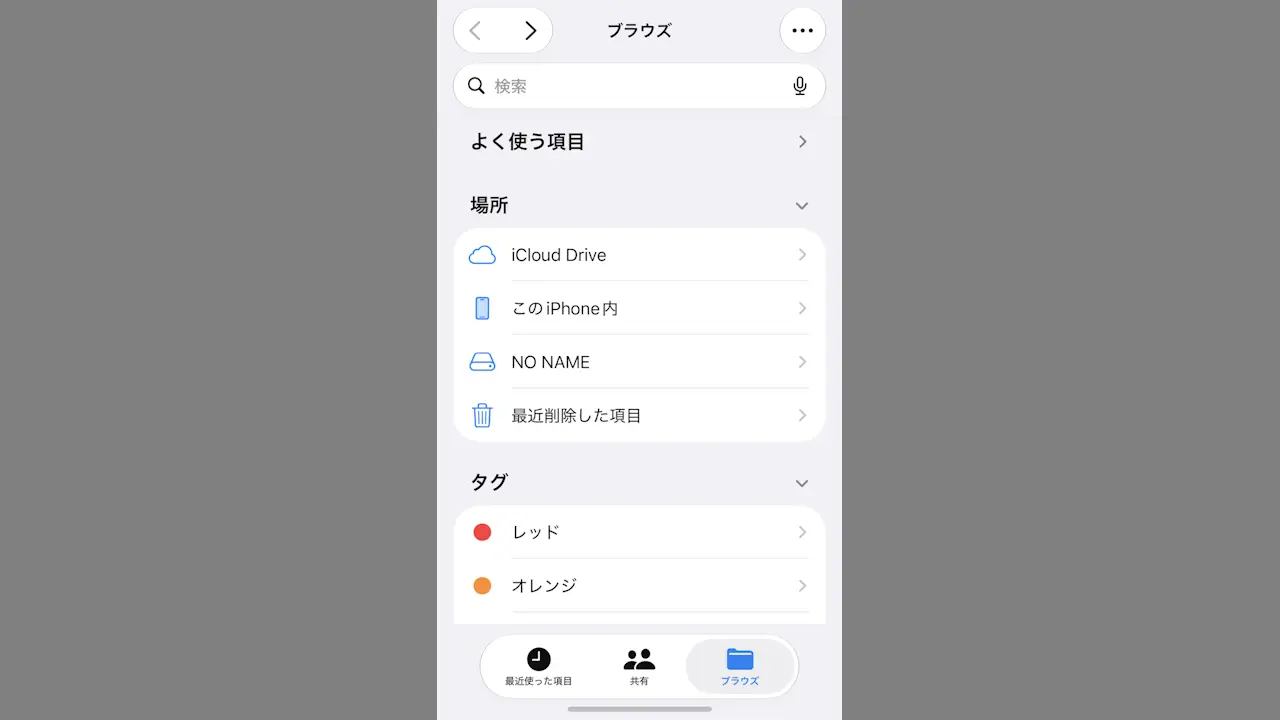
iPhoneは古くからmicroSDカードには非対応ですが、【USBメモリー】や【外付けSSD】をUSB接続して使うことができます。
ただし、Windowsの[NTFS]でフォーマットすると読み出し専用となり書き込みできない(外部ストレージへコピーできない)ので、【FAT32】または【exFAT】を用います。
ちなみに、【フォーマット】はMacやWindowsでなくともiPhoneでできます。
また、USBメモリーや外付けのSSDなどはUSB Type-Aであることが多いので、USB Type-Cへ変換する変換アダプターが必要になります。


USB OTG(USB On-The-Go)に対応している必要があります。
ファイルを参照する手順
ファイルアプリのブラウズより対象の項目をタップすると、保存されているファイル/フォルダが表示されます。
接続した外部ストレージによって異なりますが、NO NAMEやUntitledなどと表示されることがあります。
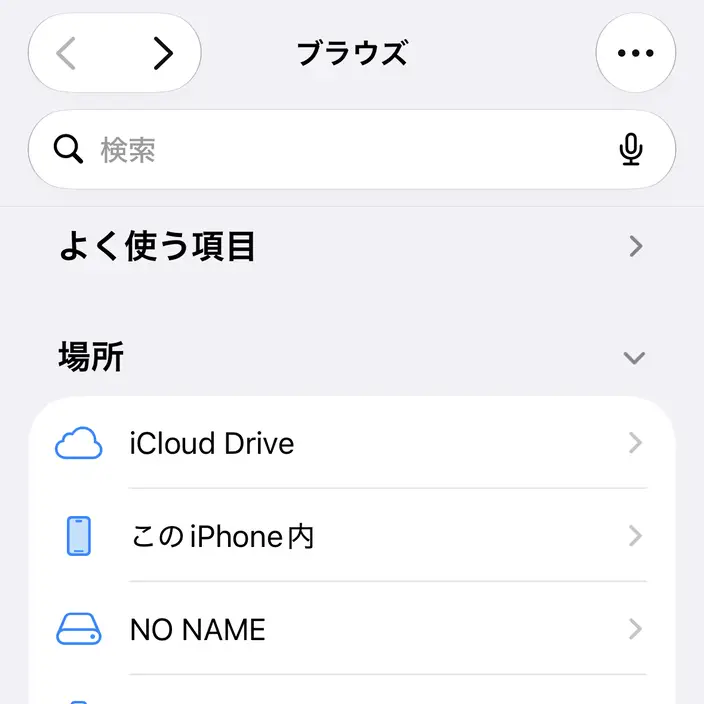
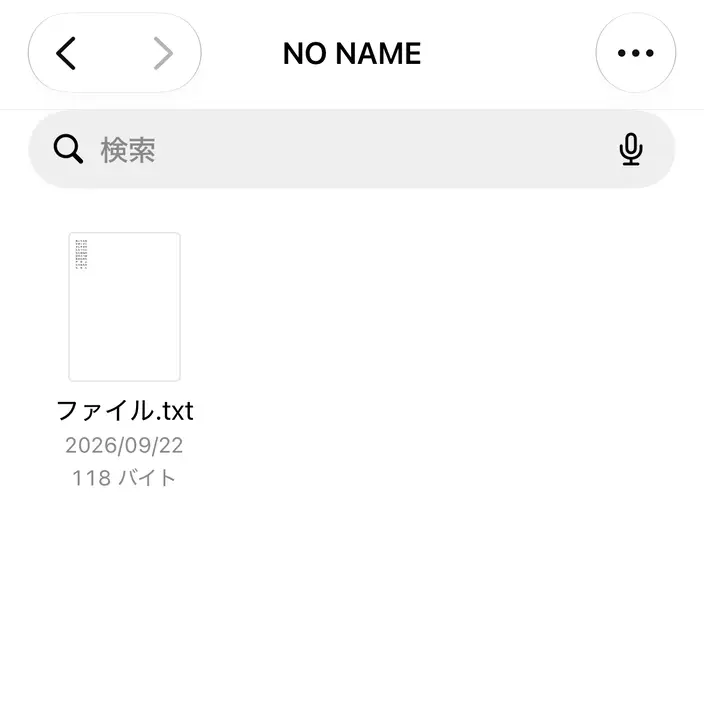
必要に応じて操作します。
フォーマットする手順
フォーマットを実行すると、保存された内容は全て削除されます。
ファイルアプリの対象の項目を長押しし消去をタップします。
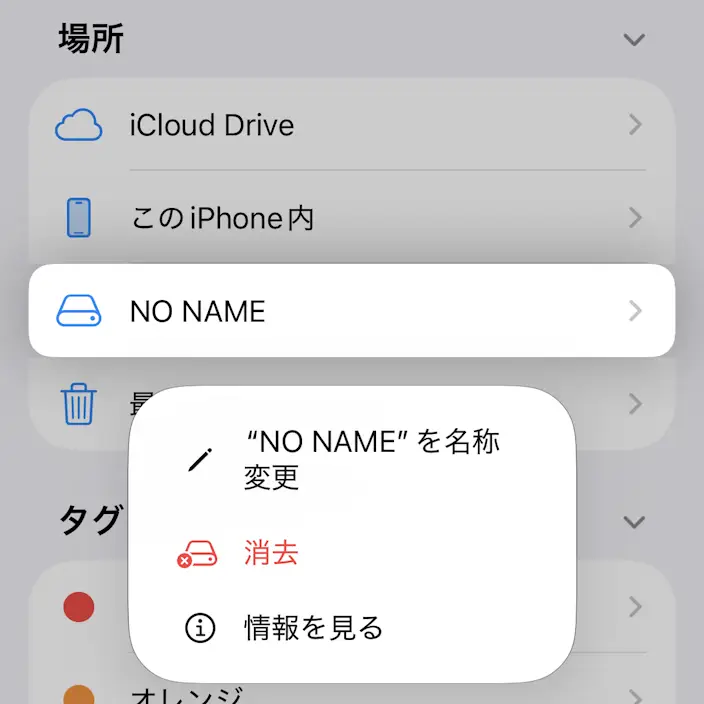
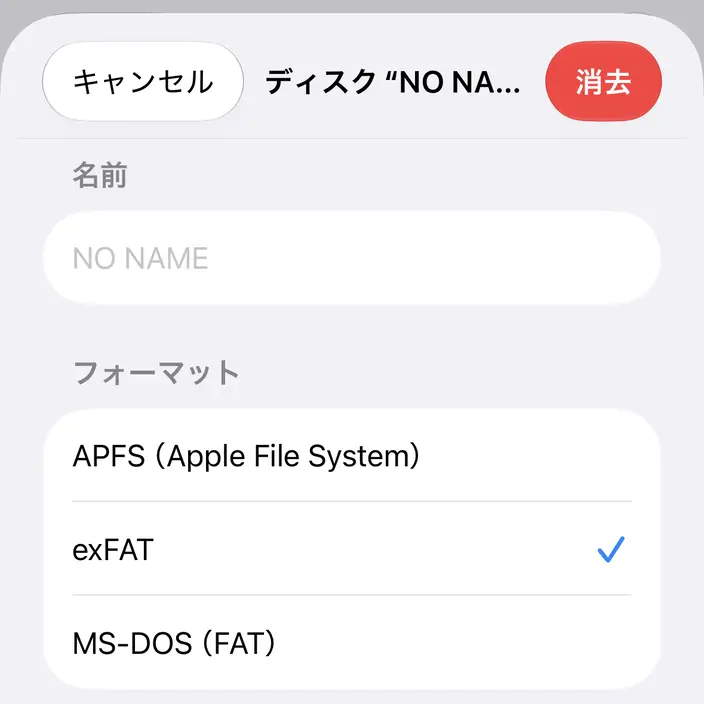
消去よりフォーマットを選択し消去をタップします。
よくわからなければexFATを選択すると汎用性が高いです。
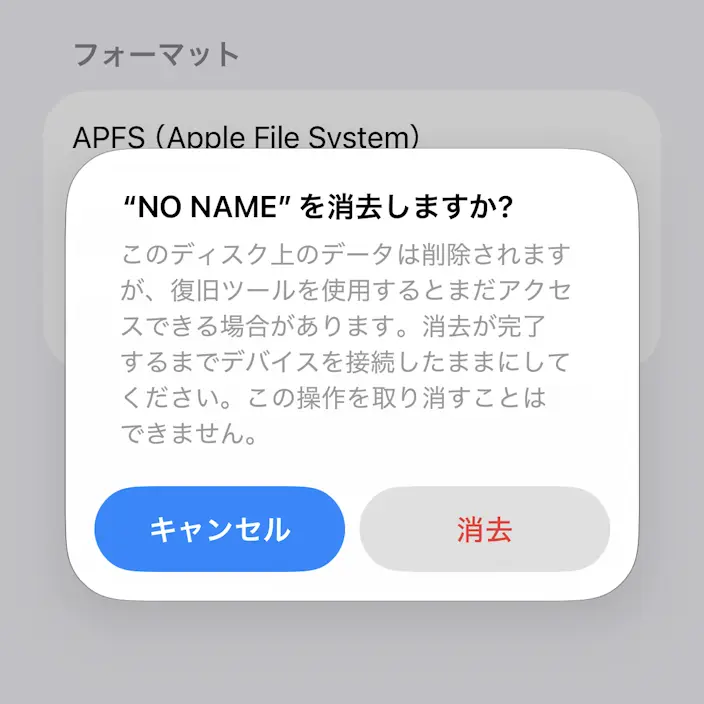
フォーマットするやり方は以上です。