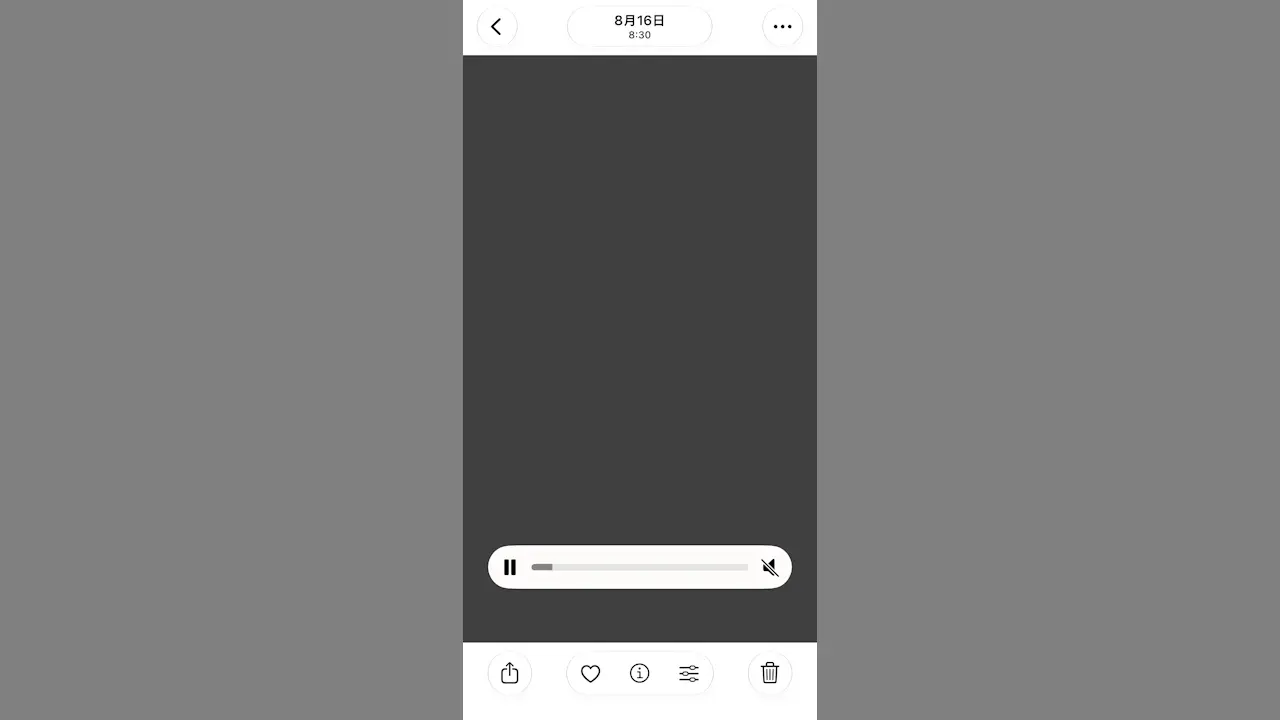
iPhoneの写真アプリで動画をタップしたときに「自動再生する」「自動再生しない」は、【モーションを自動再生】のオン/オフによって選択することができます。
また、自動再生する場合には音量はミュート(消音)の状態で再生されるので手動で音量を切り替える必要があり、自動再生しない場合は消音モードに準じます。
ちなみに、この設定は[写真アプリ]と[設定]の2ヶ所で変更することができ、どちらも連動しているので一方を切り替えると他方も切り替わります。
“モーションを自動再生”を選択する手順
写真アプリ
アプリのコレクションより右上にある自分のアイコンをタップし、メニューよりモーションを自動再生のオン/オフを切り替えます(画像はオンの状態)。


写真アプリで選択するやり方は以上です。
設定
設定のアプリより写真をタップします。
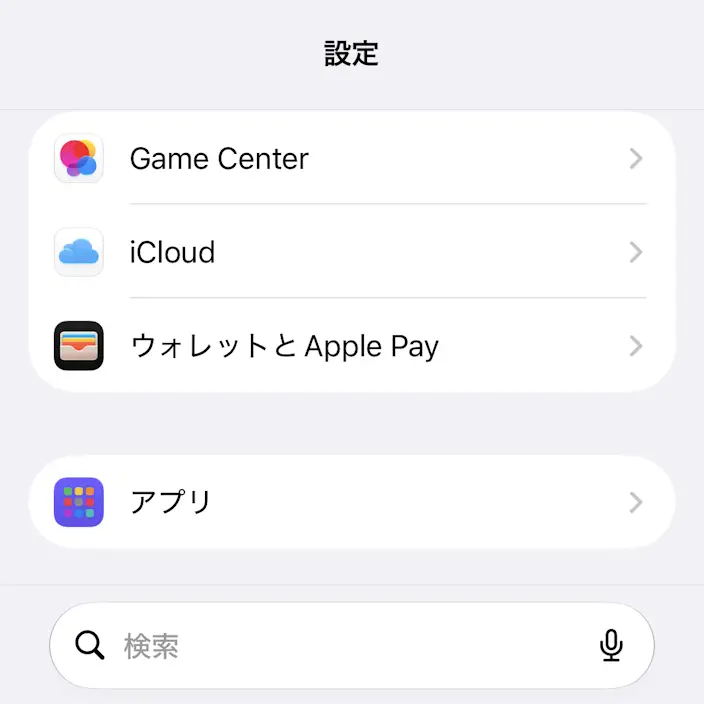

写真の表示オプションよりモーションを自動再生のオン/オフを切り替えます(画像はオンの状態)。


写真アプリで選択するやり方は以上です。
動画の音量を切り替える手順
モーションを自動再生のオン/オフによる音声の音量は以下の操作で切り替えることができます。
- モーションを自動再生:オン
- 音声の音量はミュート(消音)で自動再生されるので、右下のアイコンをタップすることで切り替えます。
- モーションを自動再生:オフ
- 動画はボタンをタップすると映像/音声が再生されます。ただし、iPhoneが消音モードの場合には「音が出ない」ので消音モードを解除します。


この動作は要するに「誤って音が出てしまった」と言うトラブルを防ぐためのものでしょう。