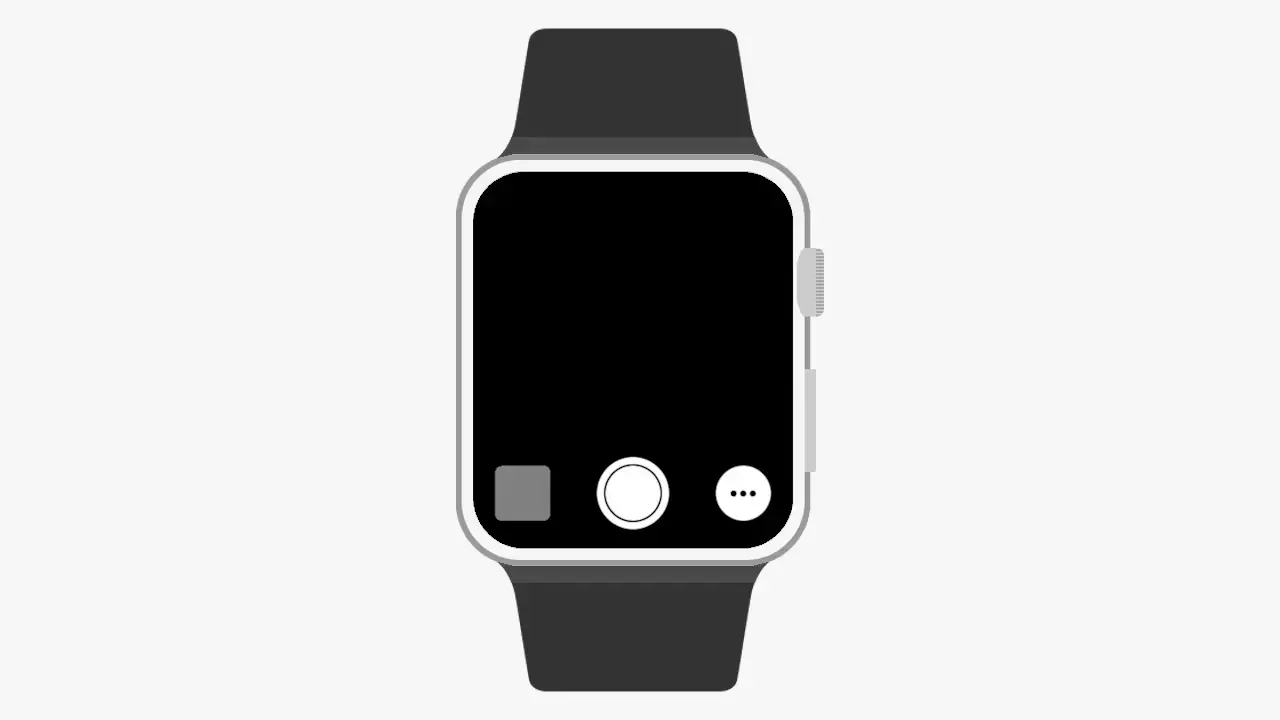
カメラのシャッターを切る際、本体に触れると揺れてブレた写真が撮影される事が多々あるので、触れずにシャッターを切る仕組みがあると便利です。
Apple Watchにはカメラは搭載されていませんが【カメラアプリ】がプリインストールされており、iPhoneのカメラを遠隔操作でリモート撮影できるようになっています。
また、デフォルトでは3秒の[セルフタイマー]がオンになっており、これに関連して[バースト](連写)するようになっているので、それぞれ設定よりオフに切り替えることができます。
カメラを起動する手順
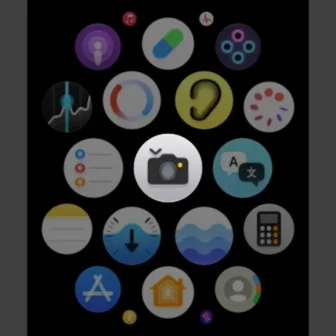
すべてのアプリよりカメラアプリを起動するとiPhoneのカメラも起動します。
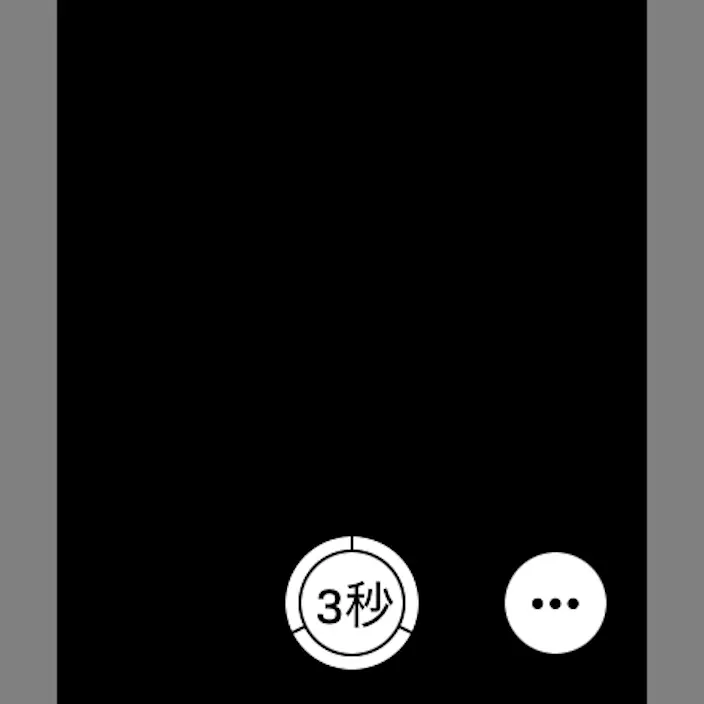
逆に、Apple Watchのカメラアプリを閉じると、iPhoneのカメラも終了します。
カメラを起動するやり方は以上です。
設定する手順
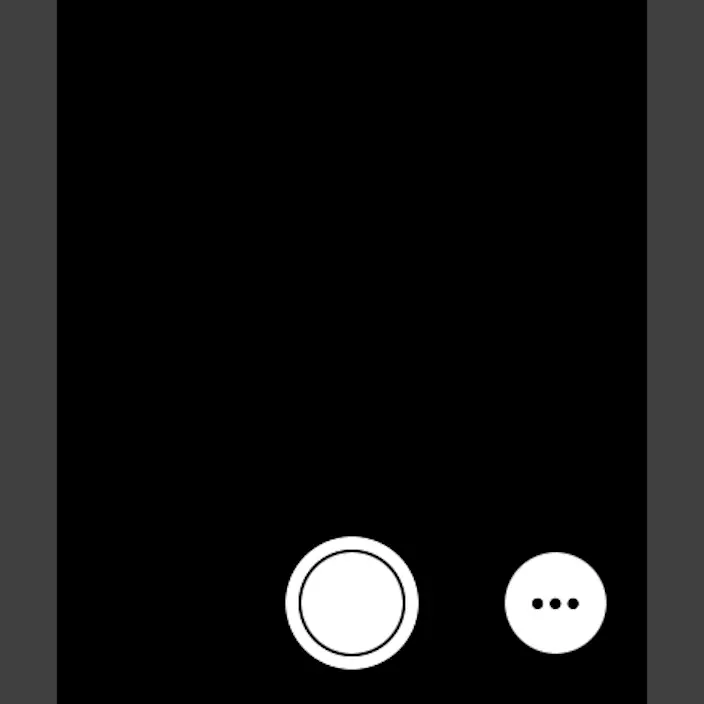
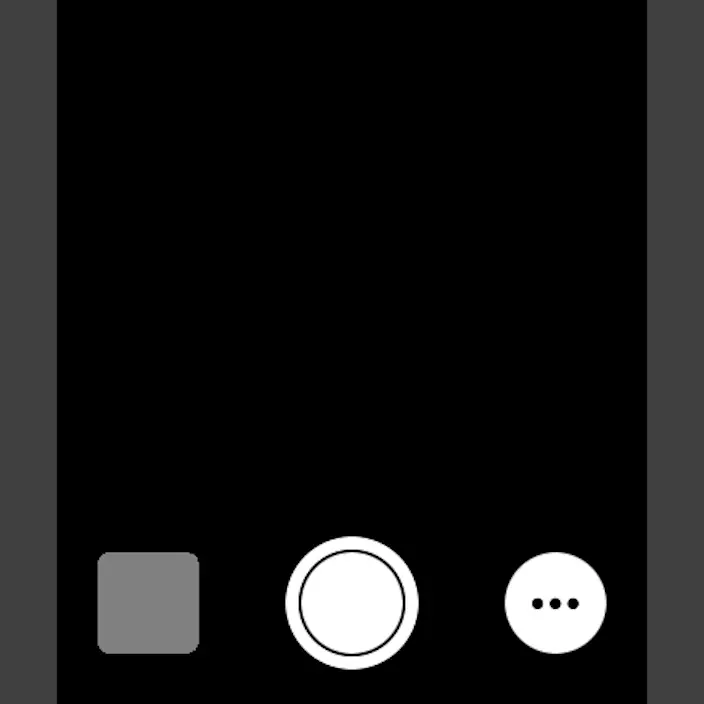
カメラアプリより…をタップすると設定が表示されます。
セルフタイマーをオフにする
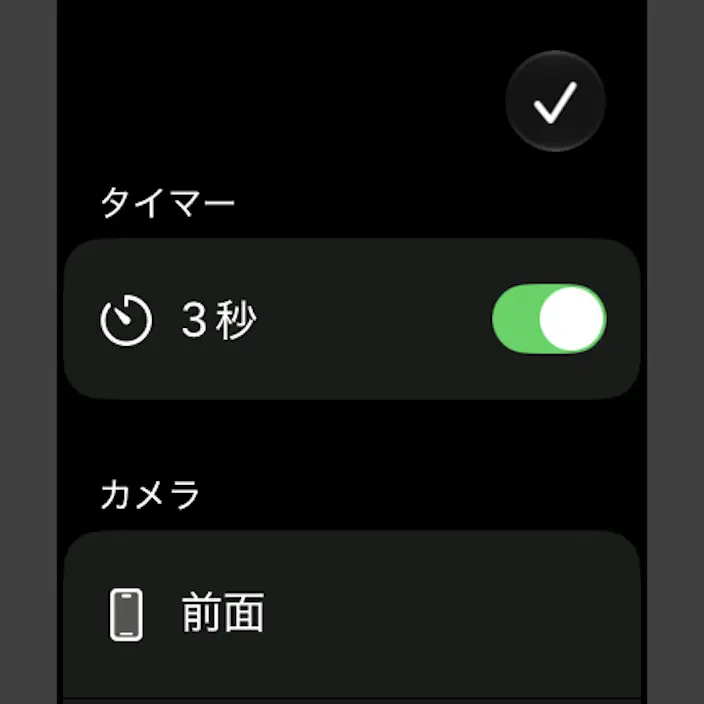
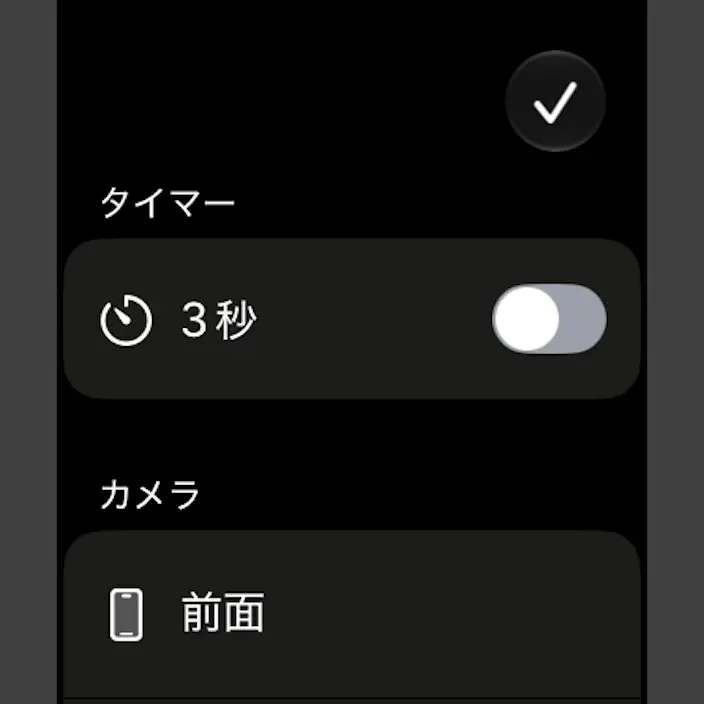
設定よりタイマー>3秒をタップしてオフに切り替えます(画像はオフの状態)。
バーストを解除する
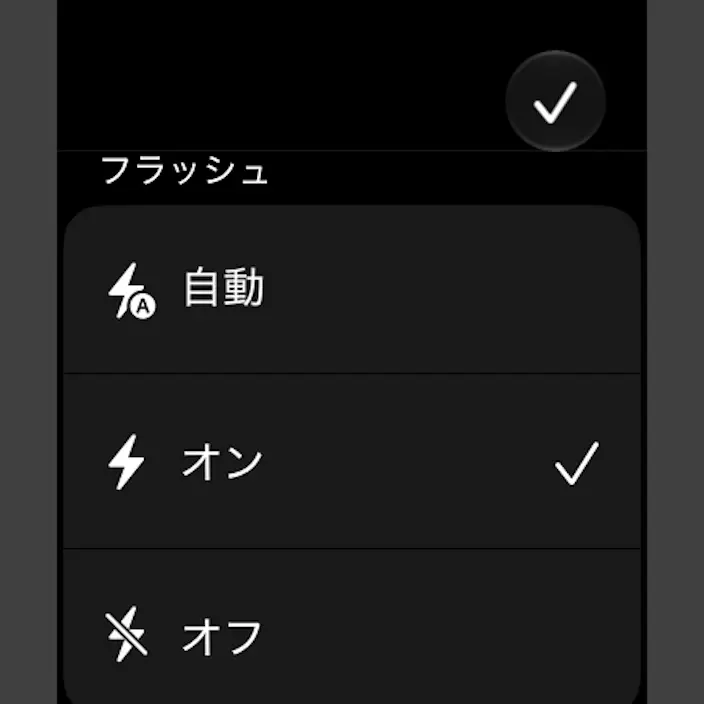
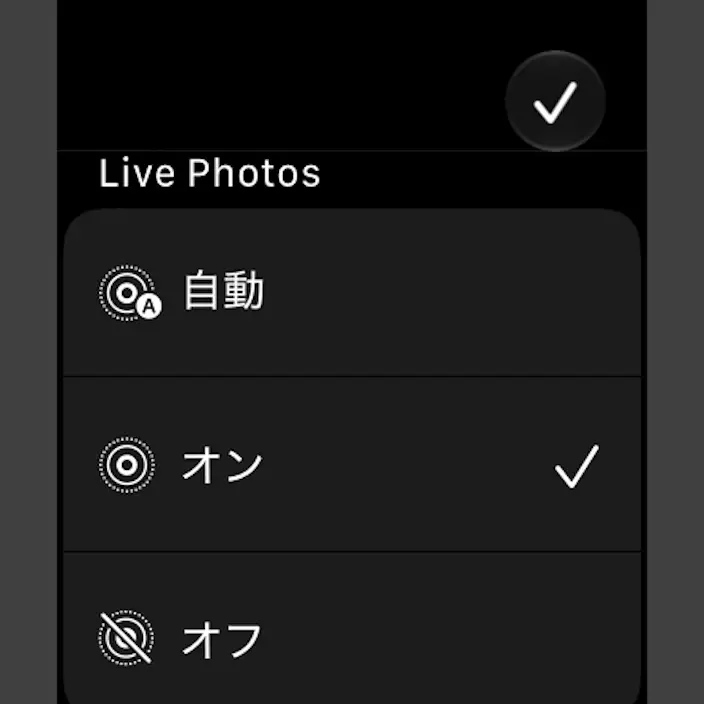
前述したセルフタイマーをオフにするか、セルフタイマーをオンにするならフラッシュまたはLive Photosをオンに切り替えます。
設定するやり方は以上です。
カメラアプリの使いかた
写真を撮影する
カメラアプリより〇をタップすると、iPhoneのカメラで撮影されます。
左下に最後に撮影した写真がプレビューされます。
動画を撮る
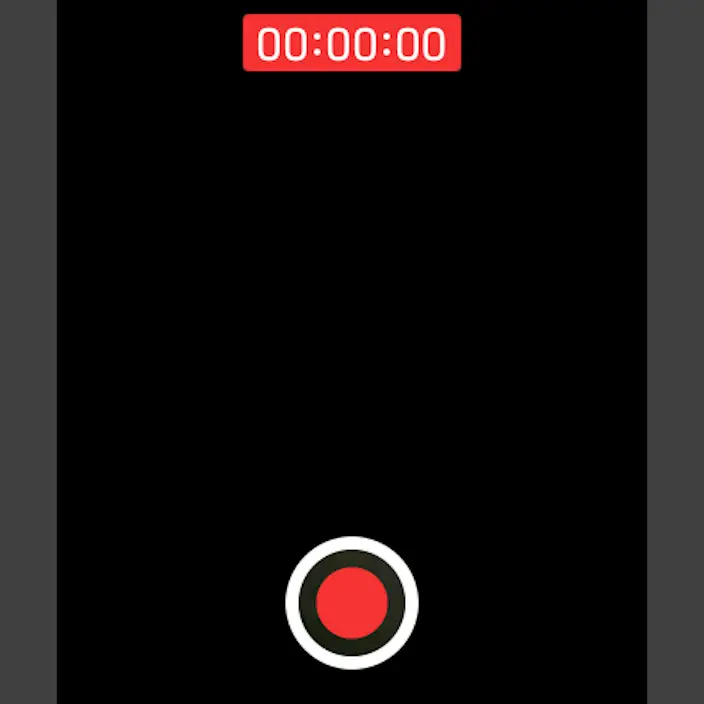
カメラアプリより〇を“長押し”すると、iPhoneのカメラで動画が撮影されます。
指を離すと停止します。
ズームする
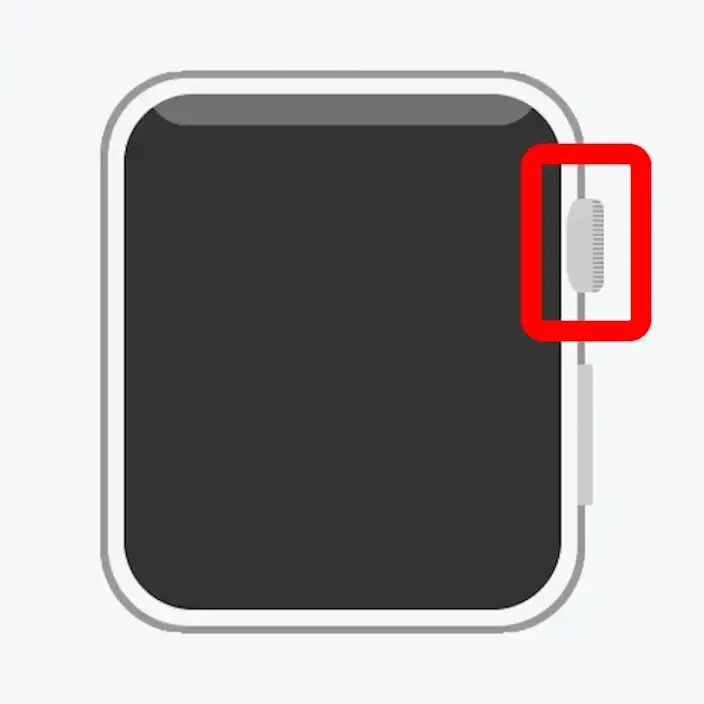
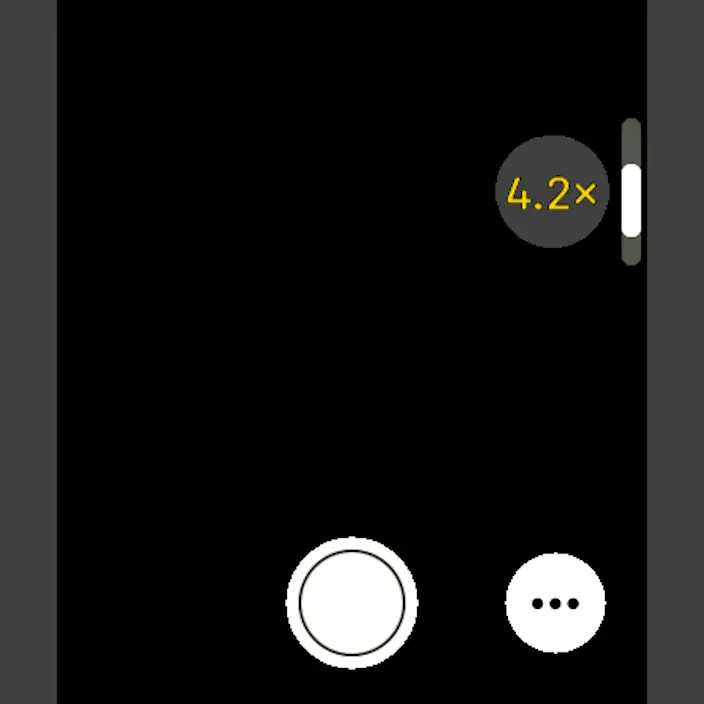
Digital Crownを回すとズームします。
カメラアプリの使いかたは以上です。