iPhoneでアプリのアイコンの「画像」や「名前」を変更する方法

iPhoneでアプリのアイコンの「画像」や「名前」を変更する方法

iPhoneのホーム画面に並ぶアプリのアイコンは、製作者が指定したアイコンや名前が表示されますが、[ショートカットアプリ]を使って変更することができます。

このアプリは【任意のアプリを開くショートカット】を作成することができ、これをホーム画面に追加する際に[名前]および[アイコン]を変更することができます。

今回は例として[Xアプリ]の名前とアイコンを、以前の【Twitterアプリ】に変更してみました(変更後の画像は、あらかじめ写真アプリに保存しておきます)。

任意のアプリを開くショートカットを作成する手順

アプリのすべてのショートカットより+をタップします。
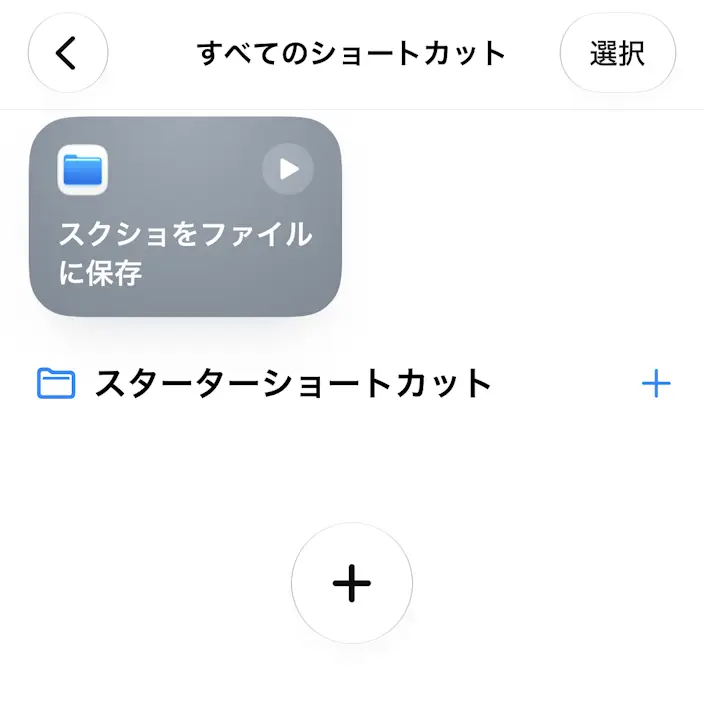
iPhoneアプリ→ショートカット→すべてのショートカットiPhoneアプリ→ショートカット→新規ショートカット→

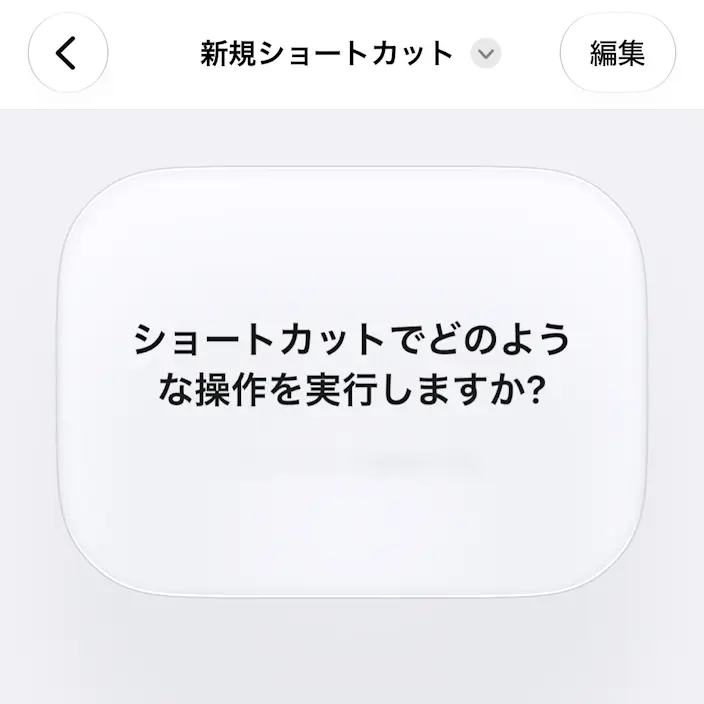
新規ショートカットのショートカットを説明にXアプリを開くと入力し、をタップするとショートカットが自動で作成されます。
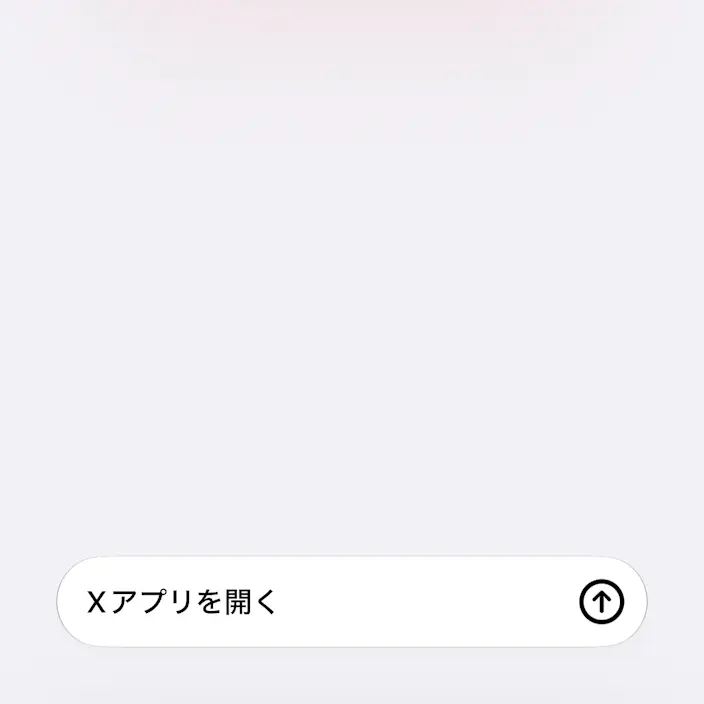
iPhoneアプリ→ショートカット→新規ショートカット→Xアプリを開く→説明iPhoneアプリ→ショートカット→新規ショートカット→Xアプリを開く→作成

作成されたら編集をタップし、問題が無ければをタップします。

アプリが異なっている場合はXの部分をタップすると変更できます。
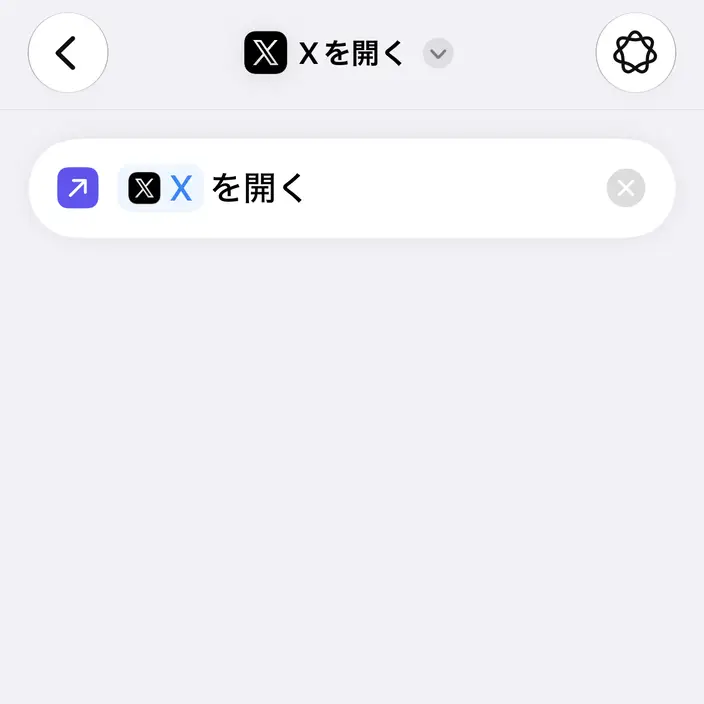
iPhoneアプリ→ショートカット→新規ショートカット→Xアプリを開く→作成iPhoneアプリ→ショートカット→新規ショートカット→Xアプリを開く→編集

任意のアプリを開くショートカットを作成するやり方は以上です。

ホーム画面に追加する手順

アプリのすべてのショートカットより対象のショートカットをタップします。
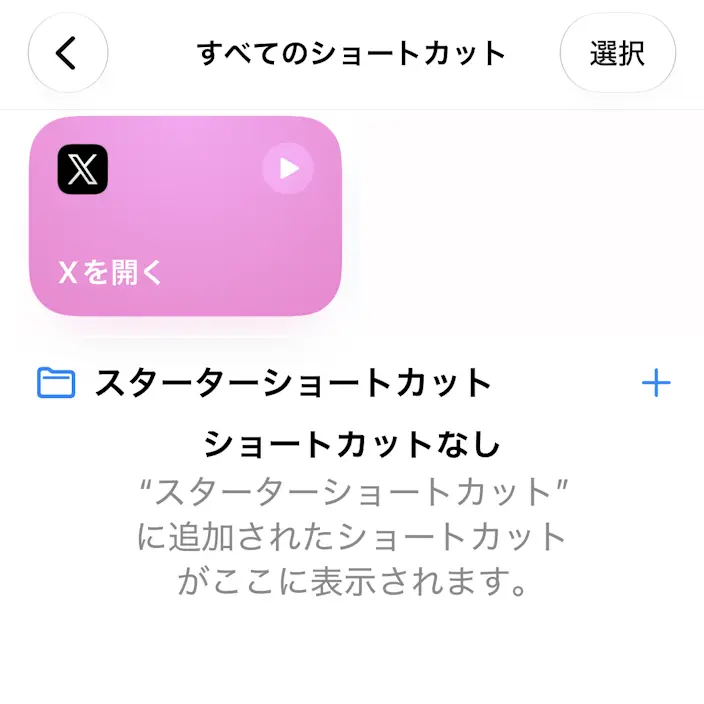
iPhoneアプリ→ショートカット→すべてのショートカット→Xを開くiPhoneアプリ→ショートカット→新規ショートカット→Xアプリを開く→作成

対象のショートカットの編集よりをタップします。

iPhoneアプリ→ショートカット→新規ショートカット→Xアプリを開く→作成iPhoneアプリ→ショートカット→新規ショートカット→Xアプリを開く→編集

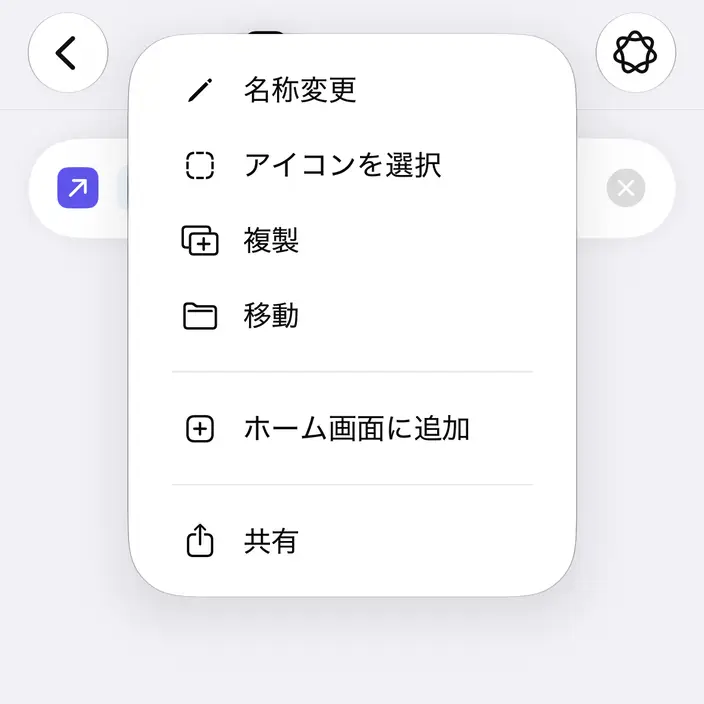
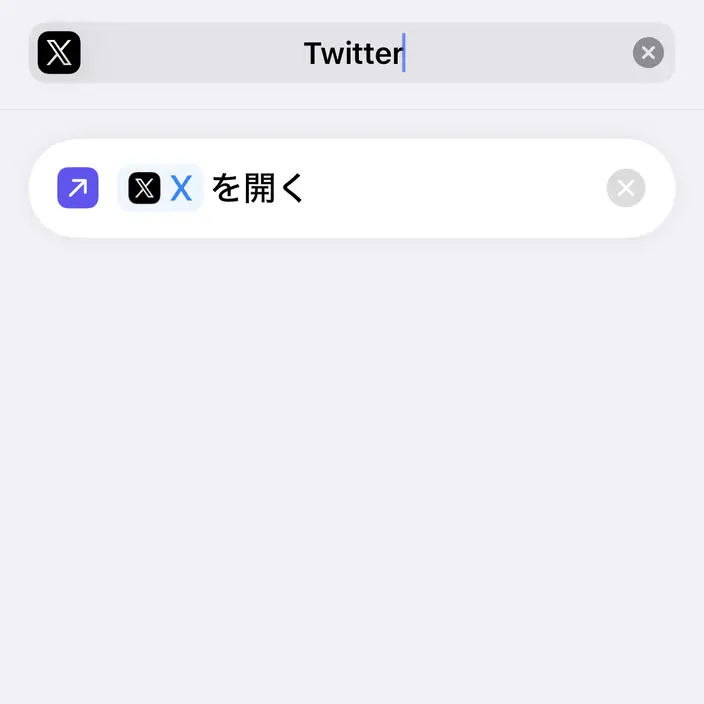
メニューの名称変更より名前を変更します。

iPhoneアプリ→ショートカット→新規ショートカット→Xアプリを開く→編集→メニューiPhoneアプリ→ショートカット→新規ショートカット→Xアプリを開く→編集→名称変更

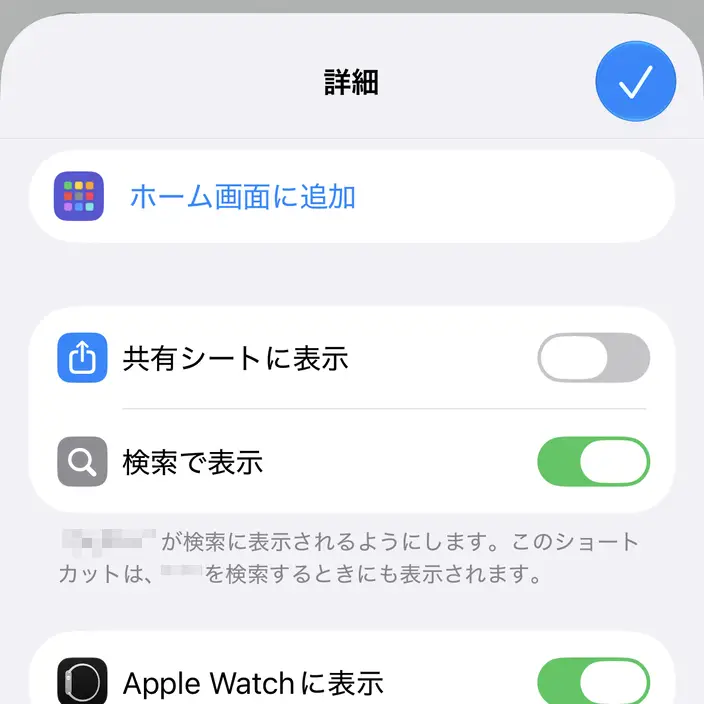
対象のショートカットのiよりホーム画面に追加をタップします。

iPhoneアプリ→ショートカット→ショートカット→編集→検索→アクションiPhoneアプリ→ショートカット→ショートカット→編集→詳細

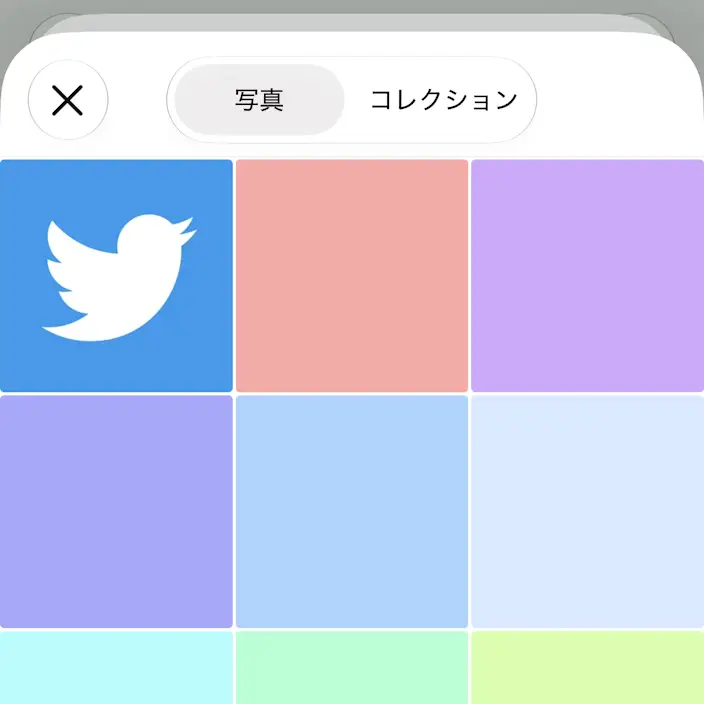
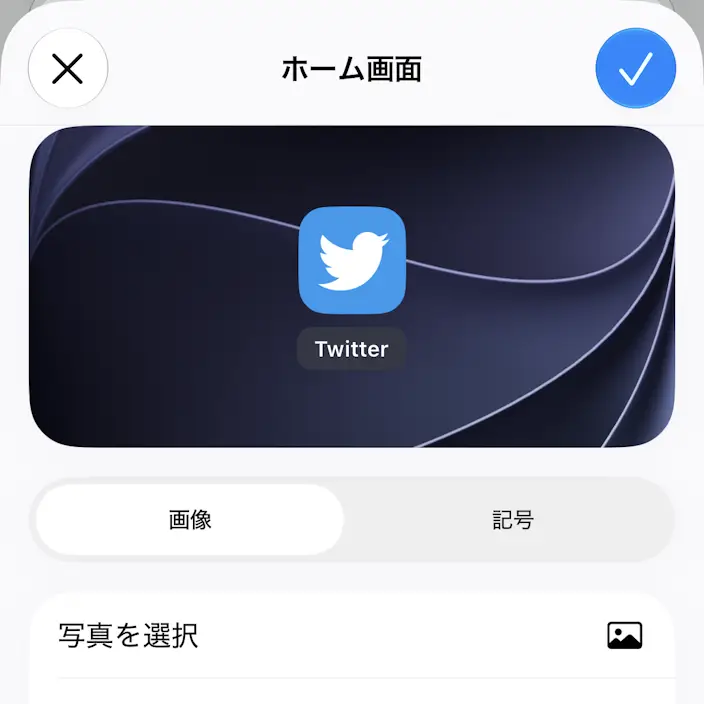
ホーム画面の画像>写真を選択より任意の写真をタップして選択します。

iPhoneアプリ→ショートカット→ショートカット→編集→詳細→ホーム画面iPhoneアプリ→ショートカット→ショートカット→編集→詳細→ホーム画面→画像を選択

ホーム画面より✔(チェック)をタップするとホーム画面に追加されます。

iPhoneアプリ→ショートカット→ショートカット→編集→詳細→ホーム画面→画像→選択済みiPhone→アイコン→XとTwitter

ホーム画面に追加するやり方は以上です。

Google 検索で当サイトの記事を優先表示させる

Google で優先するソースとして追加

カテゴリー