MacとAndroidスマートフォンで相互にファイル転送するのは標準の機能で行えないのでMTP対応アプリが必要です。以前は[Android File Transfer]を使いましたが、ダウロードできないので【OpenMTP】を使います。
MacはMTP対応アプリが必要
Androidスマートフォンと接続してファイルのやり取りを行うにはMTPに対応している必要がありますが、MTPはMicrosoftが開発したためかMacは標準で対応しておらず、別途にMTP対応アプリケーションが必要です。
Mac向けMTP対応ソフトウェアは、過去に公式よりAndroid File Transferが提供されていましたが、現在ではダウロードできないので代替としてOpenMTPを使ってみました。
OpenMTPの使いかた
インストールする
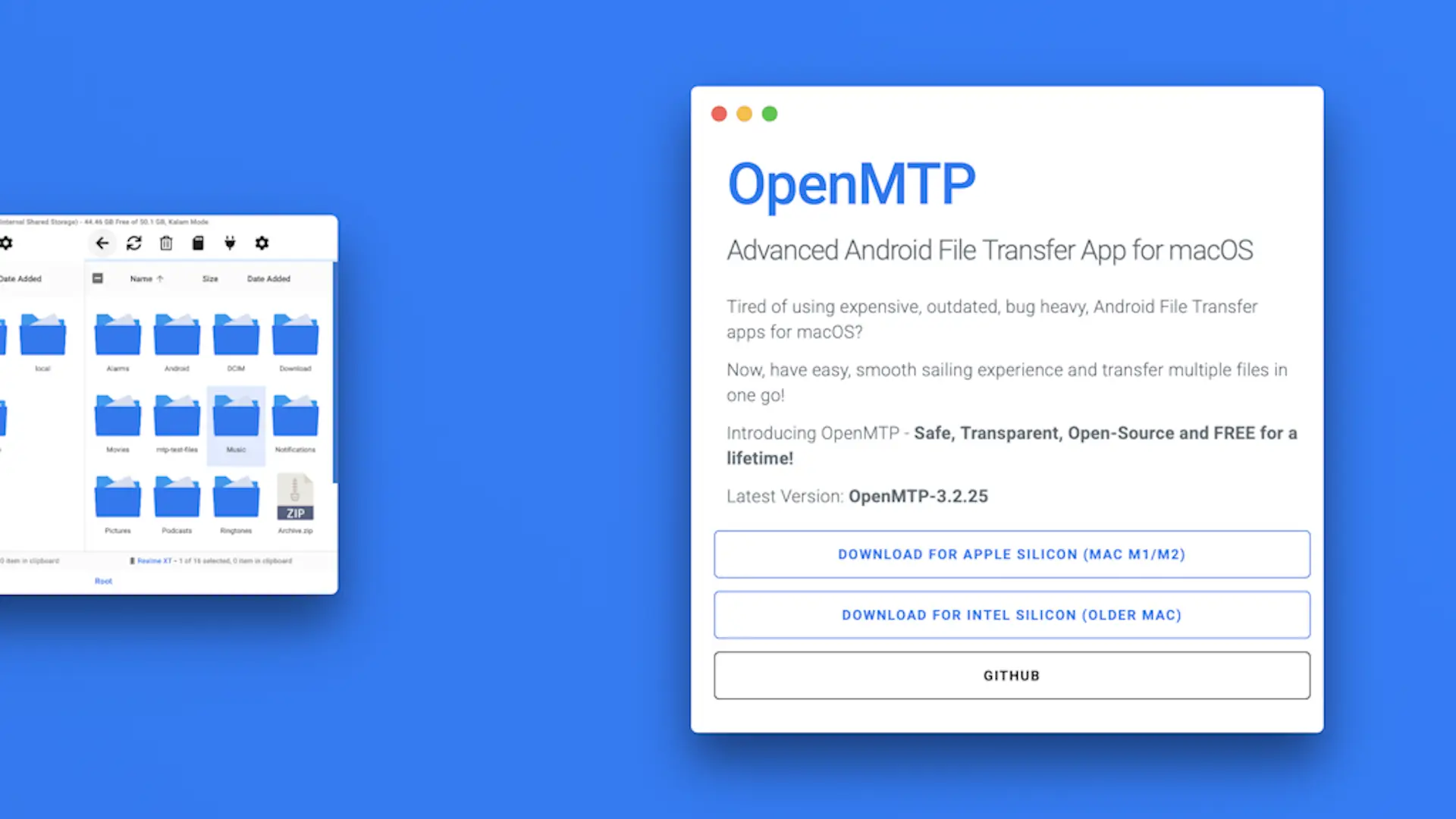
WebブラウザよりOpenMTPにアクセスします。
OpenMTPよりDOWNLOAD FOR APPLE SILICONまたはDOWNLOAD FOR INTEL SILICONをクリックします。
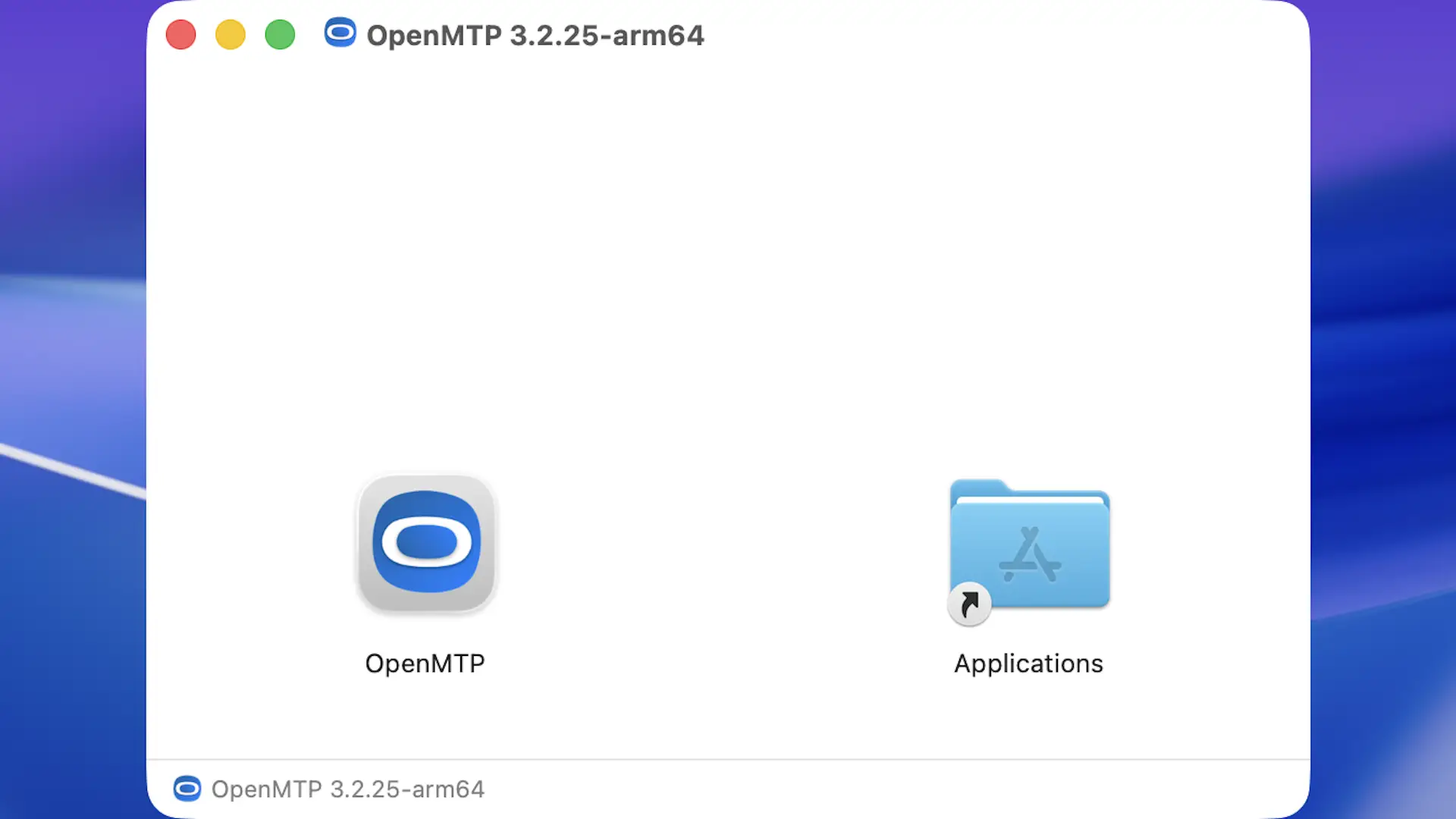
ダウンロードしたファイル(.dmg)を実行しOpenMTP.appをApplicationsにドラッグ&ドロップします。
インストールやり方は以上です。
ケーブルで接続する
Google Pixelシリーズを例とします。他の機種やバージョンでは異なる場合があります。
Androidスマートフォンの画面ロックを解除しUSBケーブルで接続します。


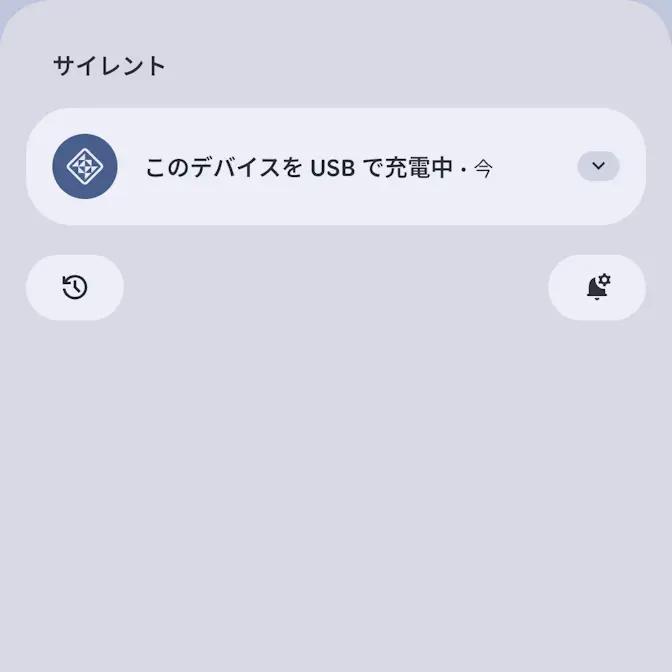
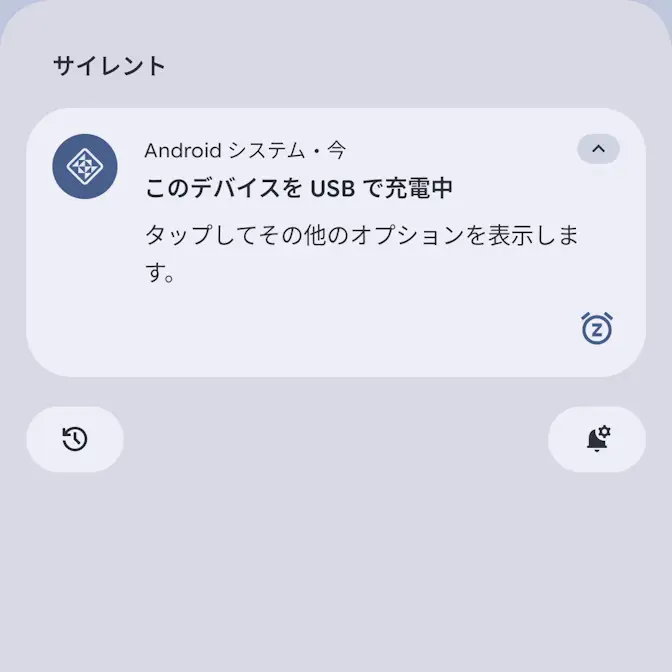
通知領域よりこのデバイスをUSBで充電中>タップしてその他のオプションを表示します。をタップします。
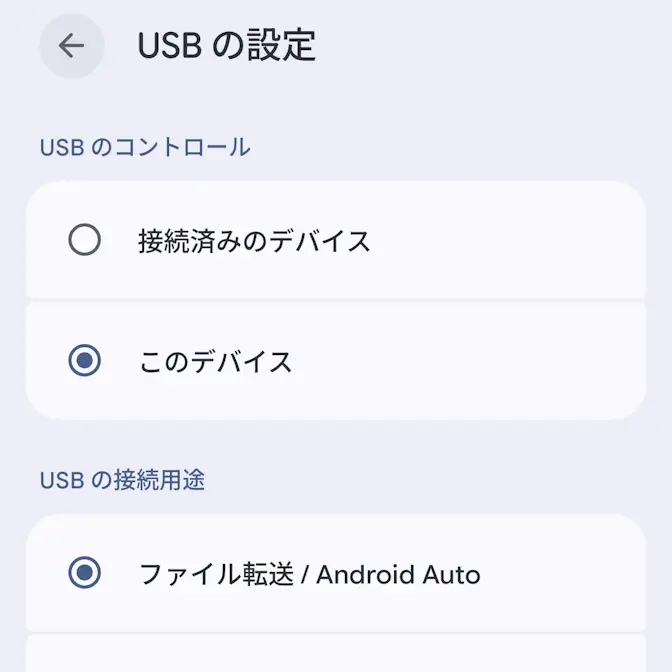
USBの設定よりファイル転送を選択します。
必要に応じて動画をAVCに変換をオンにします。オンにするとH.265/HEVCなどのフォーマットで保存されたファイルをH.264/AVCなど一般的なフォーマットへ変換して転送します。
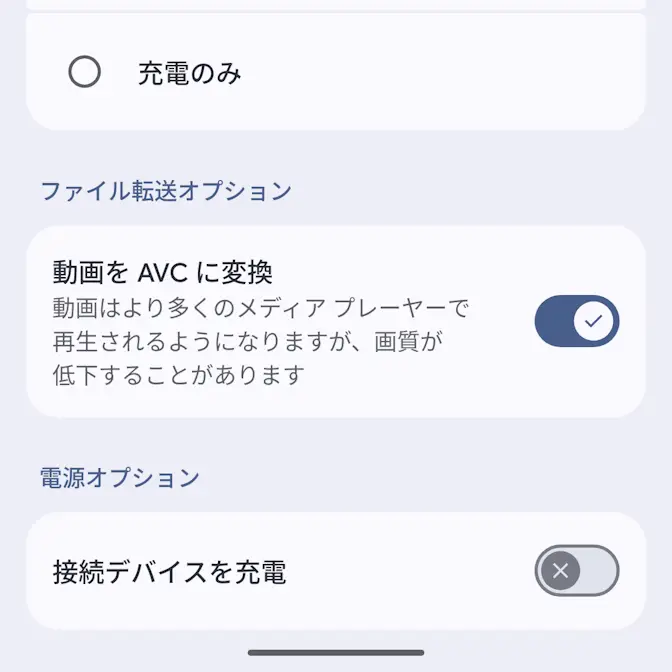
ケーブルで接続するやり方は以上です。
Macから操作する手順
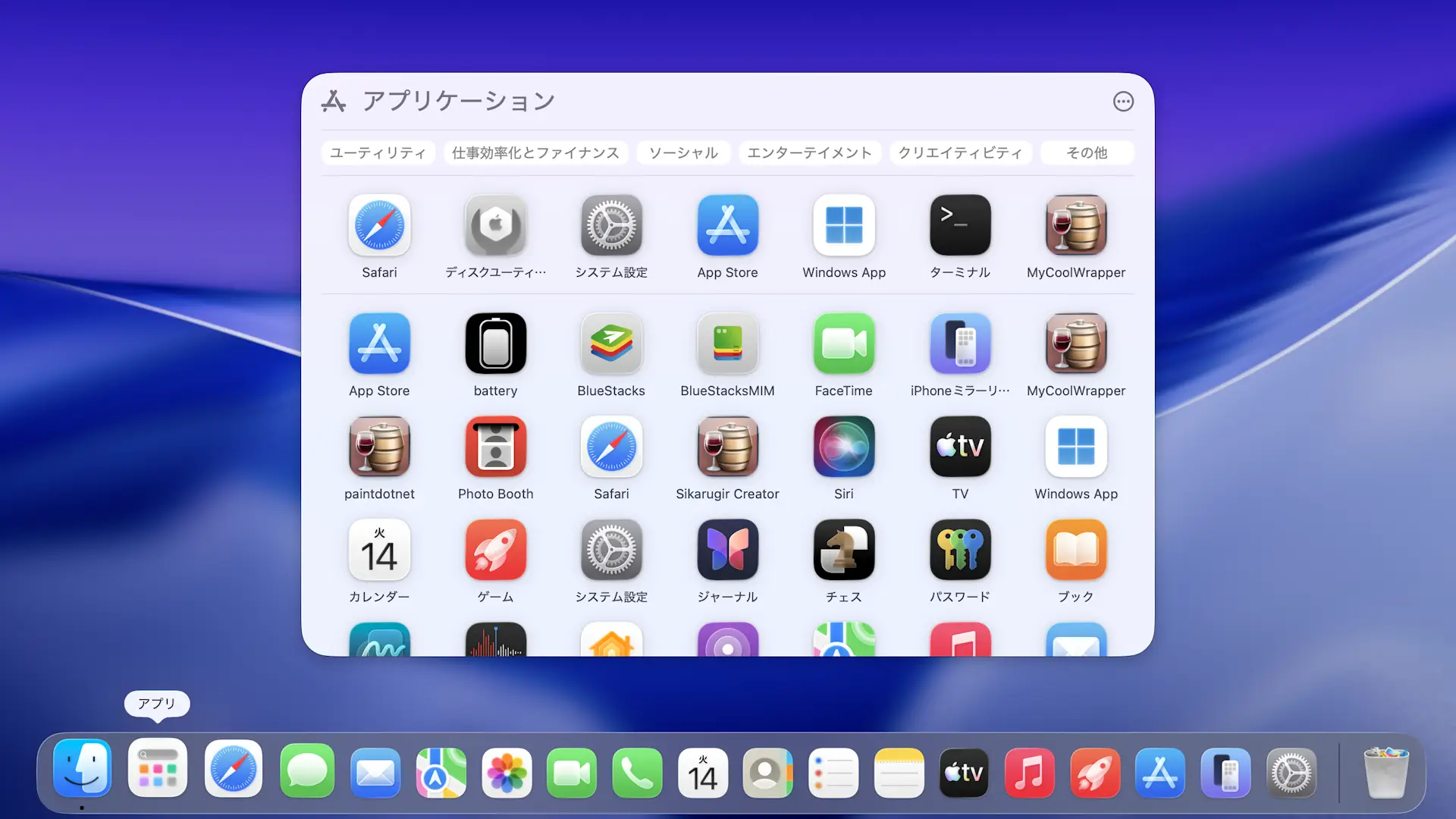
DockのアプリよりOpenMTPをクリックします。
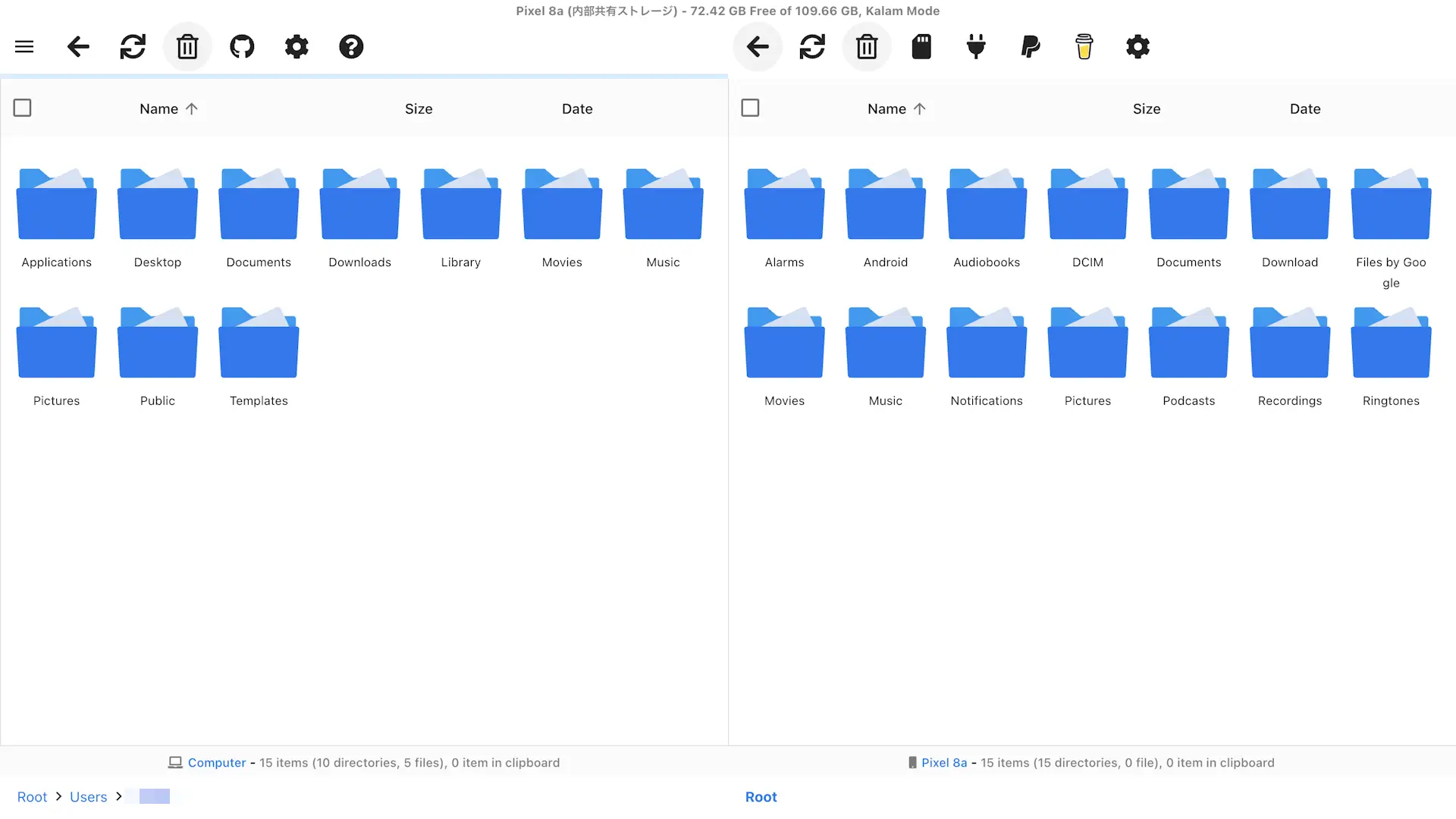
OpenMTPより対象のファイルをドラッグ&ドロップします(左:Mac、右:Androidスマートフォン)。
初回の起動時に表示されるSettingはデフォルトのままで特に問題はありませんでしたが、後から変更したい場合はをクリックします。
Macから操作するやり方は以上です。