iPhoneなどのデバイスでは、2本の指を「広げる(ピンチアウト)」「閉じる(ピンチイン)」などのピンチ操作で、画面の拡大・縮小をすることができます。
ただ、アプリなど環境によってピンチ操作ができない場合に小さい画面で確認しにくいことがあれば、3本指で強制的に拡大する【ズーム機能】を使ってみると良いかもしれません。
ズーム機能をオンにする手順
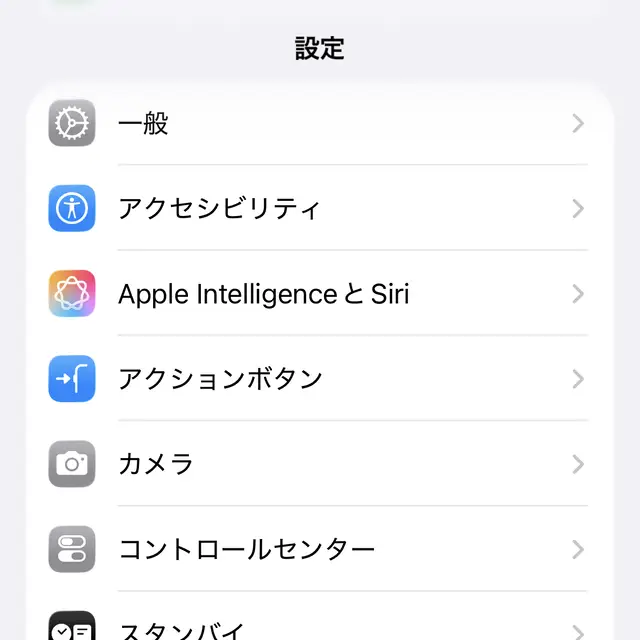
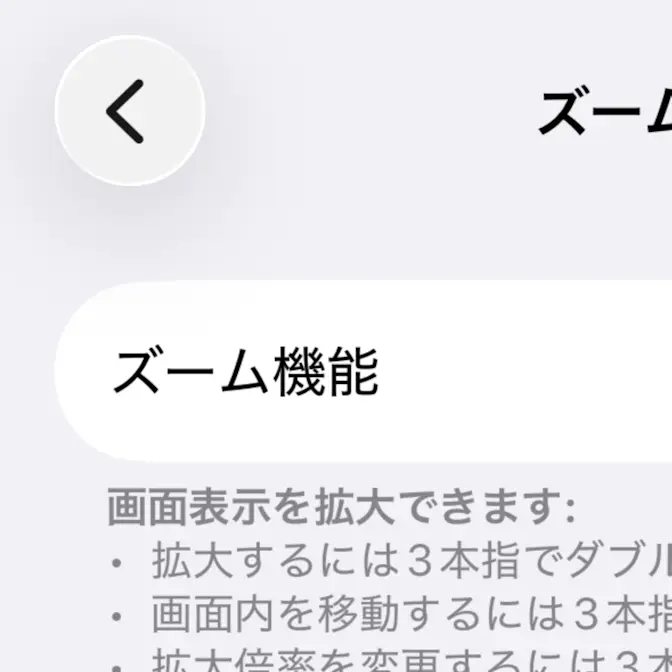
設定のアクセシビリティよりズームをタップします。
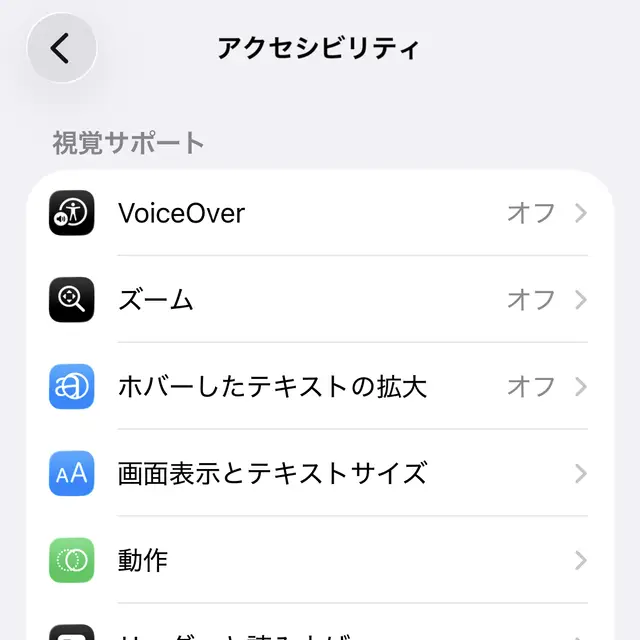
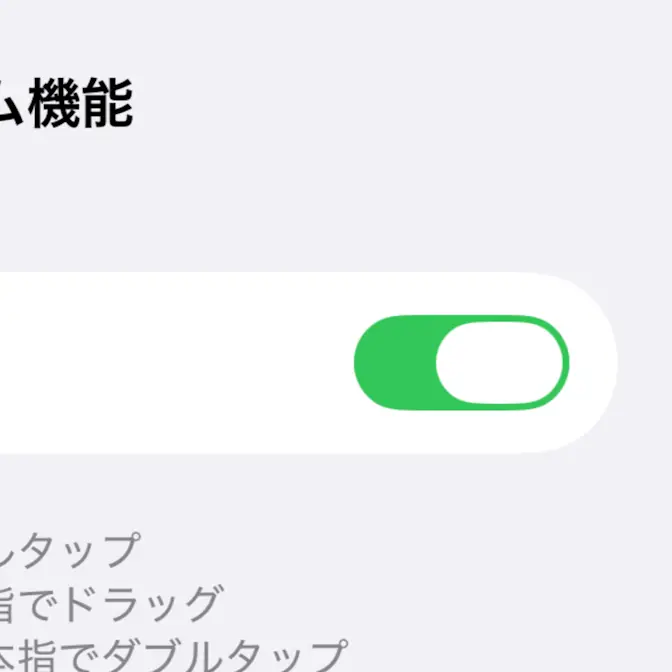
ズームよりズーム機能をオンに切り替えます(画像はオンの状態)。
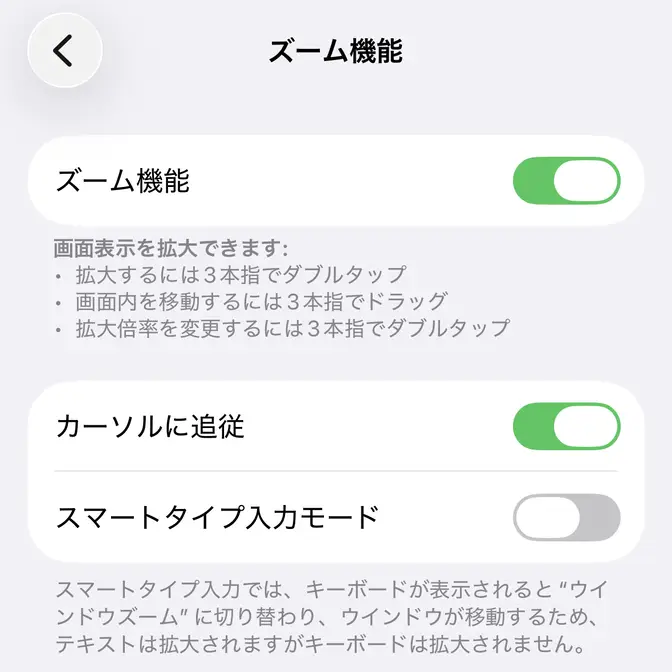
有効にするやり方は以上です。
3本指で操作する手順
3本指でダブルタップするとズームする/元に戻すが切り替わります。
ズームした状態で3本指でタップしたまま動かすと移動します。
3本指で操作するやり方は以上です。