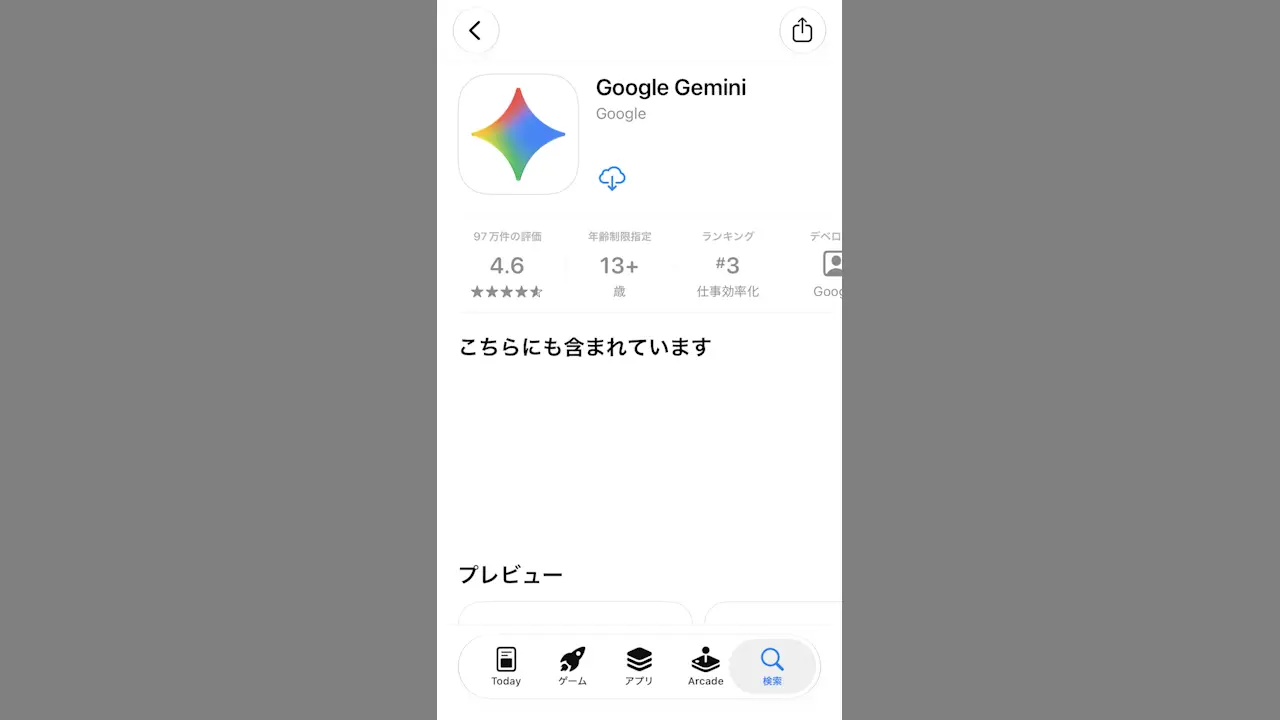
iPhoneのApp Storeでアプリの画面を表示すると、[入手]と表示されたアプリと[雲マーク]が表示されたアプリがあることに気が付くかもしれません。
この雲マークは「過去にダウンロード&インストールした」が「現在はiPhone上にないアプリ」で、【履歴から非表示にする】ことで[入手]に戻すことができます。
履歴から非表示にする手順
App Storeより右上にある自分のアイコンをタップします。
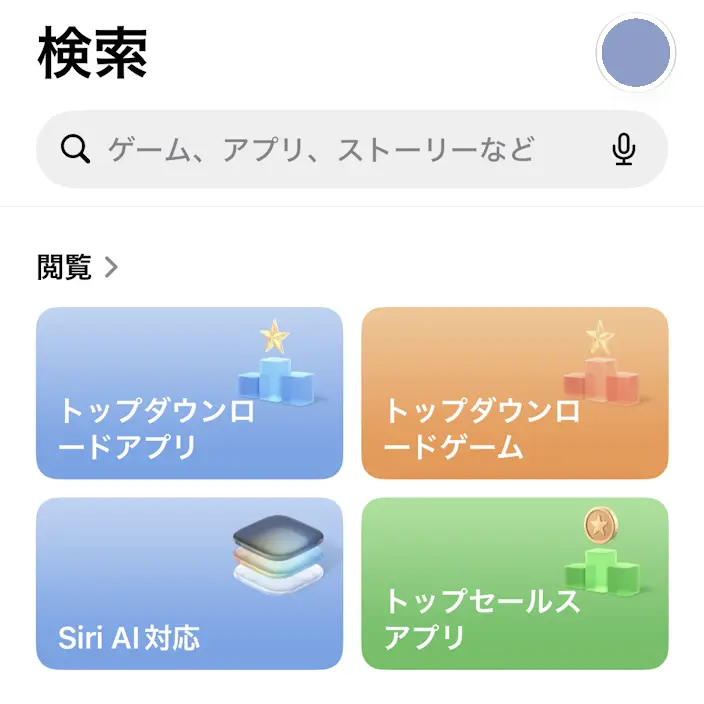
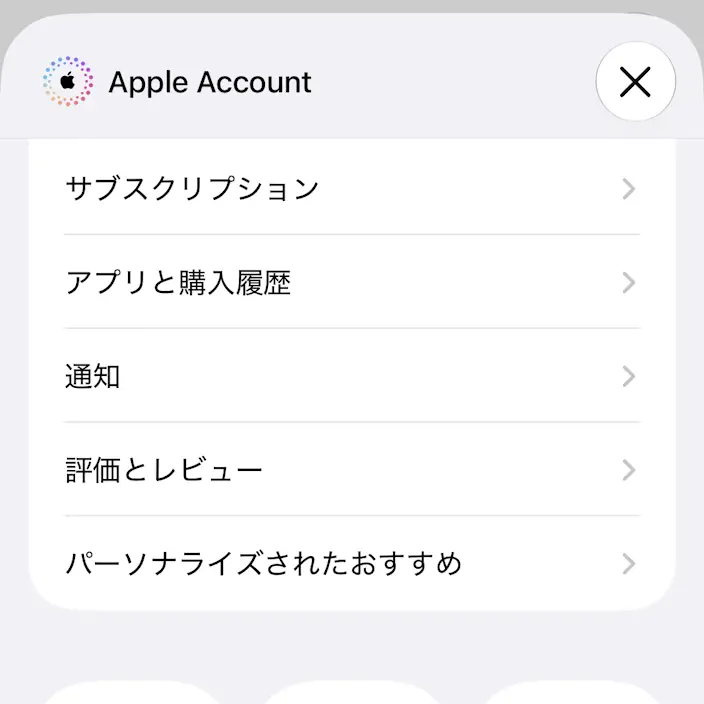
Apple Accountのアプリと購入履歴よりあなたのアプリをタップします。
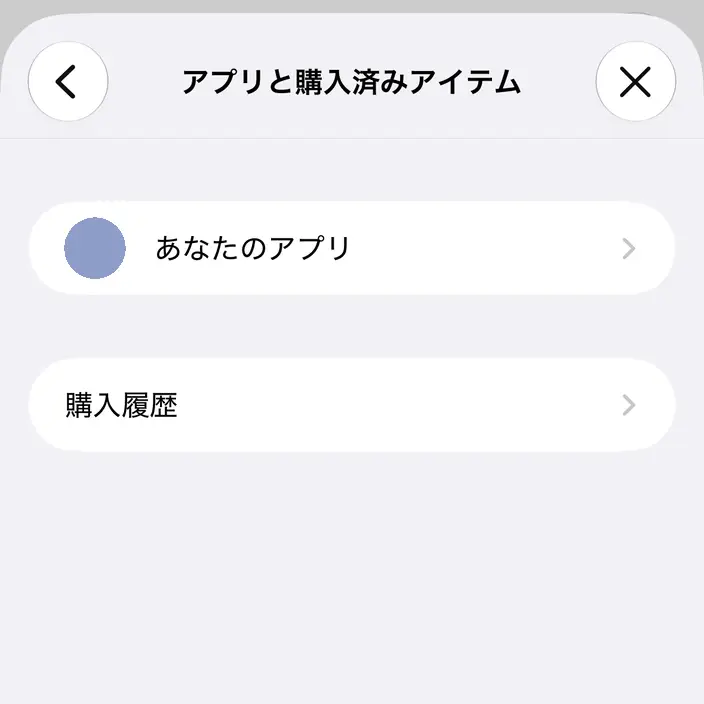
アプリのこのiPhone上にないより対象アプリを右から左にスワイプし非表示をタップします。
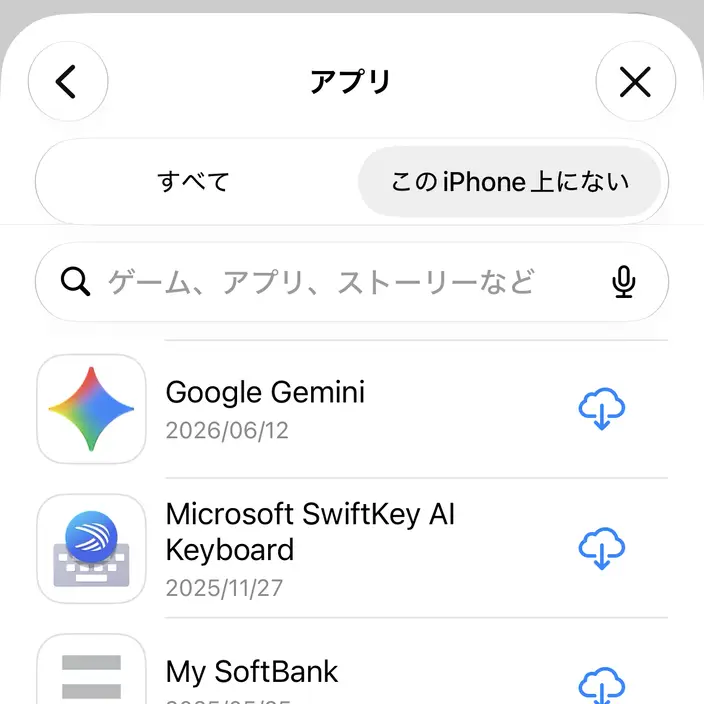
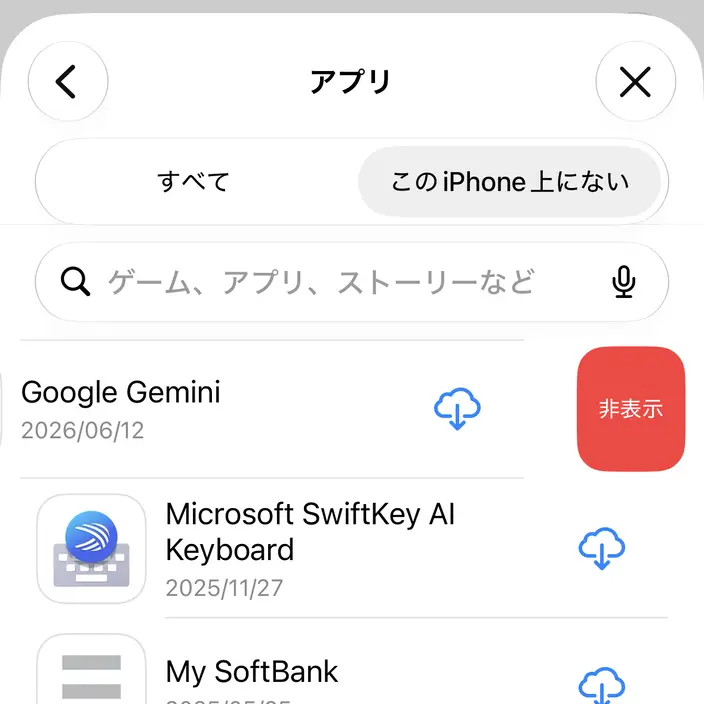
履歴から非表示にするやり方は以上です。
非表示にしたアプリは“雲マーク”が“入手”に戻る
履歴から非表示にしたアプリは、アプリの画面に表示されていたが入手に戻ります。
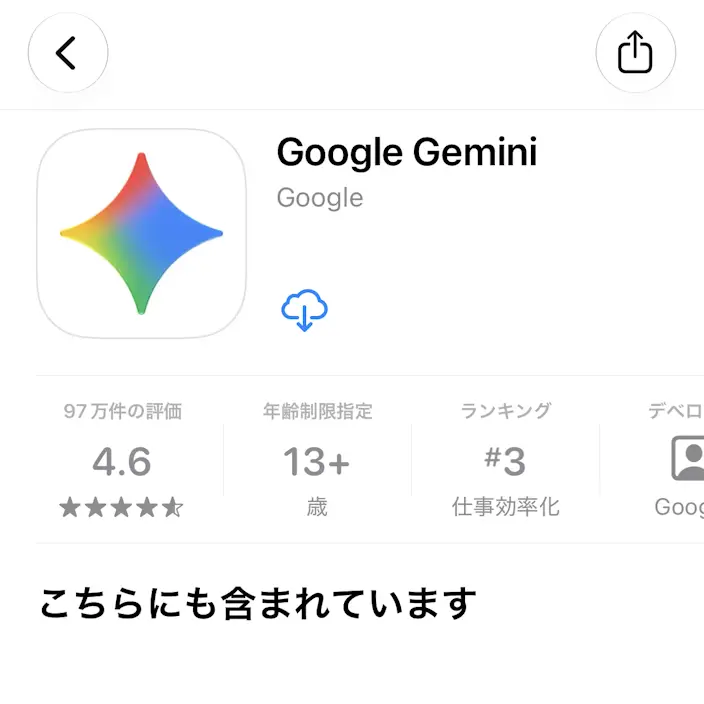
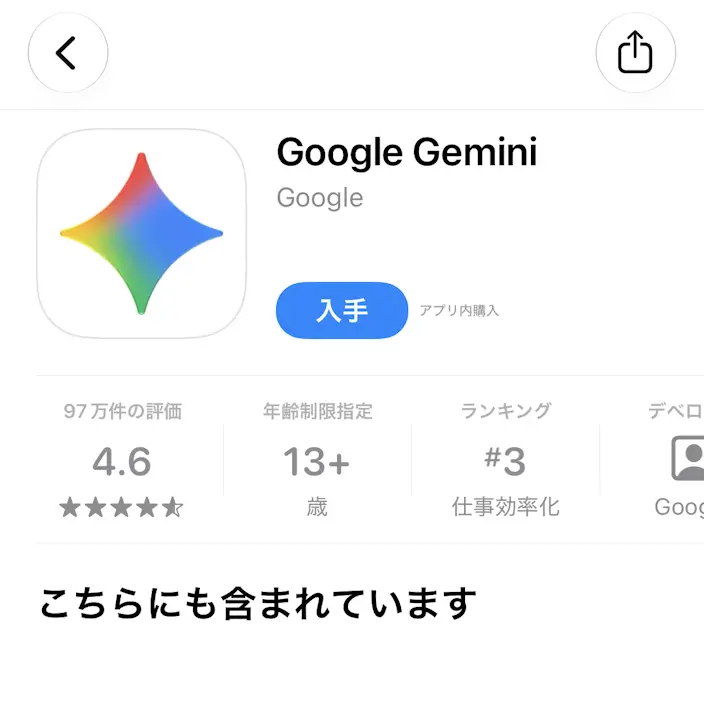
もちろん、入手をタップすればダウンロード&インストールできます。