Macでは、キーボードのcommand/control/shiftなどと、他のキーを組み合わせて押下する【キーボードショートカット】を使うことができます。
使えるキーの組み合わせ(ショートカットキー)は色々とあり、主にメニューバーに表示されていますが、これらのショートカットキーは組み合わせを変更することができます。
変更するにあたり、現在の[メニュータイトル]と[ショートカットキー]を確認する必要があります。
メニュータイトル/ショートカットキーを確認する手順
メニューバーより対象の項目を表示しメニュータイトルと現在のショートカットキーを確認します。
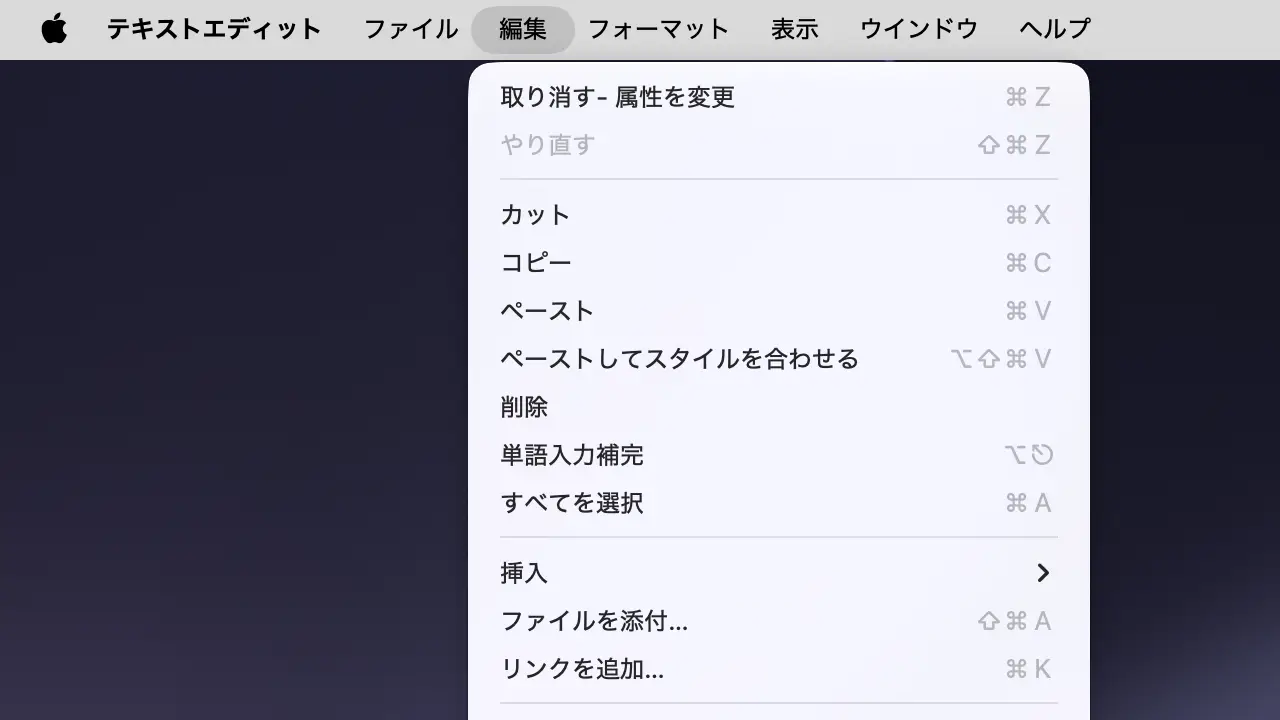
今回はペーストしてスタイルを合わせるを例とします。
| メニュータイトル | ショートカットキー |
|---|---|
| ペーストしてスタイルを合わせる | ⌥⇧⌘V |
ショートカットキーを確認するやり方は以上です。
ショートカットキーを変更する手順
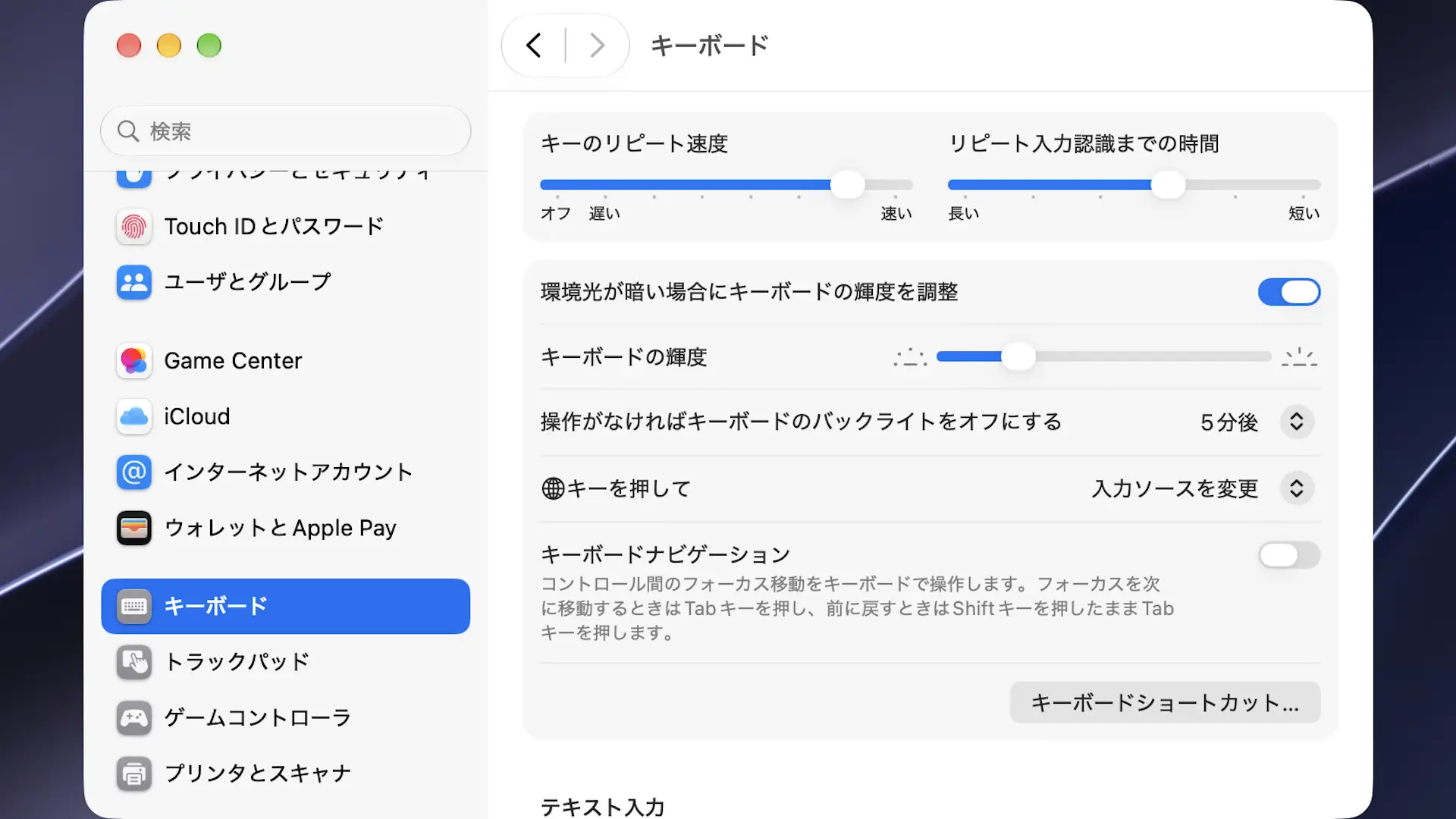
システム設定のキーボードよりキーボードショートカット…をクリックします。
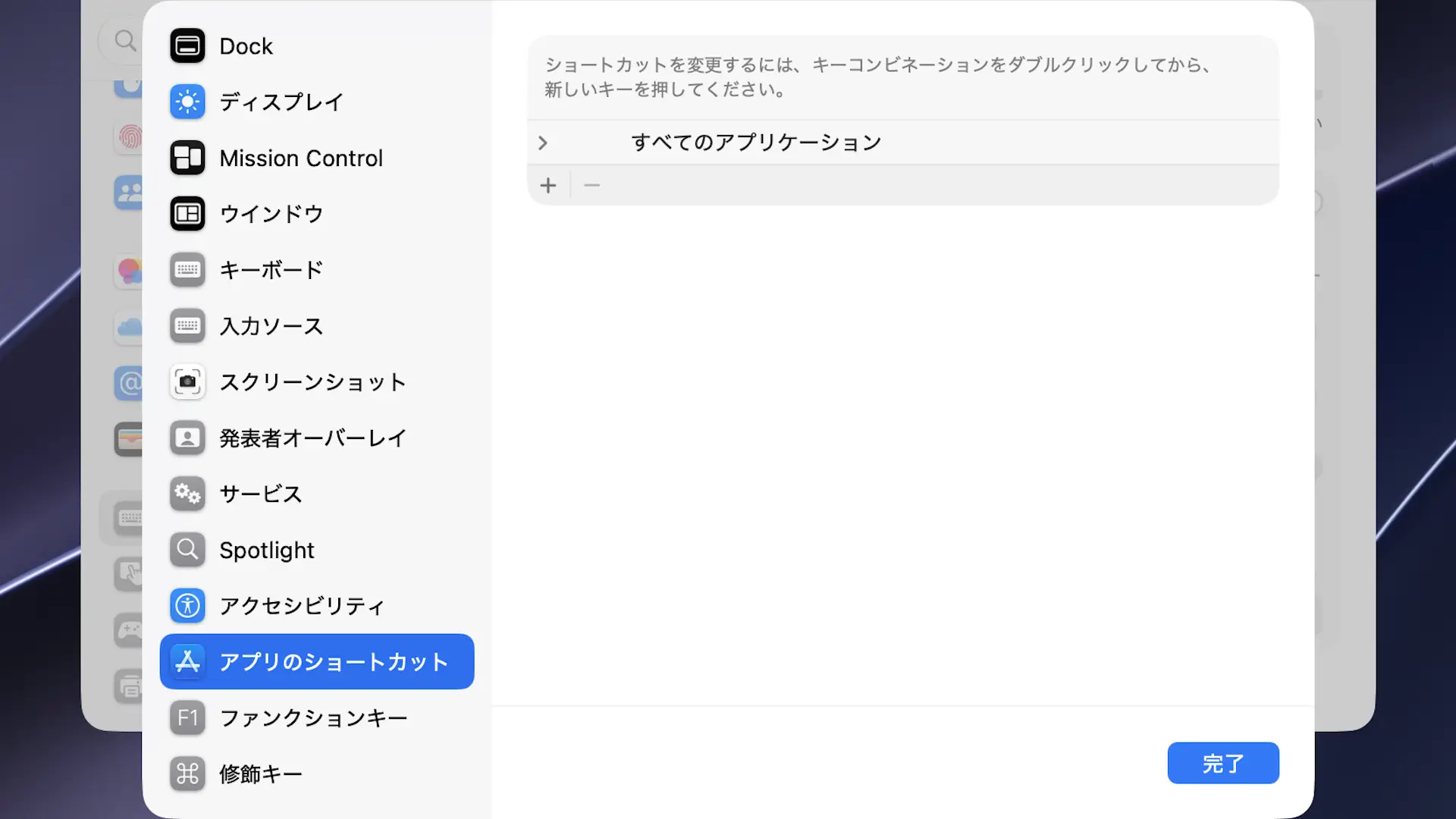
キーボードショートカットのアプリのショートカットより+をクリックします。
アプリケーション/メニュータイトル/キーボードショートカットを入力し完了をクリックします。
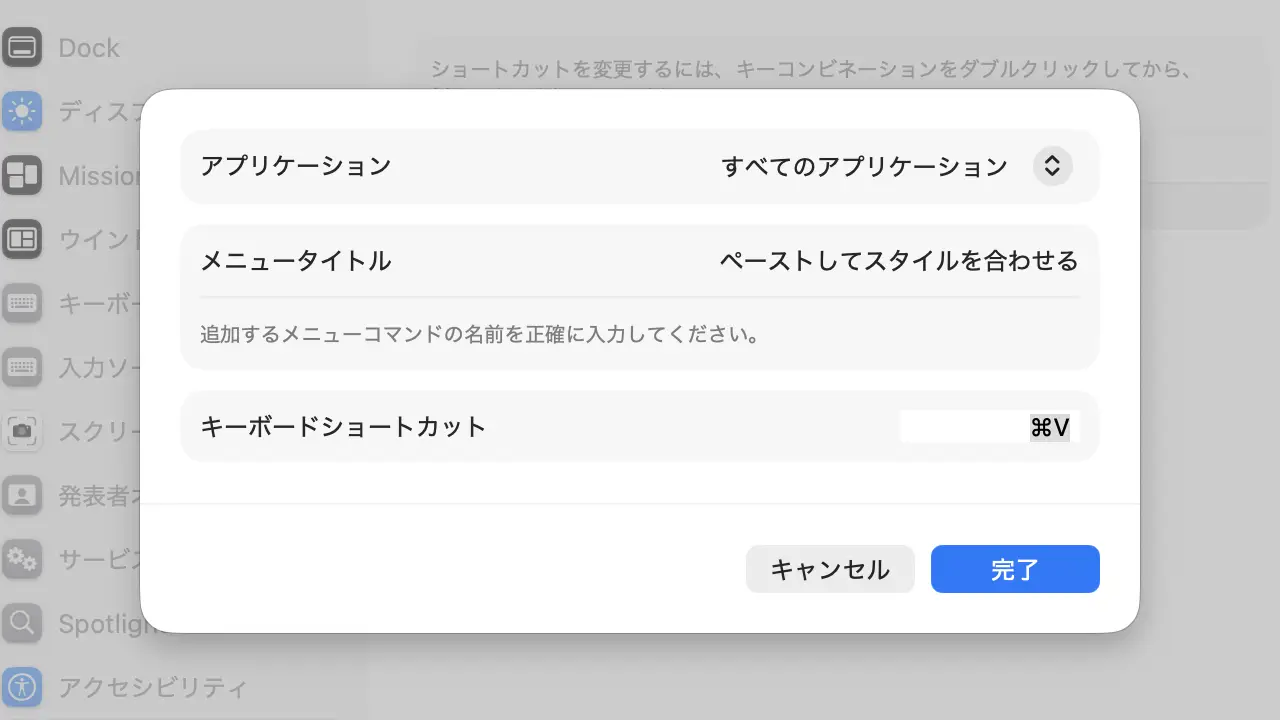
- アプリケーション
- 必要に応じて任意に選択。
- メニュータイトル
- 一文字でも間違えると正常に動作しない。
- キーボードショートカット
- 入力欄をクリックしたうえで変更後のショートカットキーを押下。
キーボードショートカットのアプリのショートカットよりをクリックして表示すると確認できます。
クリックして選択し-をクリックすると削除できます。
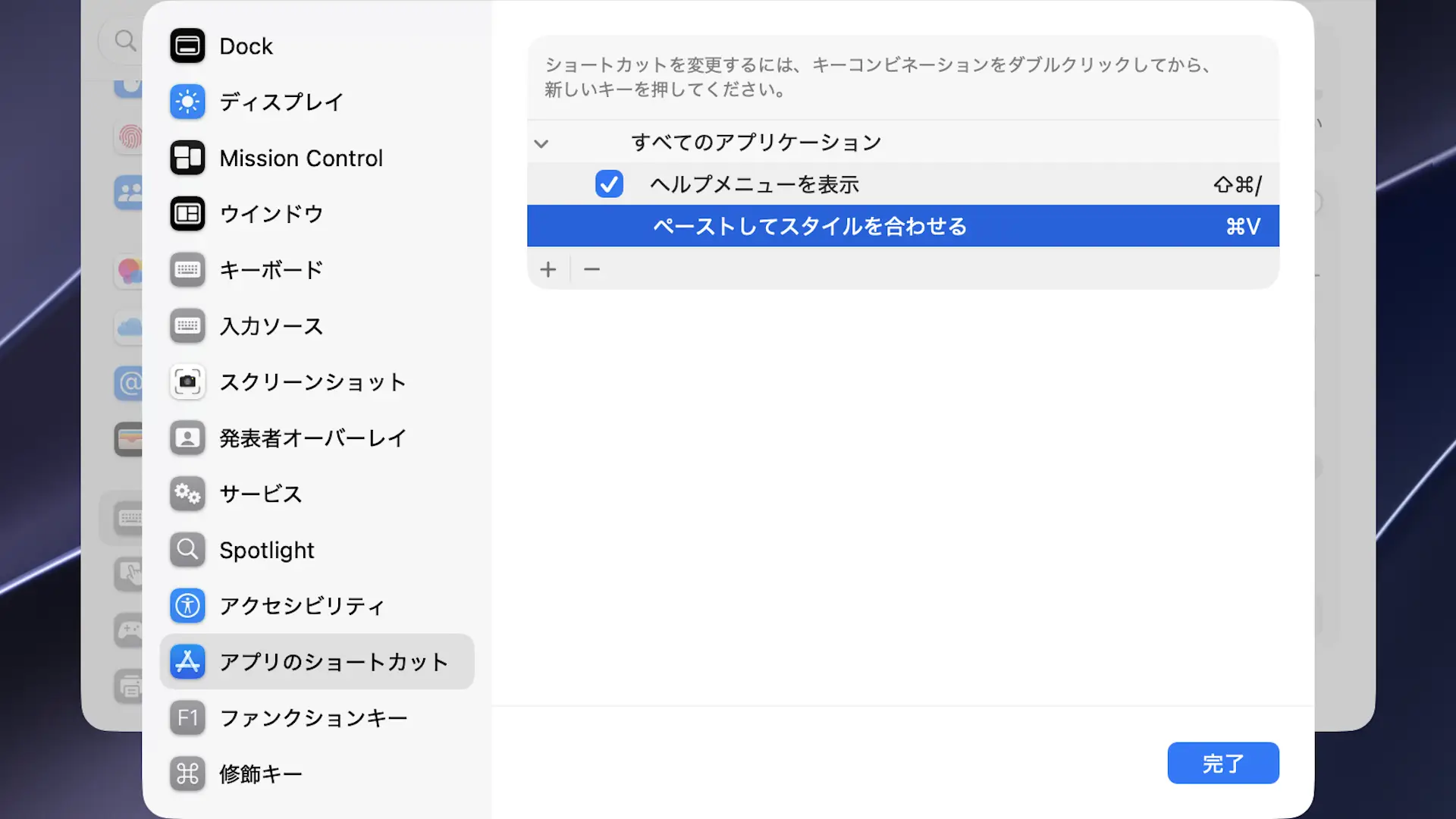
ショートカットキーを変更するやり方は以上です。