Macのテキストエディットで文字のカラー/サイズ/太字など書式を指定したテキストをコピーし貼り付けると、指定したカラー/サイズ/太字などの書式も一緒にコピペされます。
しかし、Macでは一緒に書式を貼り付けない操作も用意されており、【ペーストしてスタイルを合わせる】などと呼びショートカットキーも用意されています。
ちなみに、正確には「現在の書式で貼り付け」と動作するため、書式のないプレーンテキストで貼り付けるわけではありません。
ペーストしてスタイルを合わせる手順
メニューバー
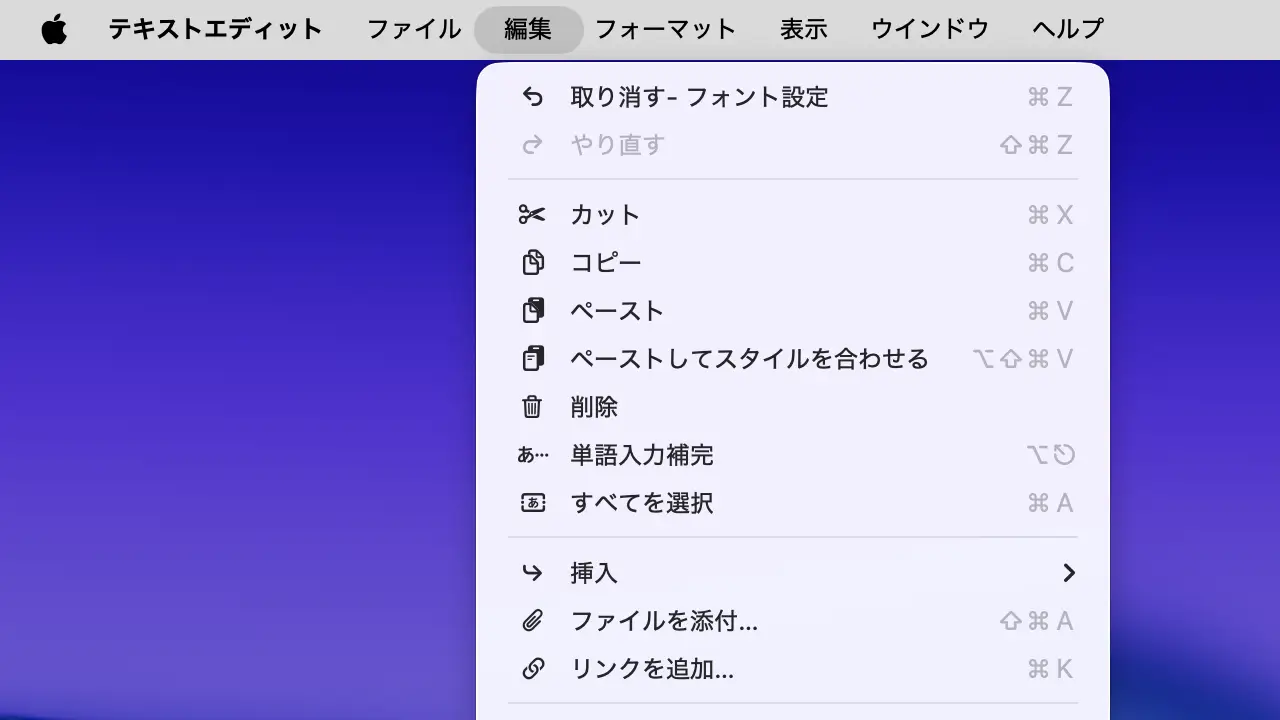
メニューバーの編集よりペーストしてスタイルを合わせるをクリックします。
書式も貼り付けるにはペーストをクリックします。
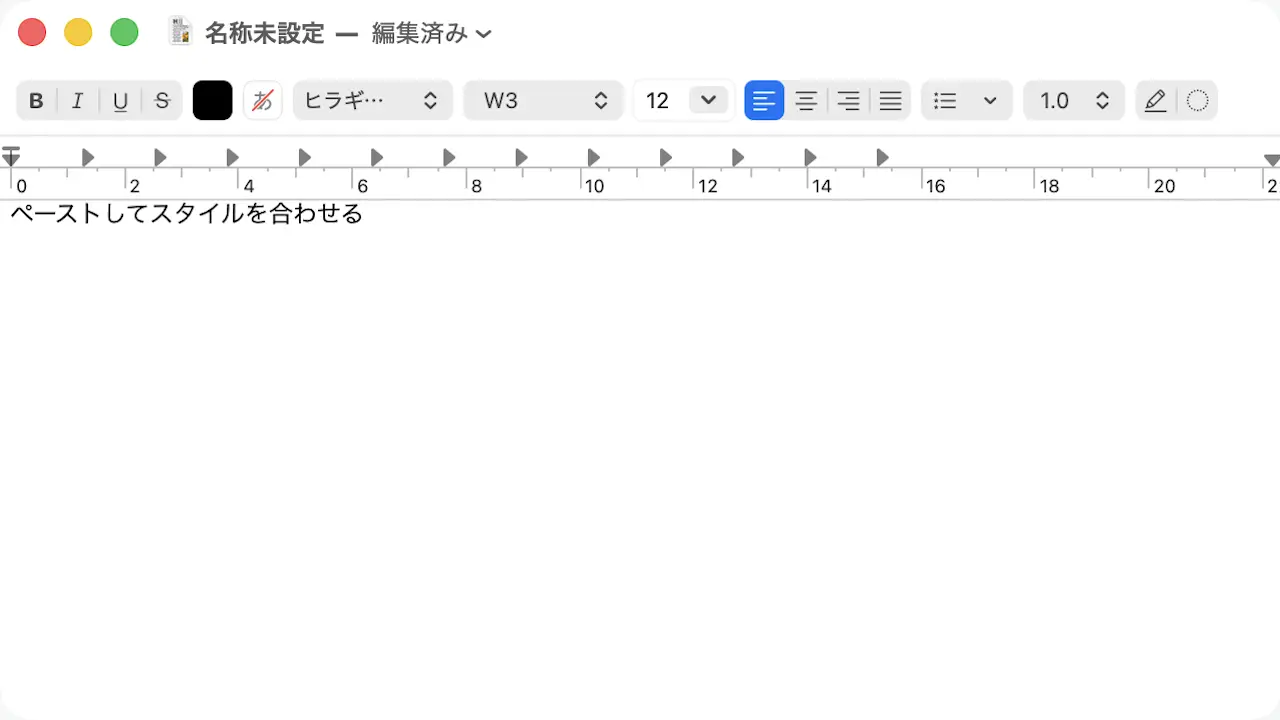
書式を除いて貼り付けられます。
ショートカットキー
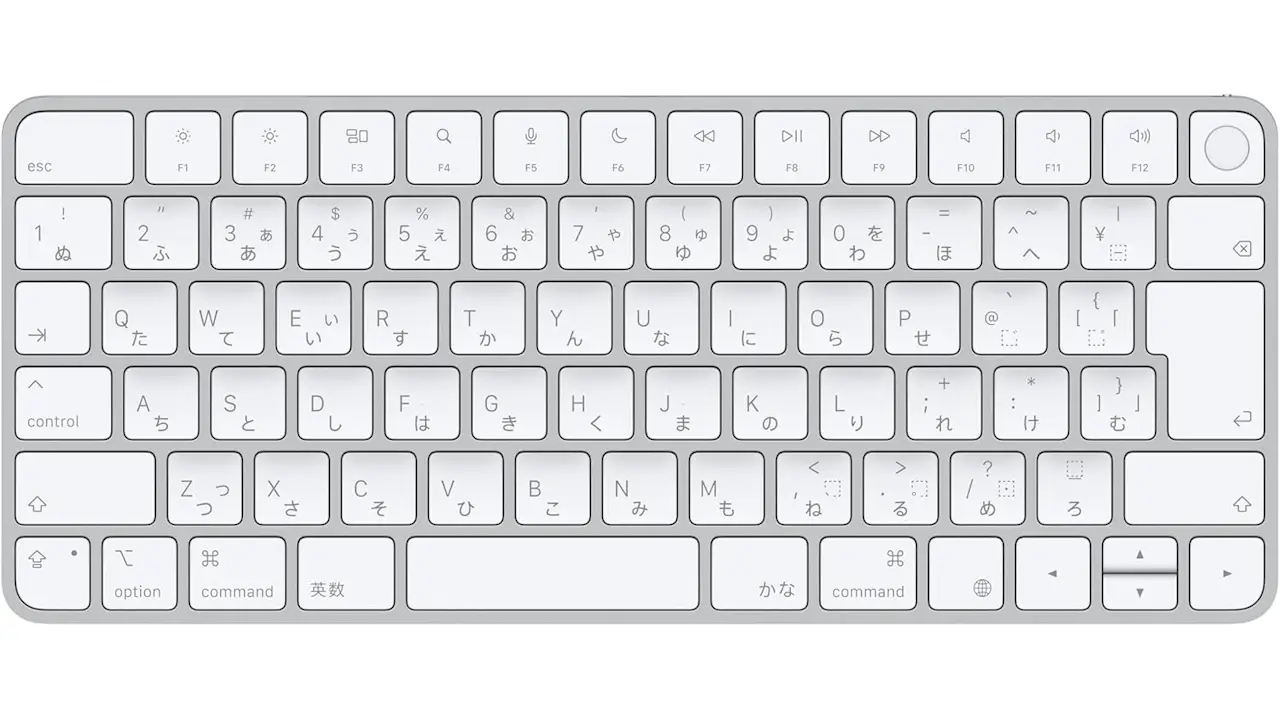
キーボードよりoption+shift+command+Vキーを押下します。
書式も貼り付けるにはcommand+Vキーを押下します。
書式を除いて貼り付けられます。
このショートカットキーはシステム設定より入れ替えることができるので、よく使う方をcommand+Vキーに割り当てると良いでしょう。
ショートカットキーを変更する手順
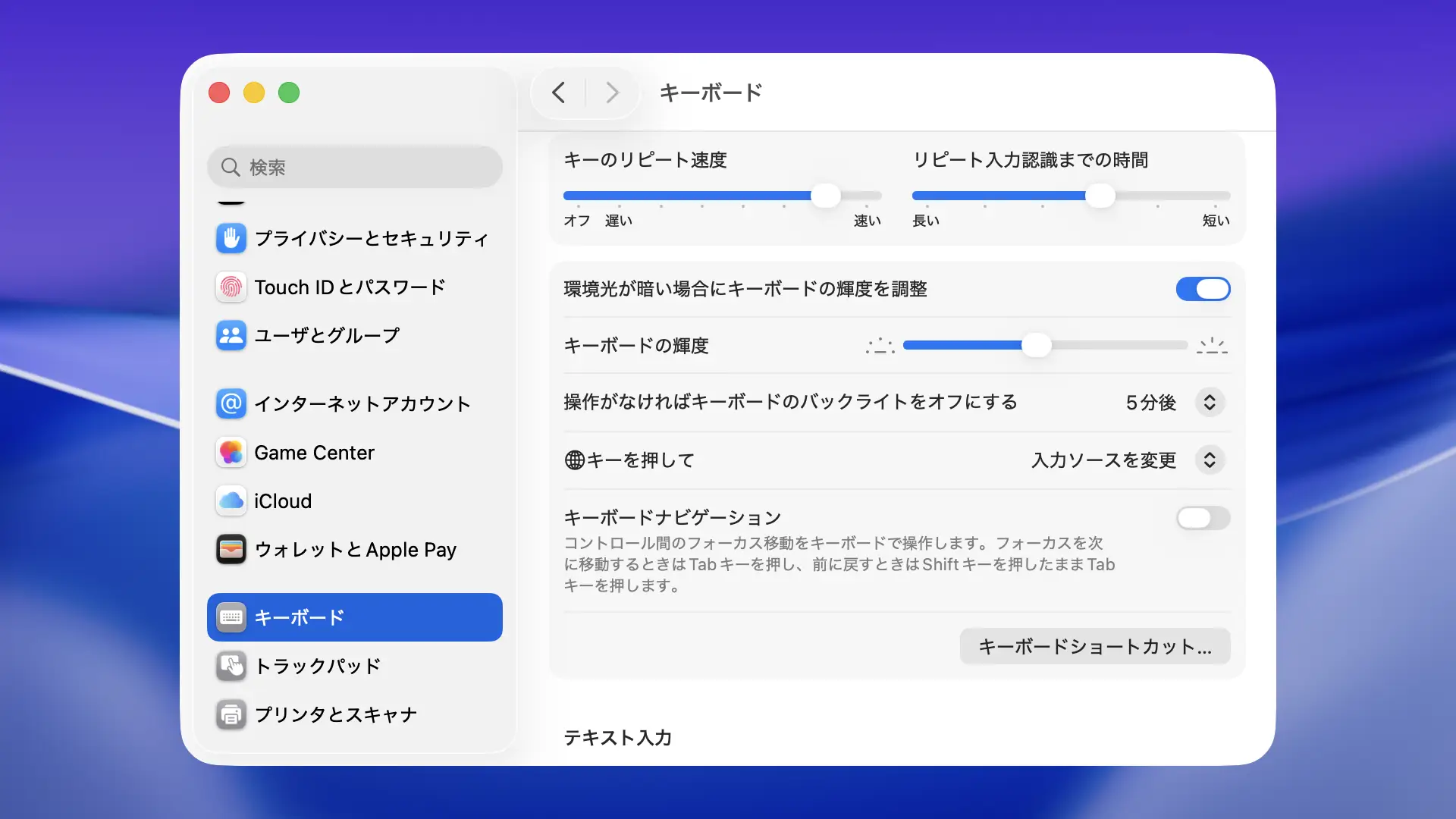
システム設定のキーボードよりキーボードショートカット…をクリックします。
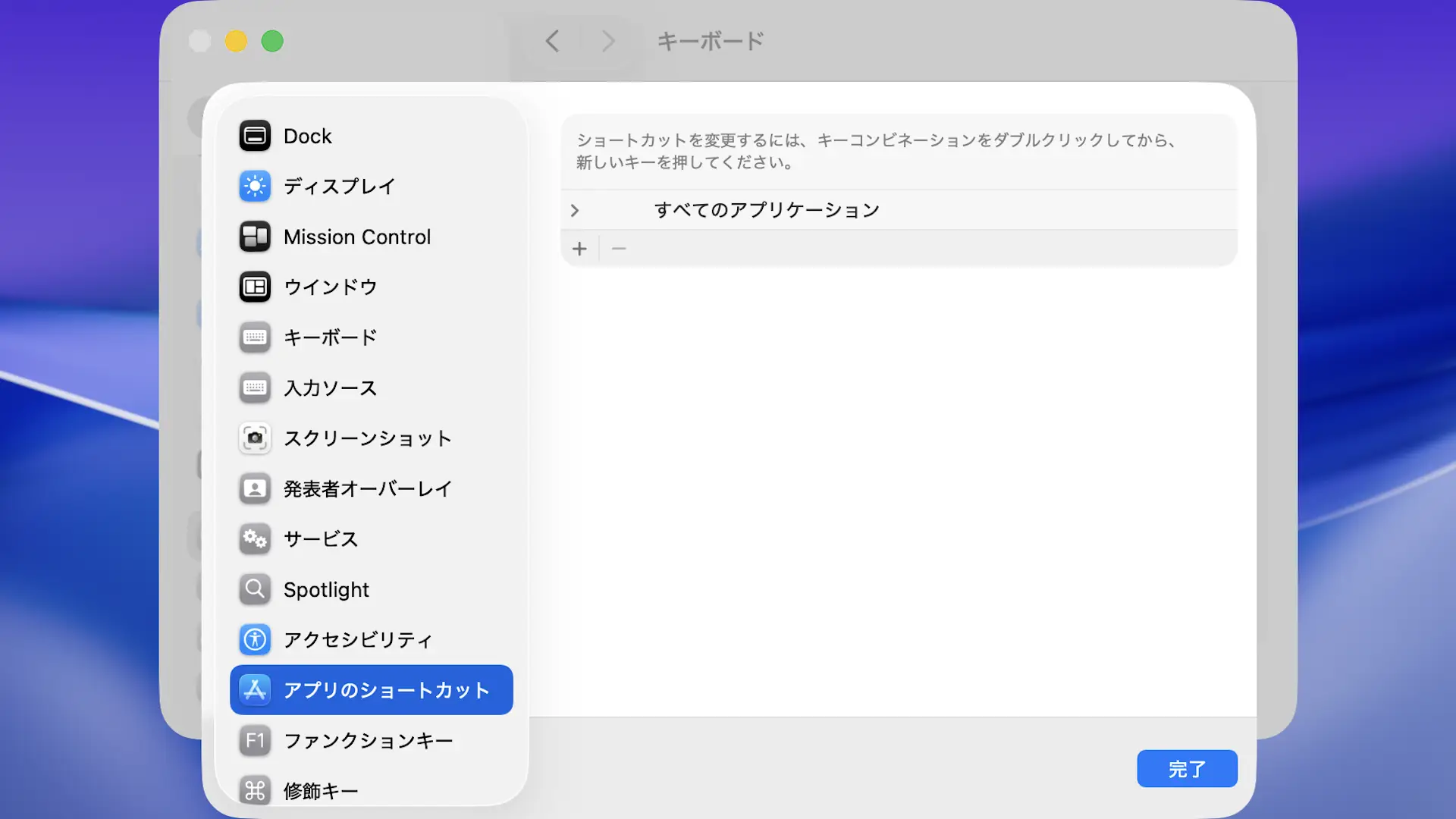
キーボードショートカットのアプリのショートカットより+をクリックします。
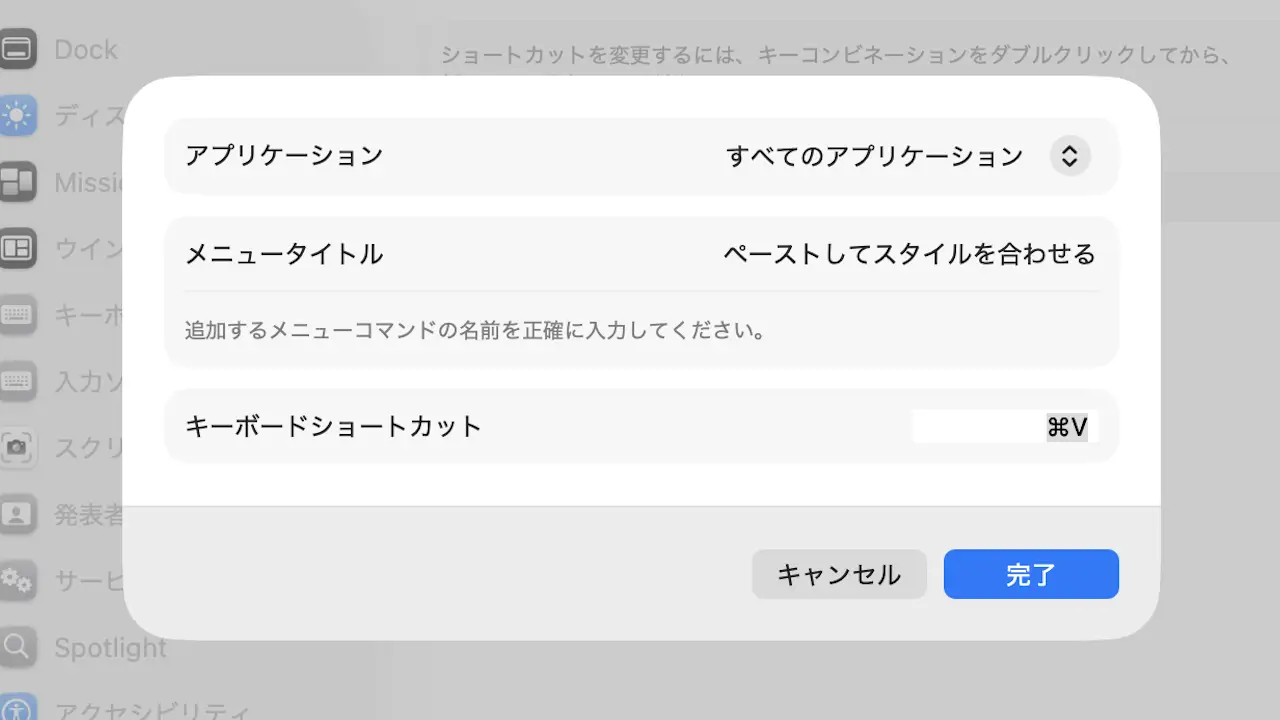
メニュータイトルにペーストしてスタイルを合わせるを入力、キーボードショートカットの入力欄をクリックしたうえでcommand+Vを押下し完了をクリックします。
メニュータイトルはメニューバーの項目名を入力しますが、一文字でも間違えると正常に動作しません。また、アプリによってメニューバーの項目名が異なる場合があります。
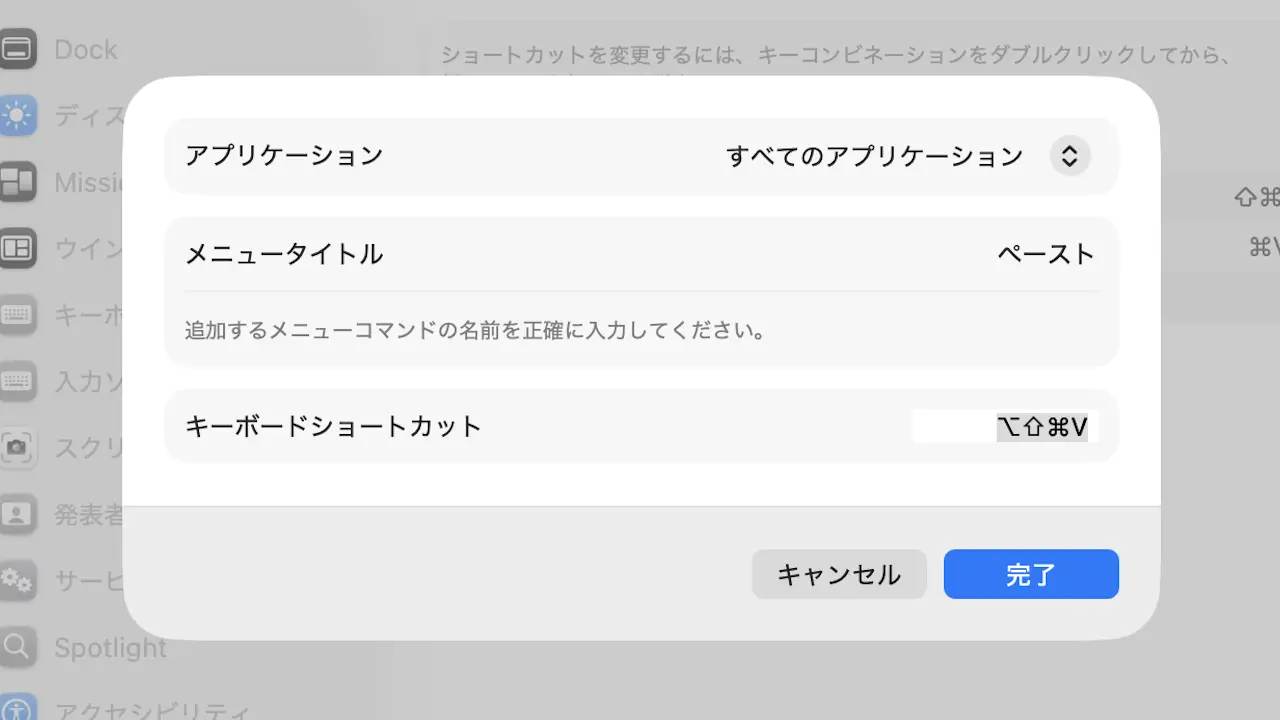
任意でメニュータイトルにペーストを入力、キーボードショートカットの入力欄をクリックしたうえでoption+shift+command+Vを押下し完了をクリックします。
これによりショートカットキーが入れ替わります。
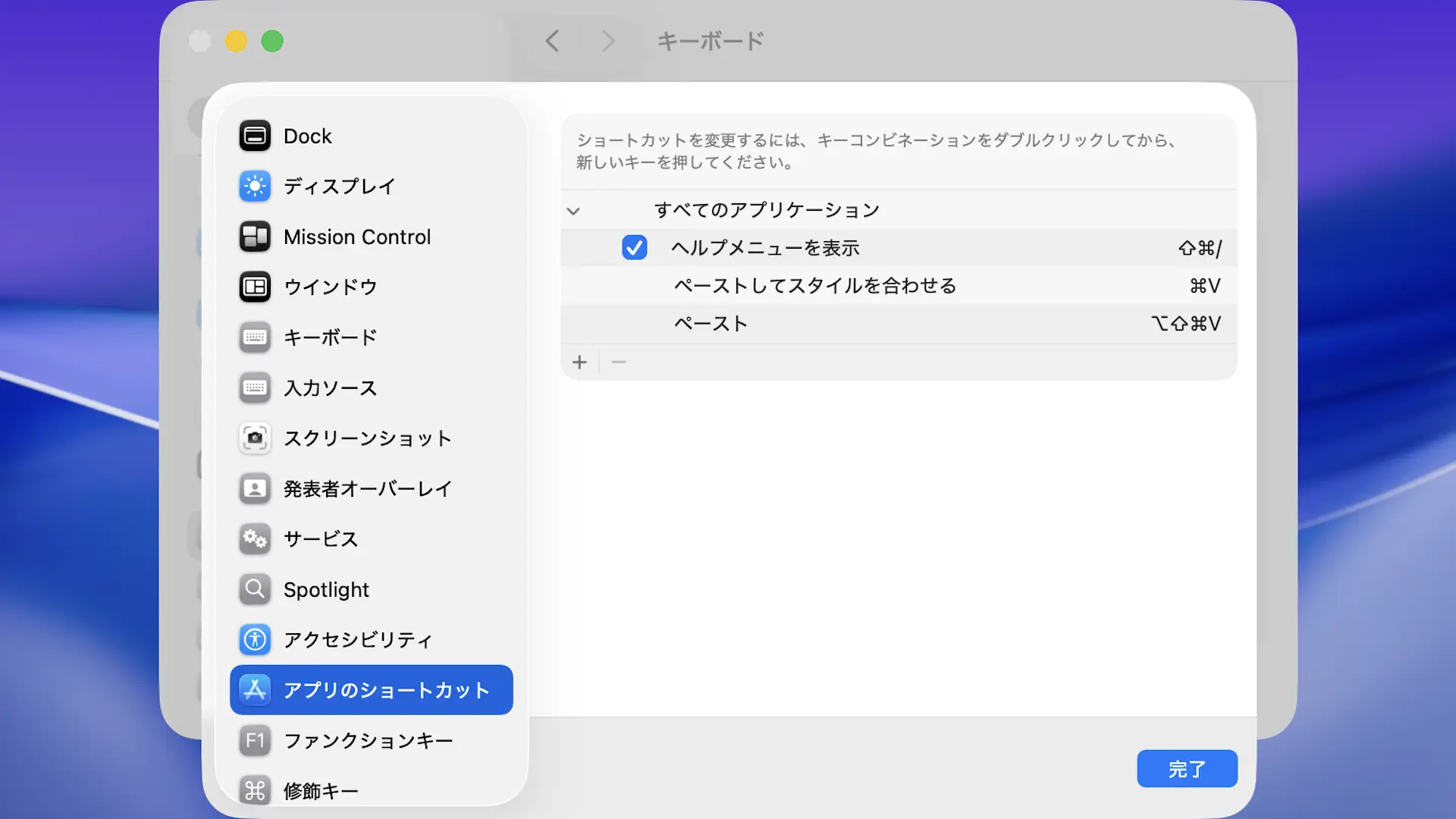
キーボードショートカットのアプリのショートカットよりすべてのアプリケーション>>をクリックすると確認できます。
クリックして選択し-をクリックすると削除できます。
ショートカットキーを変更するやり方は以上です。