iPhoneアプリから写真ライブラリへのアクセス権を設定する方法

iPhoneアプリから写真ライブラリへのアクセス権を設定する方法

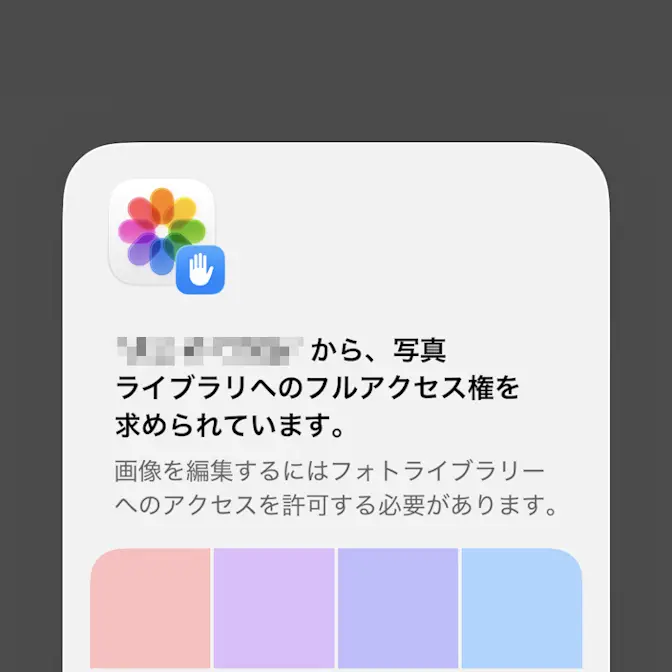
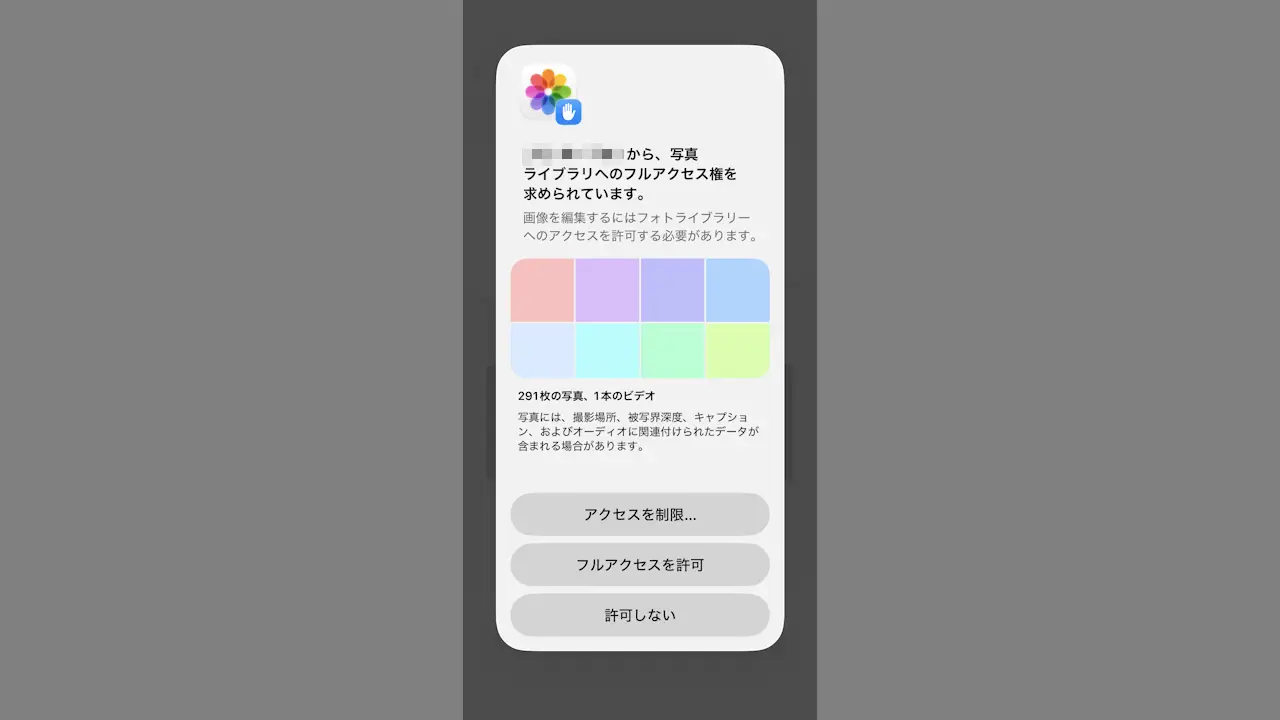
iPhoneアプリを起動し[“〇〇”から、写真ライブラリへのフルアクセス権を求められています。]などとダイアログが表示された場合、【フルアクセスを許可】はもちろん【アクセスを制限…】を選択しても、あとから変更することもできます。

写真ライブラリへのアクセス権とは?

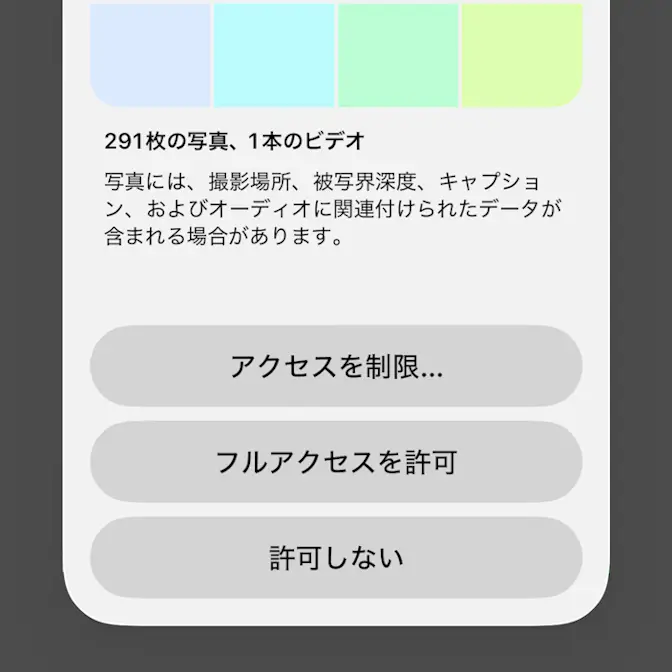
サードパーティ製のアプリが、写真アプリに保存された画像を参照する権限写真ライブラリへのアクセス権であり、アクセスを制限…フルアクセスを許可許可しないから選択することができます。

iPhone→“〇〇”から、写真ライブラリへのフルアクセス権を求められています。iPhone→“〇〇”から、写真ライブラリへのフルアクセス権を求められています。→アクセスを制限.../フルアクセスを許可/許可しない
アクセスを制限…
アプリが参照できる画像を選択する。
フルアクセスを許可
すべての写真を参照できる。
許可しない
参照できない。

アプリの起動と同時に表示されたりするので、びっくりして選択を誤ってしまった場合には、設定の写真ライブラリへのアクセスから選択し直すことができます。また、アクセスを制限…を選択した場合でも許可する画像を選択し直すことができます。

“写真ライブラリへのアクセス”を選択する手順

ダイアログ

“〇〇”から、写真ライブラリへのフルアクセス権を求められています。と表示されたらアクセスを制限…フルアクセスを許可許可しないのいずれかをタップします。

iPhone→“〇〇”から、写真ライブラリへのフルアクセス権を求められています。iPhone→“〇〇”から、写真ライブラリへのフルアクセス権を求められています。→アクセスを制限.../フルアクセスを許可/許可しない

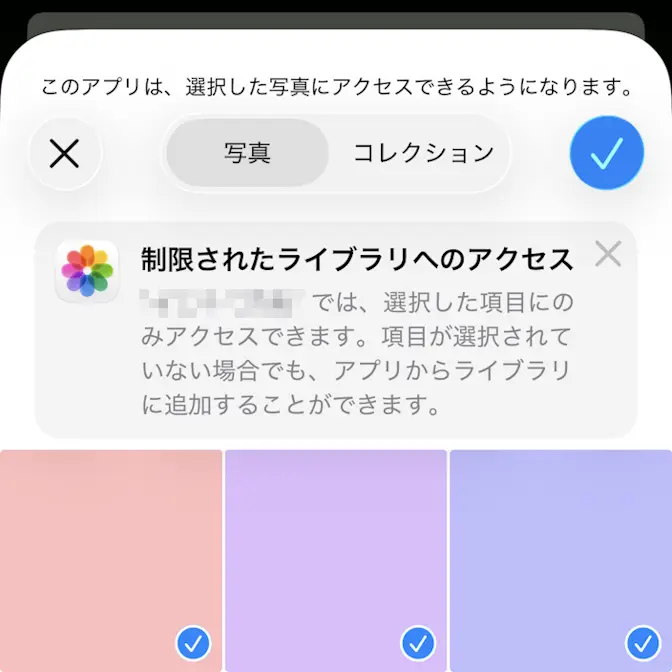
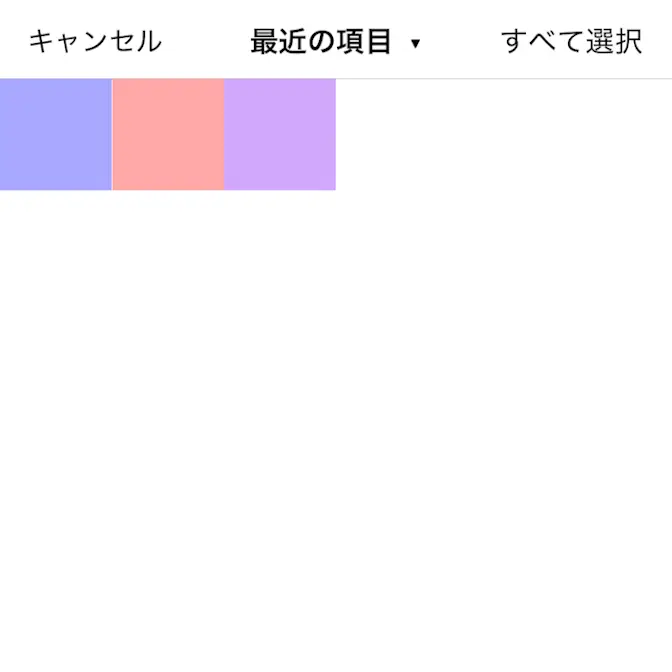
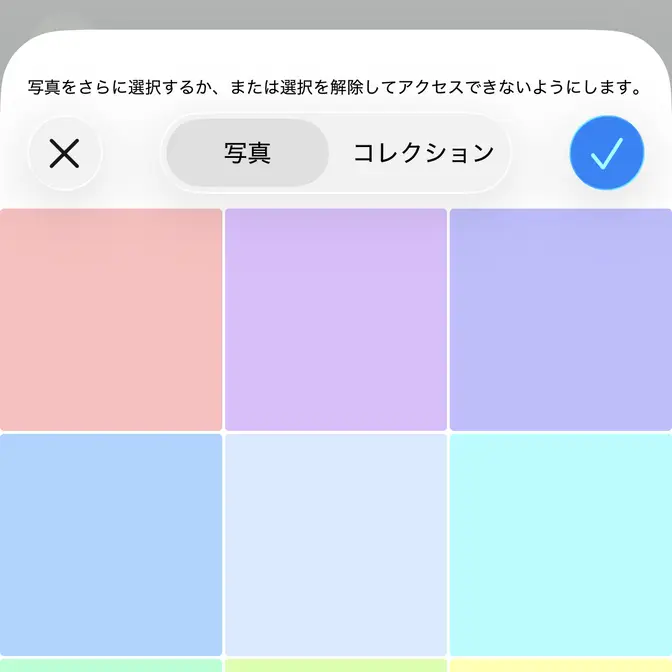
アクセスを制限…をタップした場合は対象の画像を選択しチェックをタップすると、アプリが参照する画像を制限できます。

iPhone→“〇〇”から、写真ライブラリへのフルアクセス権を求められています。→アクセスを制限...iPhone→ホーム画面→写真まとめて回転アプリ

ダイアログで写真ライブラリへのアクセスを選択するやり方は以上です。

あとから変更する

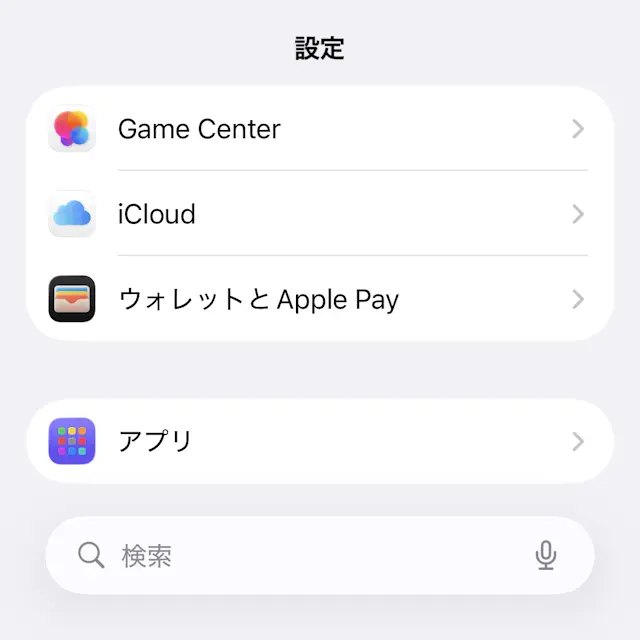
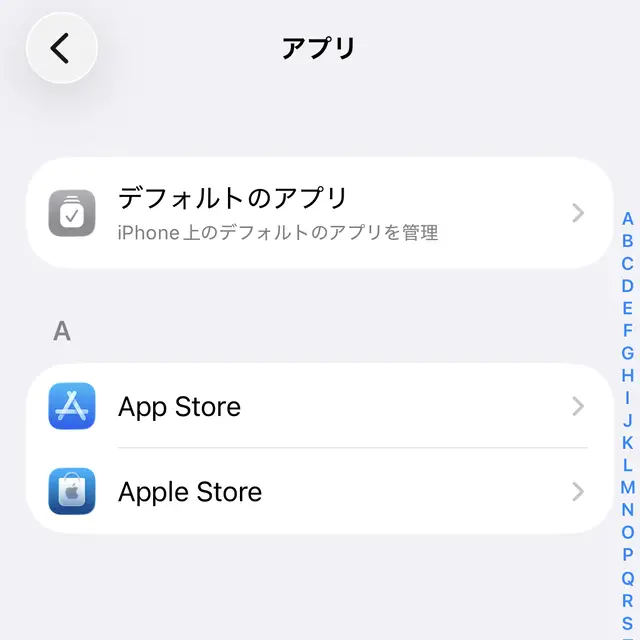
設定アプリより対象のアプリをタップします。

iPhone→設定iPhone→設定→アプリ

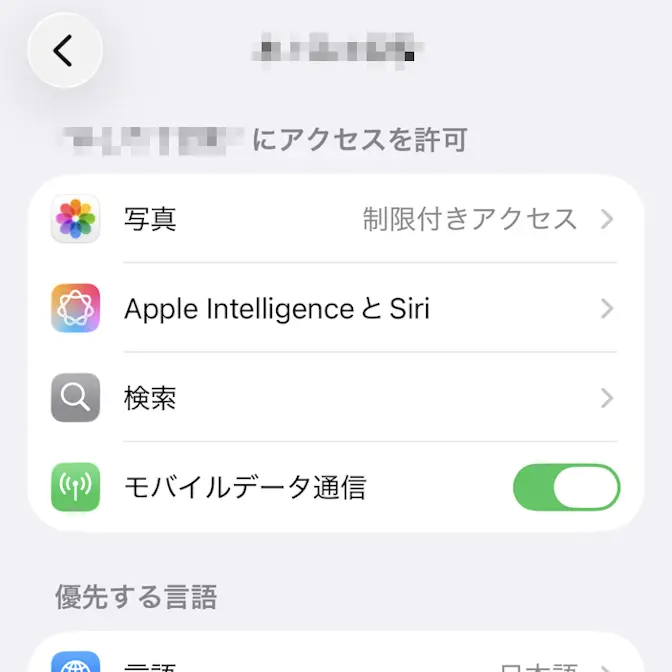
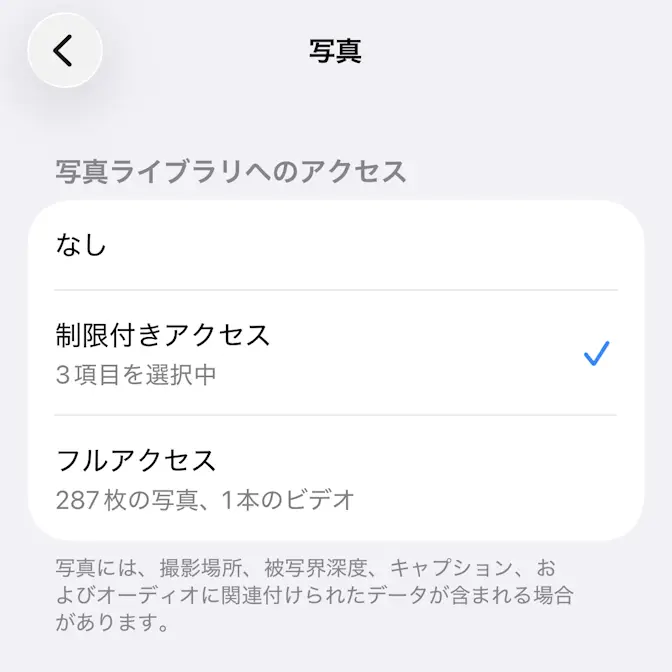
対象アプリの写真よりなし制限付きアクセスフルアクセスを選択します。

iPhone→設定→アプリ→アクセスを許可iPhone→設定→アプリ→アクセスを許可→写真→写真ライブラリへのアクセス

制限付きアクセスを選択した場合は選択した写真を編集より画像を選択し直すことができます。
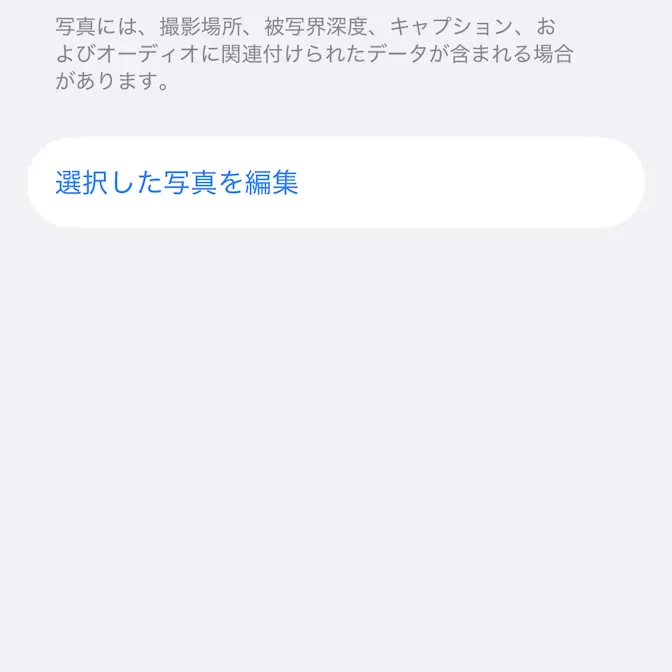
iPhone→設定→アプリ→アクセスを許可→写真→写真ライブラリへのアクセス→制限付きアクセスiPhone→設定→アプリ→アクセスを許可→写真→写真ライブラリへのアクセス→制限付きアクセス→選択した写真を編集

あとから変更するやり方は以上です。

カテゴリー