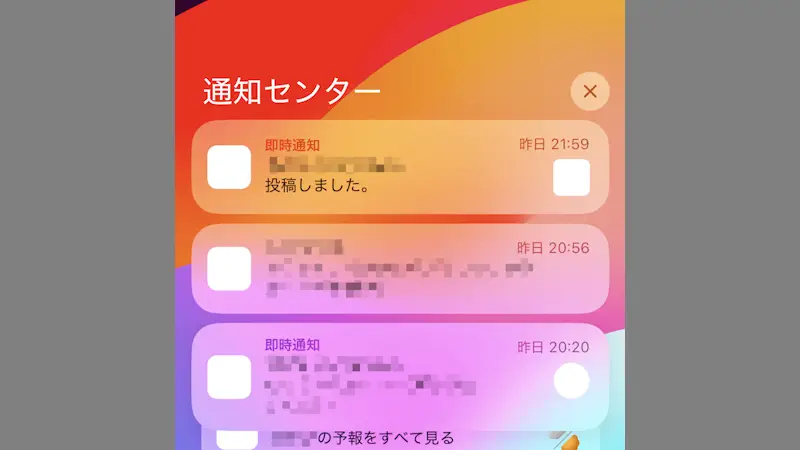
iPhoneに通知が配信されると、画面上にバナーのポップアップが表示され一定時間で消えてしまいますが、最近の通知は【通知センター】に一覧で残っているので後から表示して操作ができます。
通知センターとは?
メールの新着などアプリからの「お知らせ」を音やバイブレーションなどに合わせて画面に表示する機能を通知と呼びます。
通知の表示は設定にもよりますが、一般的には配信されるとバナーがポップアップし画面上に「重ねて表示される」ことから数秒で消えるようになっているため、あとから確認できるように一覧で表示する機能があります。
これをiPhoneでは通知センターと呼びロック画面や画面の操作によって表示でき、通知はタップ/スワイプ/スライド/長押しによって様々な操作ができるようになっています。
通知センターの使いかた
表示する
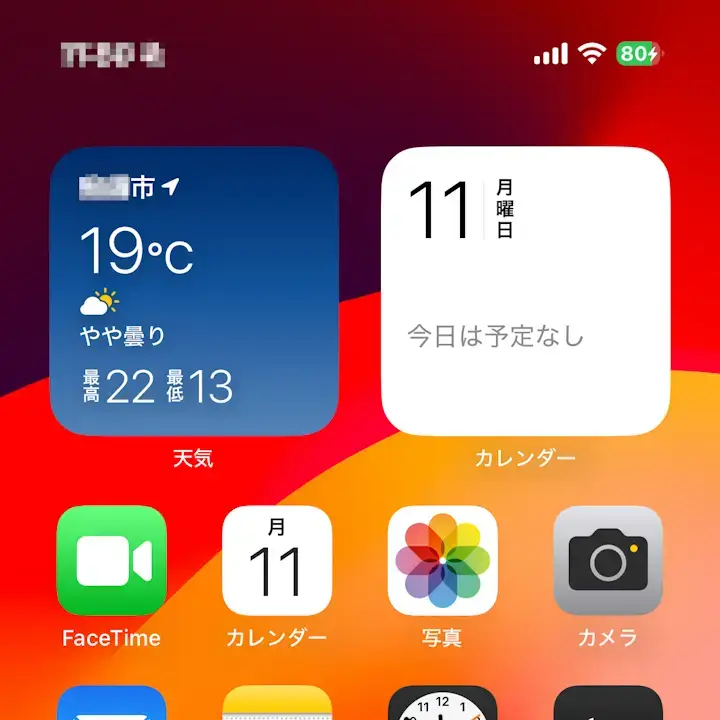
画面の左上を下にスワイプすると通知センターが表示されます。
ホームボタンのある機種では上端から下にスワイプします。
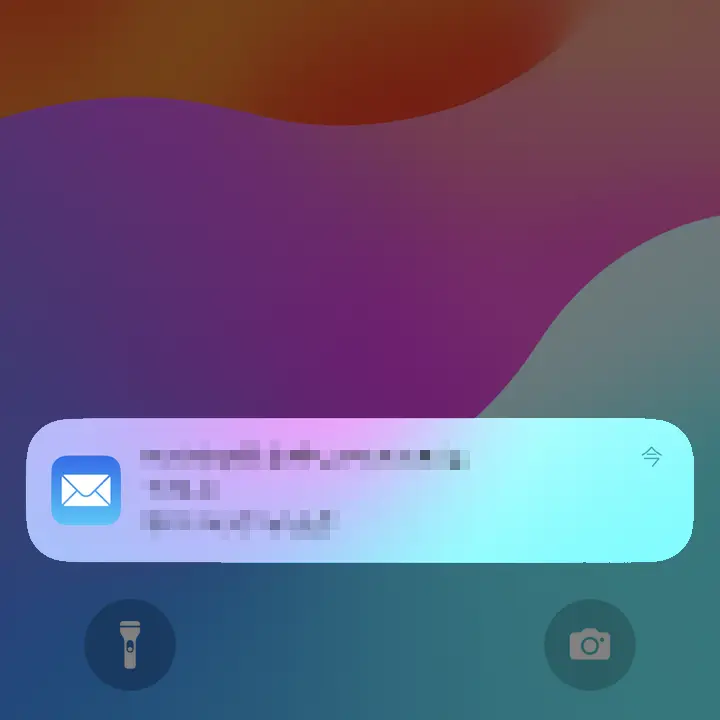
通知センターより中央あたりを上にスワイプすると通知の一覧を表示します。
1回目のスワイプで最近の通知、2回目のスワイプで過去の通知が表示される場合があります。ロック画面でも同様の操作が可能です。
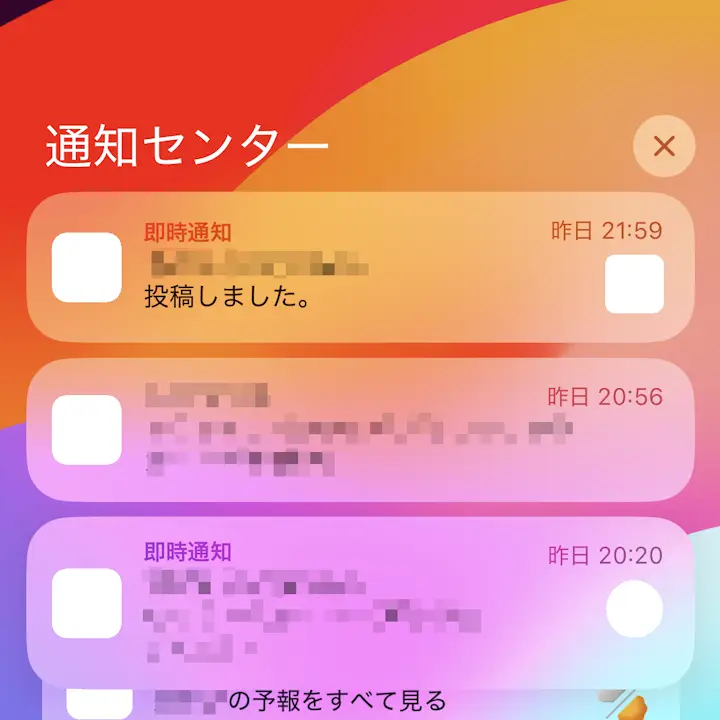
表示するやり方は以上です。
操作する
必要に応じてタップ/スワイプ/スライド/長押しの操作をします。
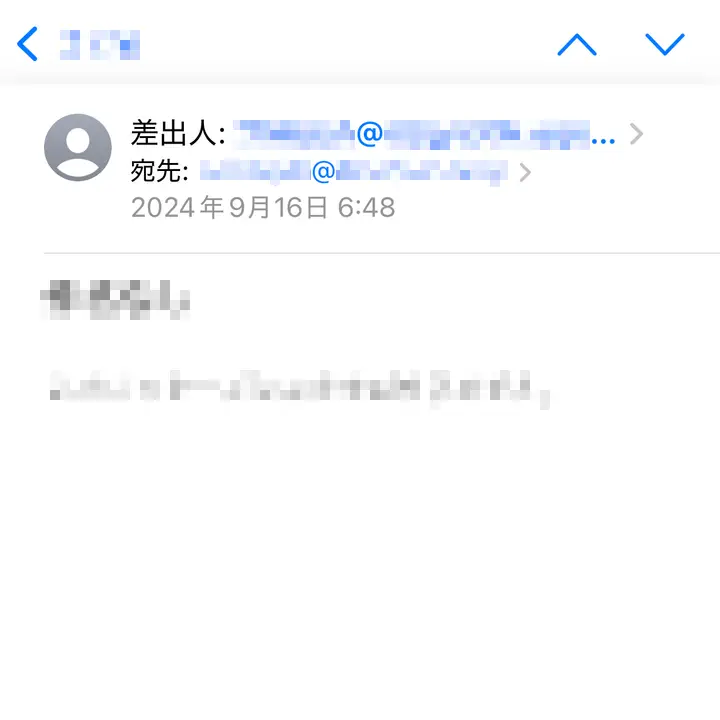
- タップ
- 通知を配信したアプリを起動します。
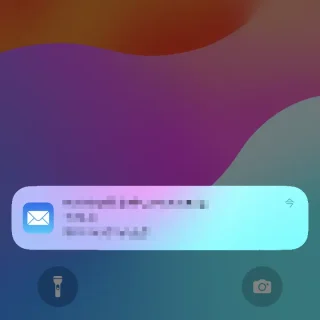
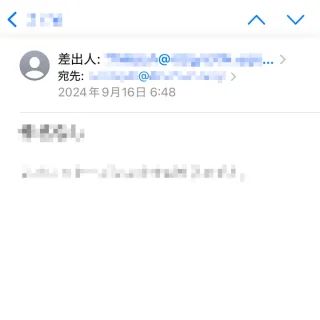
- スワイプ
- 右から左へスワイプすると通知が削除されます(右上の × をタップすると全ての通知が削除されます)。
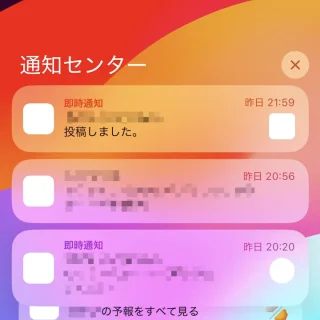

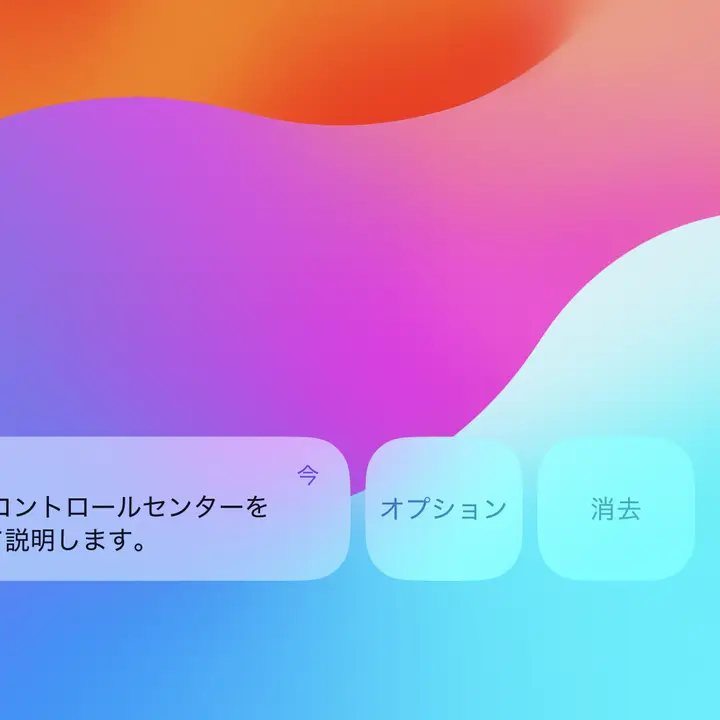
- スライド
- タップしたまま右から左へ少し動かすことで、通知を表示しているアプリを調べたり、通知をオフに切り替えることができます。
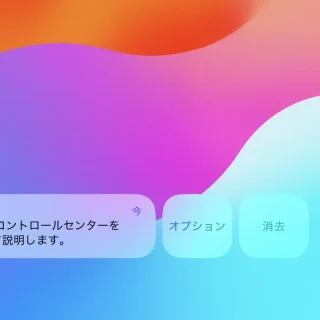
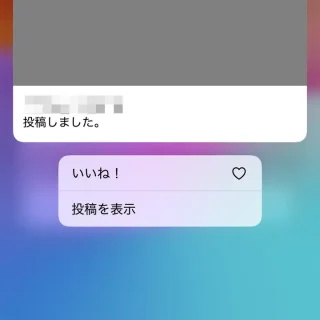
- 長押し
- 通知の詳細を表示できます。
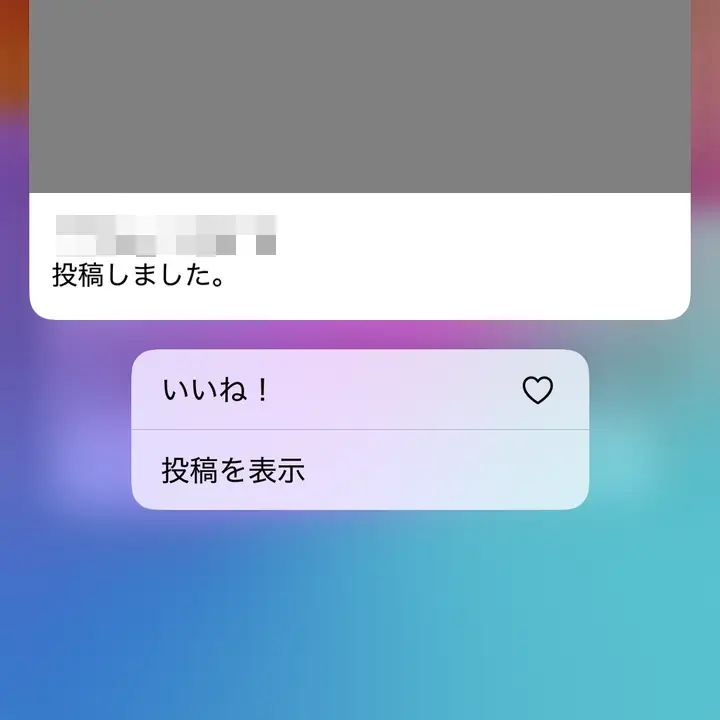
操作するやり方は以上です。