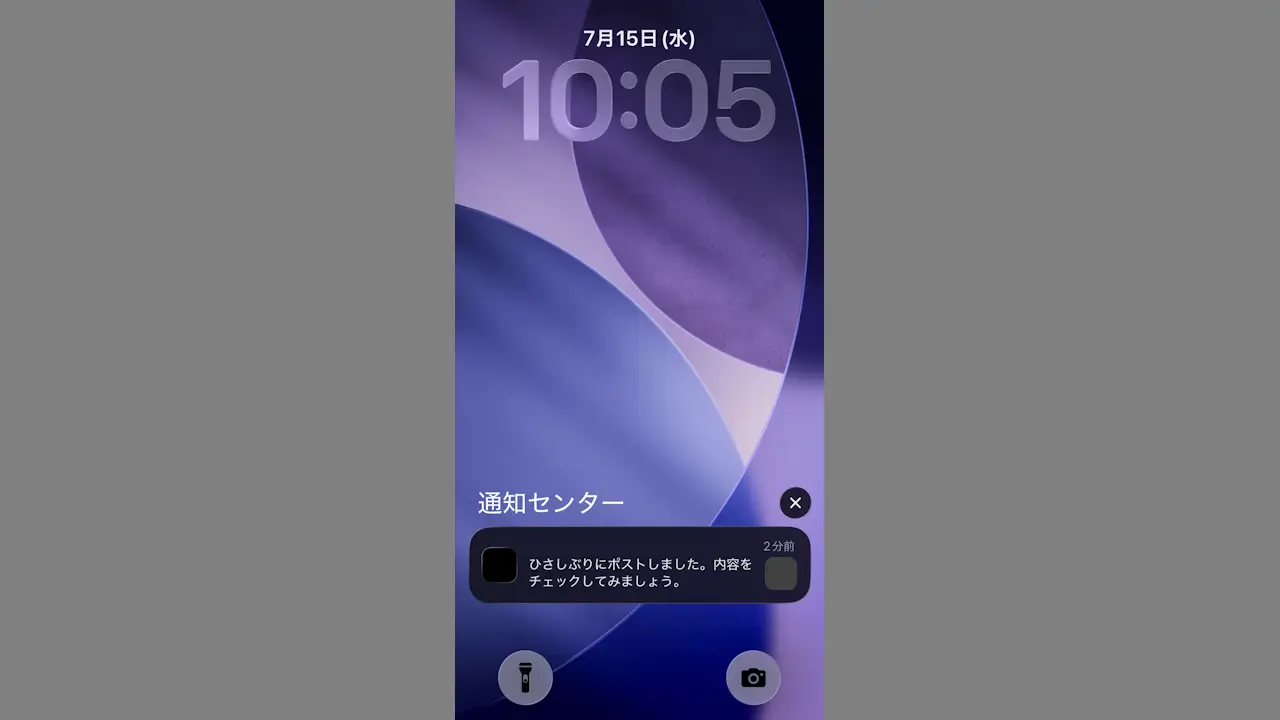
iPhoneに届くメールの新着などアプリからの「お知らせ」を、音やバイブレーションと共に表示する機能を【通知】と呼びます。
一般的に画面の上にバナーがポップアップし「他のアプリの上に重ねて表示される」ことから数秒で消えるので、iPhoneでは後から確認できるように一覧で表示する【通知センター】の機能があります。
通知センターを表示する手順
画面の左上を下にスワイプすると通知センターが表示されます。
ホームボタンのある機種では上端から下にスワイプします。

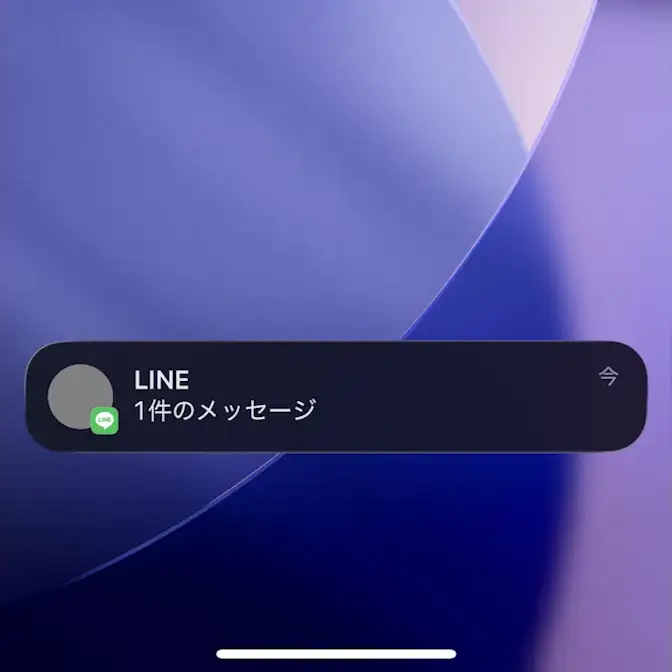
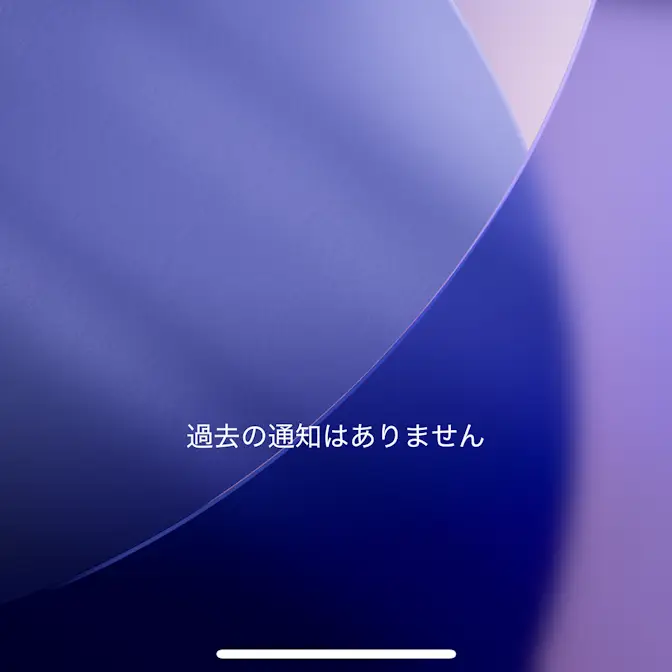
通知センターより中央あたりを上にスワイプすると通知の一覧を表示します。
1回目のスワイプで最近の通知、2回目のスワイプで過去の通知が表示される場合があります。ロック画面でも同様の操作が可能です。
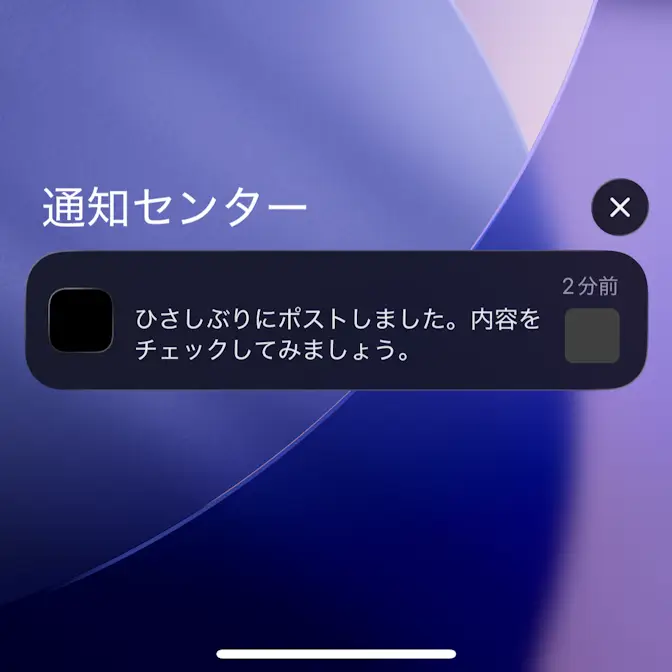
表示するやり方は以上です。
操作する手順
通知は閲覧するだけでなく、タップ/スワイプ/スライド/長押しで様々な操作をすることができます。
タップ
通知を配信したアプリを起動します。
スワイプ
右から左へスワイプすると通知が削除されます。
右上の × をタップすると全ての通知が削除されます。
スライド
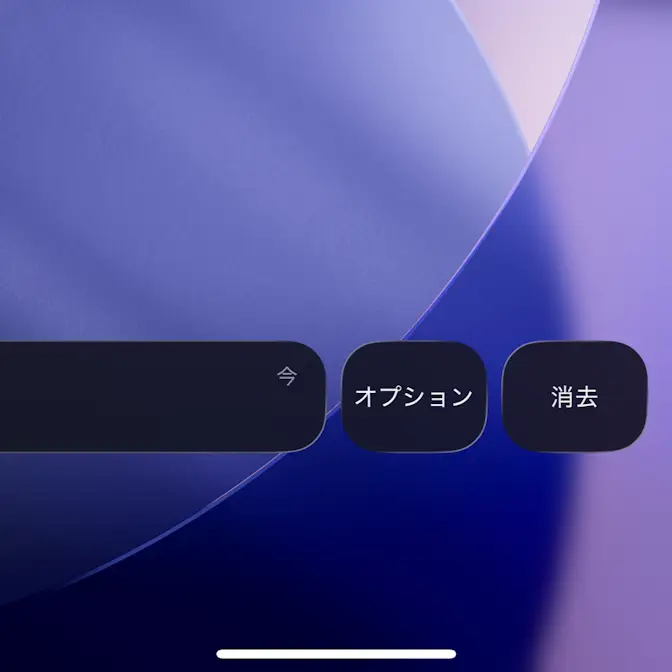
タップしたまま右から左へ少し動かすことで、通知を表示しているアプリを調べたり、通知をオフに切り替えることができます。
長押し
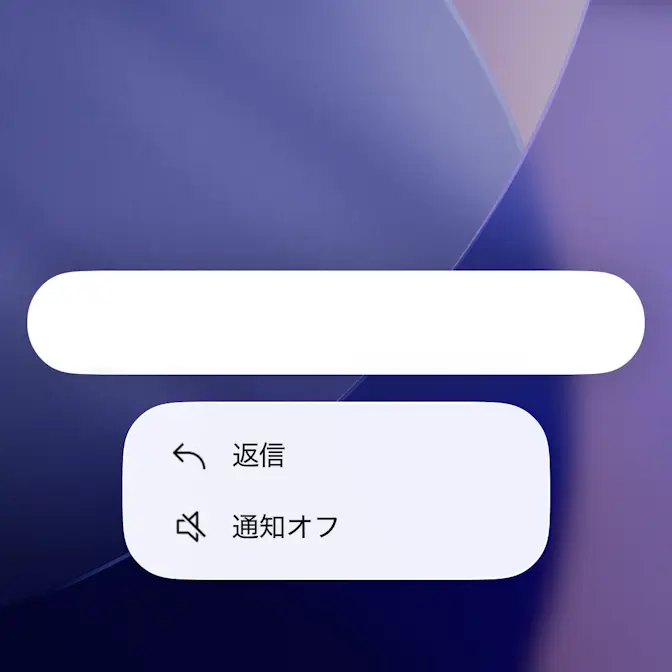
通知の詳細を表示できます。
操作するやり方は以上です。