iPhoneには以前より[視差効果]と呼ばれる機能によって「奥行き」が表現されるようになっていますが、これに対して【視差効果を減らす】と言う設定ができ、オンにすると「操作時のアニメーション」に違いがでます。
iPhoneの視差効果とは?
iPhoneなど手に持って操作を行うデバイスでは、必ずしもディスプレイの正面を見ているわけでは無いため、斜めに見ても見えやすいよう画面内に奥行きを表現するのが視差効果です。
この視差効果によって画面がユラユラと揺れて見えることから、それを抑えるために視差効果を減らすと言う設定が可能であり、オンにしている人も少なくないかもしれません。
ただ、視差効果は操作時のアニメーションにも影響を与えており、視差効果を減らすと指の動きとアニメーションが合わないと言ったデメリットがあり、「他のiPhoneと操作時のアニメーションが違う」と言う場合は、これが影響している可能性があるので切り替えて試してみると良いでしょう。
“視差効果を減らす”を切り替える手順
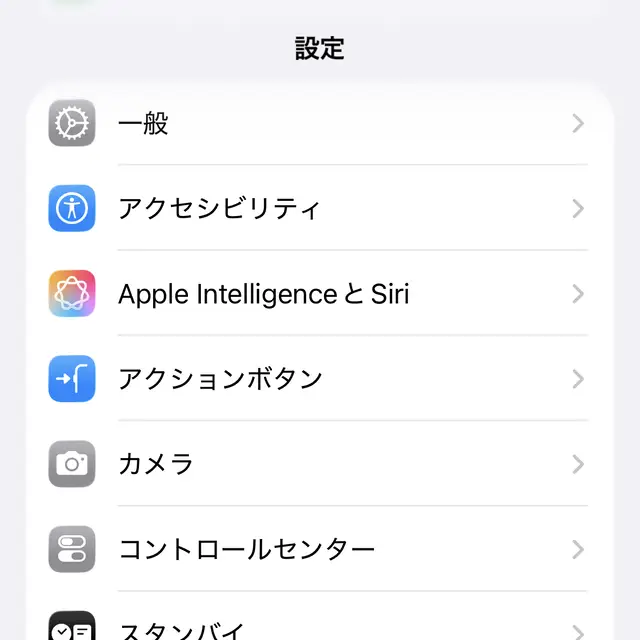
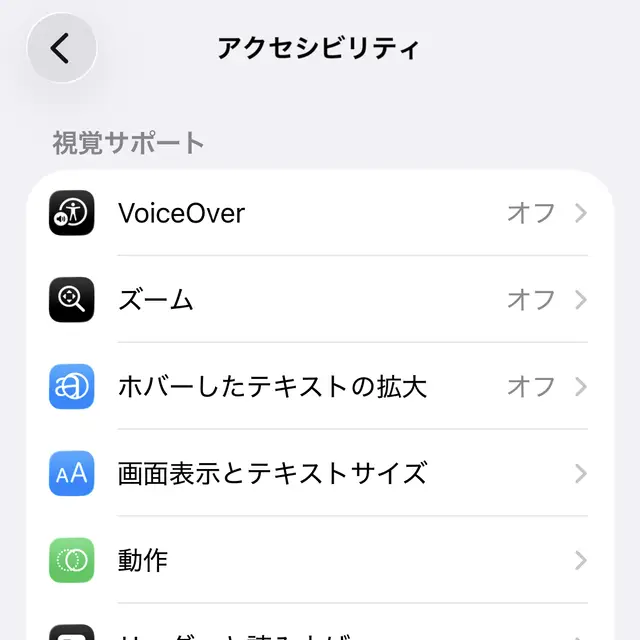
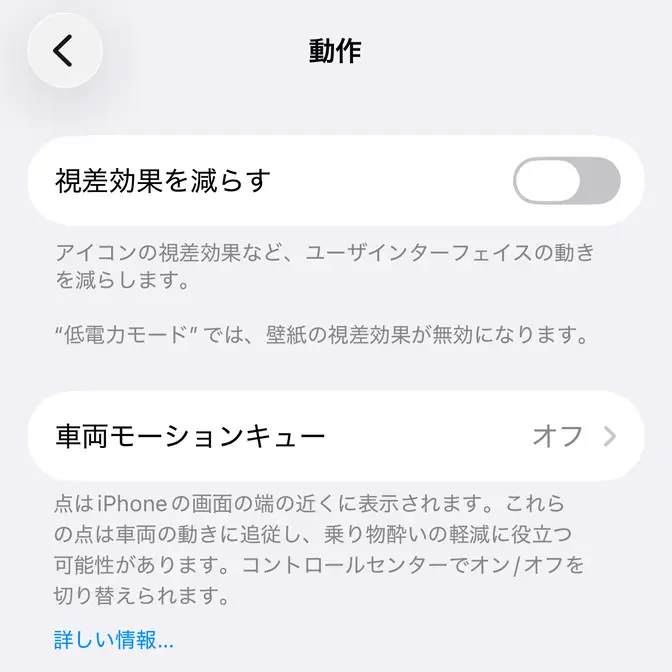
設定のアクセシビリティより動作をタップします。
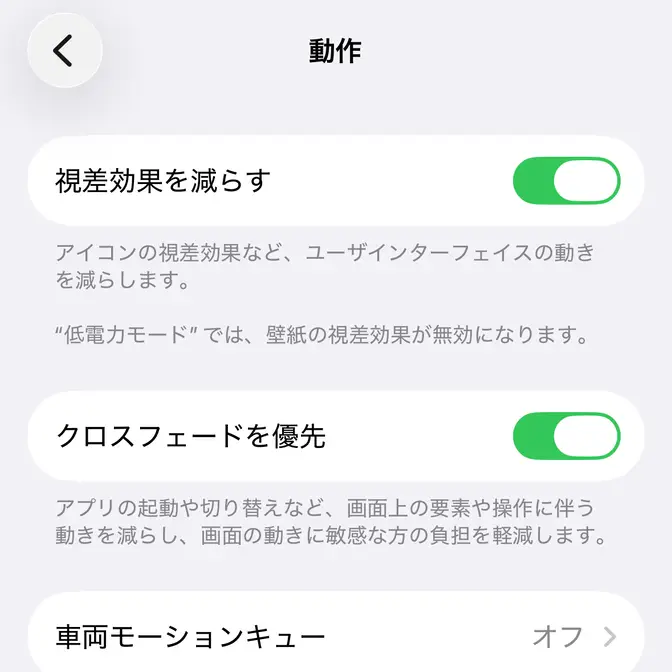
動作より視差効果を減らすのオン/オフを切り替えます。
オンの場合はクロスフェードを優先のオン/オフも切り替えてみると良いです。
“視差効果を減らす”を切り替えるやり方は以上です。