
Macのストレージに保存された[音楽ファイル(AAC/MP3など)]をiPhoneの[ミュージック]アプリで再生するには、【ミュージック】アプリで音楽ファイルを管理し同期する必要があります。
音楽ファイルを転送するには?
MacからiPhoneに「ファイルを転送する」には「クラウドなどオンラインで転送する」などのやり方があります。
しかし、AAC/MP3などの音楽ファイルは内部ストレージに保存するだけでは再生することはできず、iPhoneのミュージックアプリのライブラリに追加する必要があるので、MacにプリインストールされているミュージックアプリとiTunesを使って「曲を同期する」と言う操作を行います。
昨今ではサブスクリプションなども多いですが、「サブスクに無い曲」や「自分で作曲した曲」などを聞きたい場合には音楽ファイル(AAC/MP3など)を作成して同期すると良いでしょう。
ミュージックアプリの使いかた
「ライブラリ」に追加する
アプリにFinderなどから音楽ファイルをドラッグ&ドロップします。
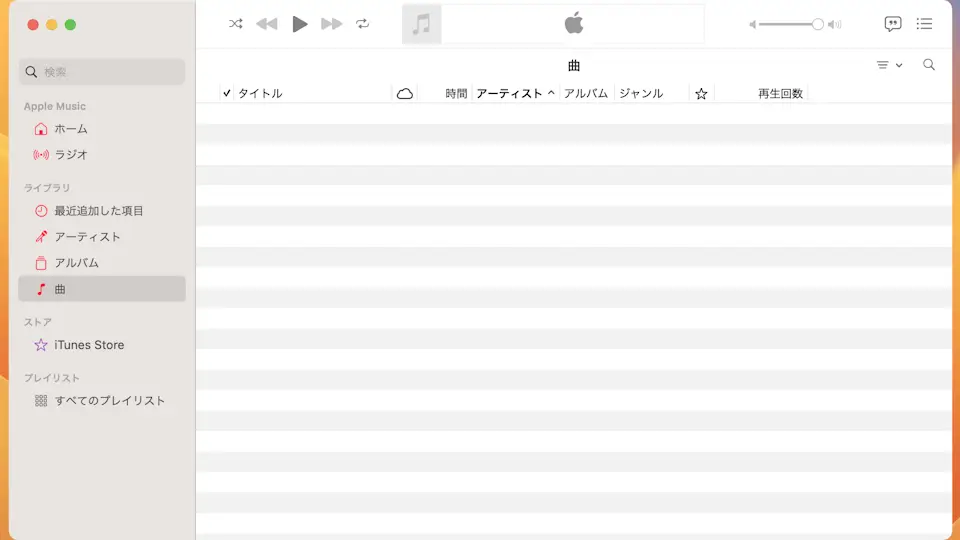
ライブラリに追加されます。
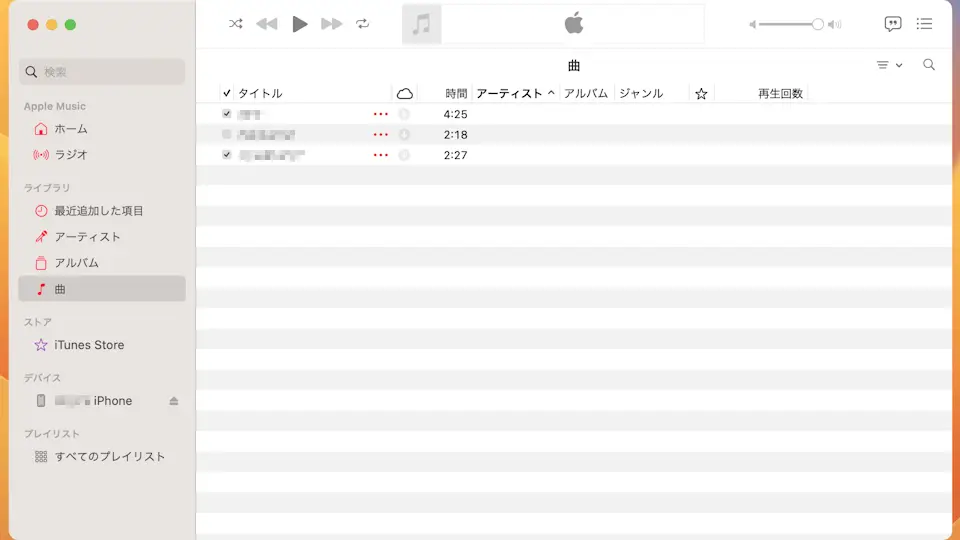
「ライブラリ」に追加するやり方は以上です。
音楽ファイルを選択する
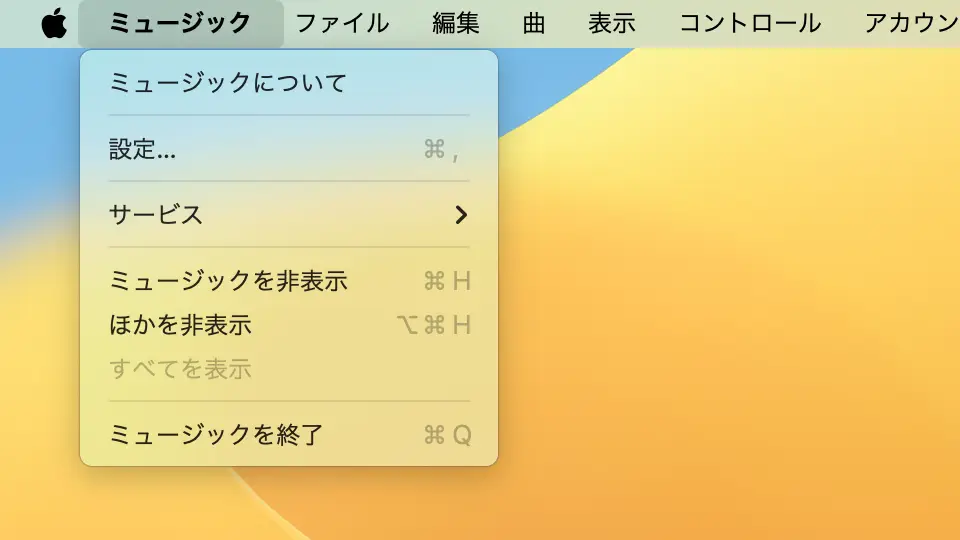
メニューバーのミュージックより設定をクリックします。
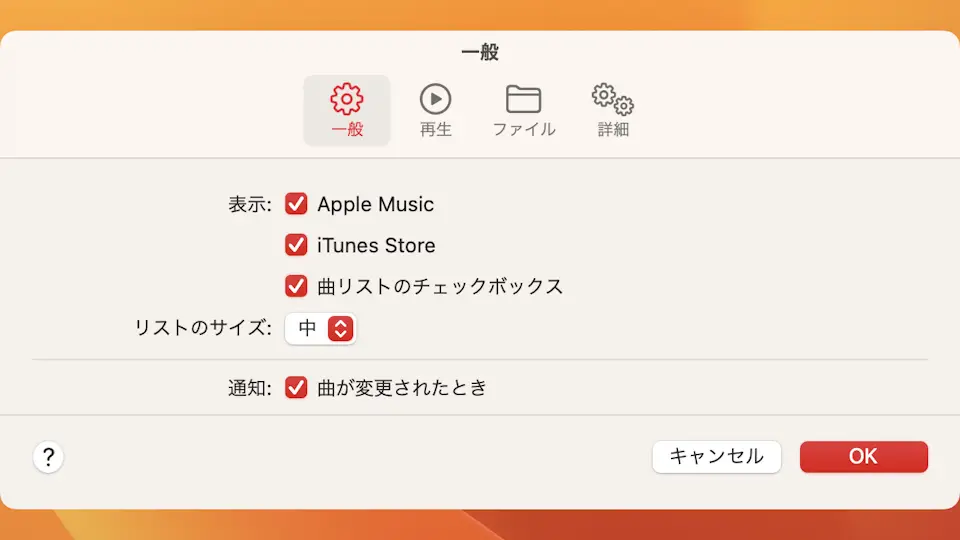
一般より曲リストのチェックボックスをチェックしOKをクリックします。
アプリの曲より同期したくない曲があれば名前の横にあるチェックボックスのチェックを外します。
音楽ファイルを選択するやり方は以上です。
「ライブラリ」を同期する
MacとiPhoneをUSBケーブルで接続します。


アプリの対象デバイスより同期設定をクリックします。
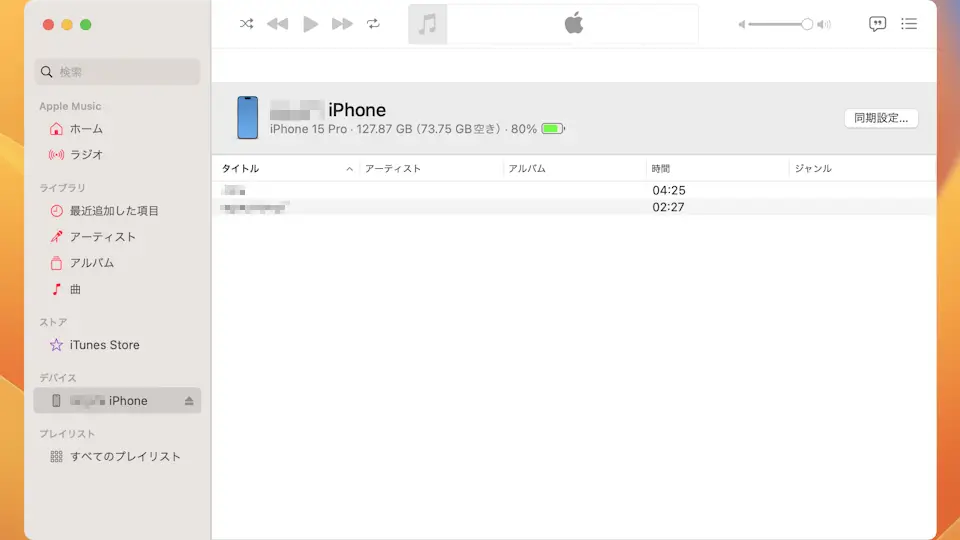
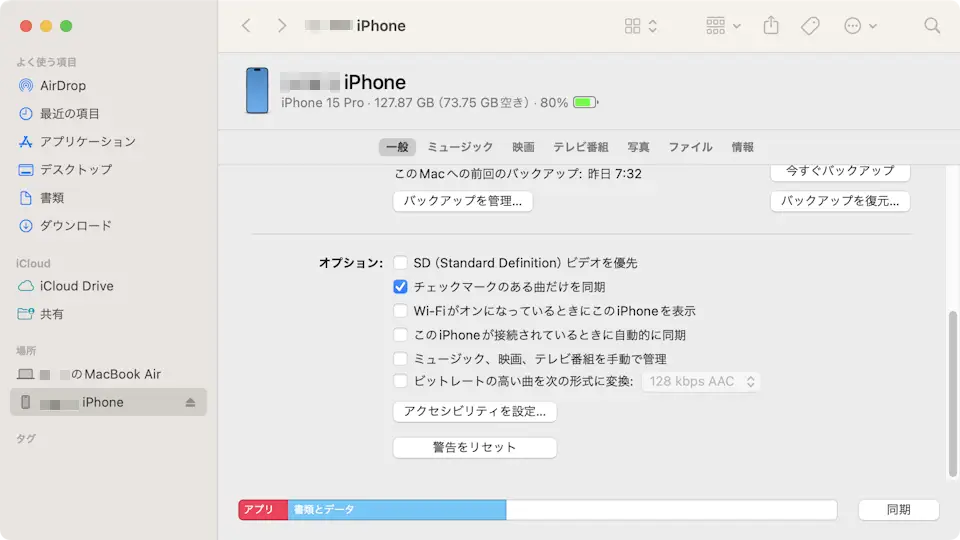
対象デバイスの一般よりチェックマークのある曲だけを同期をチェックします。
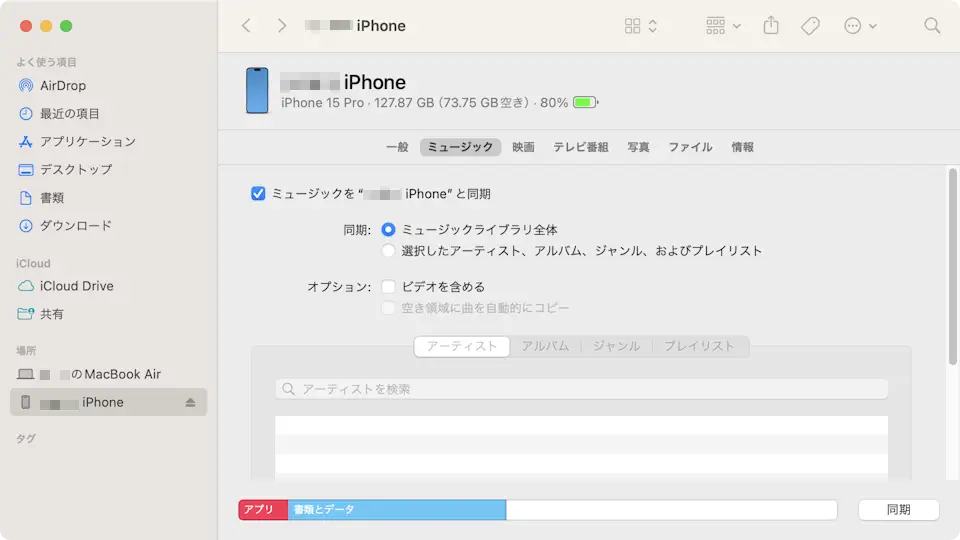
ミュージックよりミュージックを“iPhone”と同期/ミュージックライブラリ全体をチェックし適用をクリックします。
「ライブラリ」を同期するやり方は以上です。