
Macで[~.zip]などの圧縮ファイルをダウンロードすると、自動的に展開されることがありますが、これはWebブラウザである[Safari]の機能です。
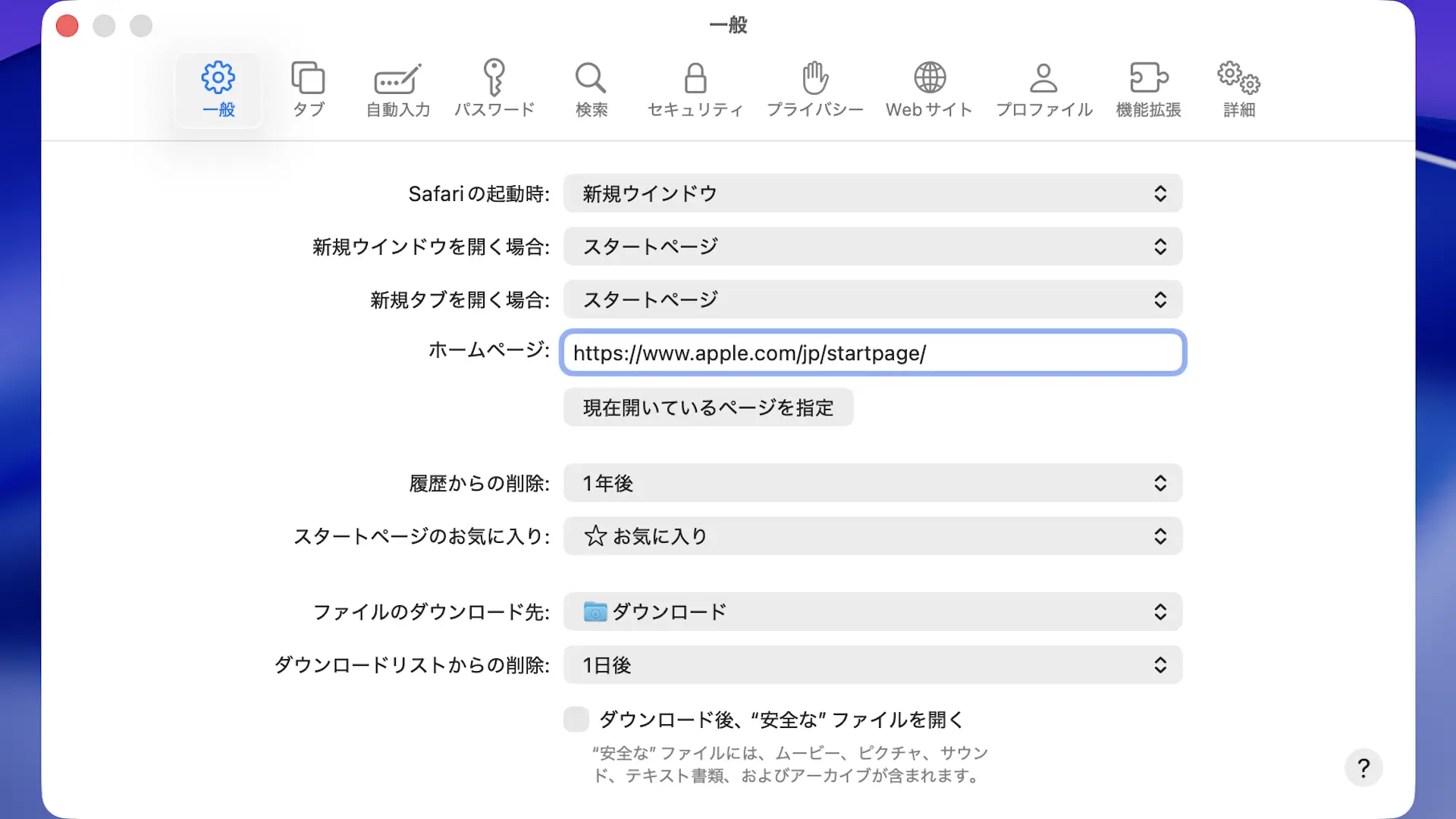
デフォルトでは【ダウンロード後、“安全な”ファイルを開く】ようになっていますが、展開せずに圧縮ファイルのままダウンロードしたい場合には設定より無効にできます。
「ダウンロード後、“安全な”ファイルを開く」のオン/オフの違い
デフォルトではダウンロード後、“安全な”ファイルを開くがオンであるため、自動的に展開されることがあります。

これをオフにすると圧縮ファイルのままダウンロードされます。

このため、いちいち展開する手間を省きたければオンし、場合によって「圧縮ファイルのまま扱う」ことが多ければオフにすると良いでしょう。
Safariの設定を変更する手順
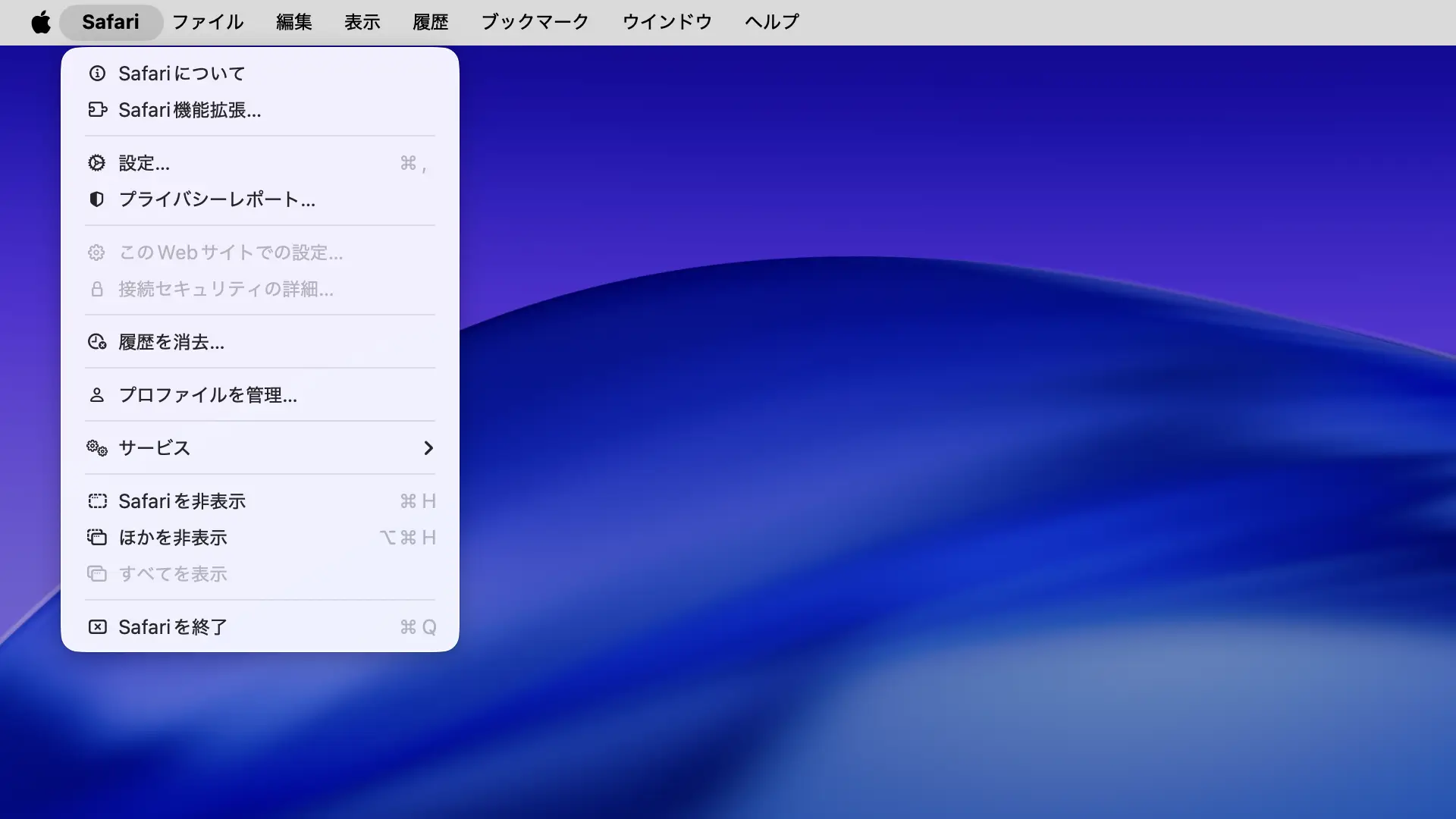
Safariを起動しメニューバーよりSafari>設定をクリックします。
設定の一般よりダウンロード後、“安全な”ファイルを開くのチェックを外します。
Safariの設定を変更するやり方は以上です。