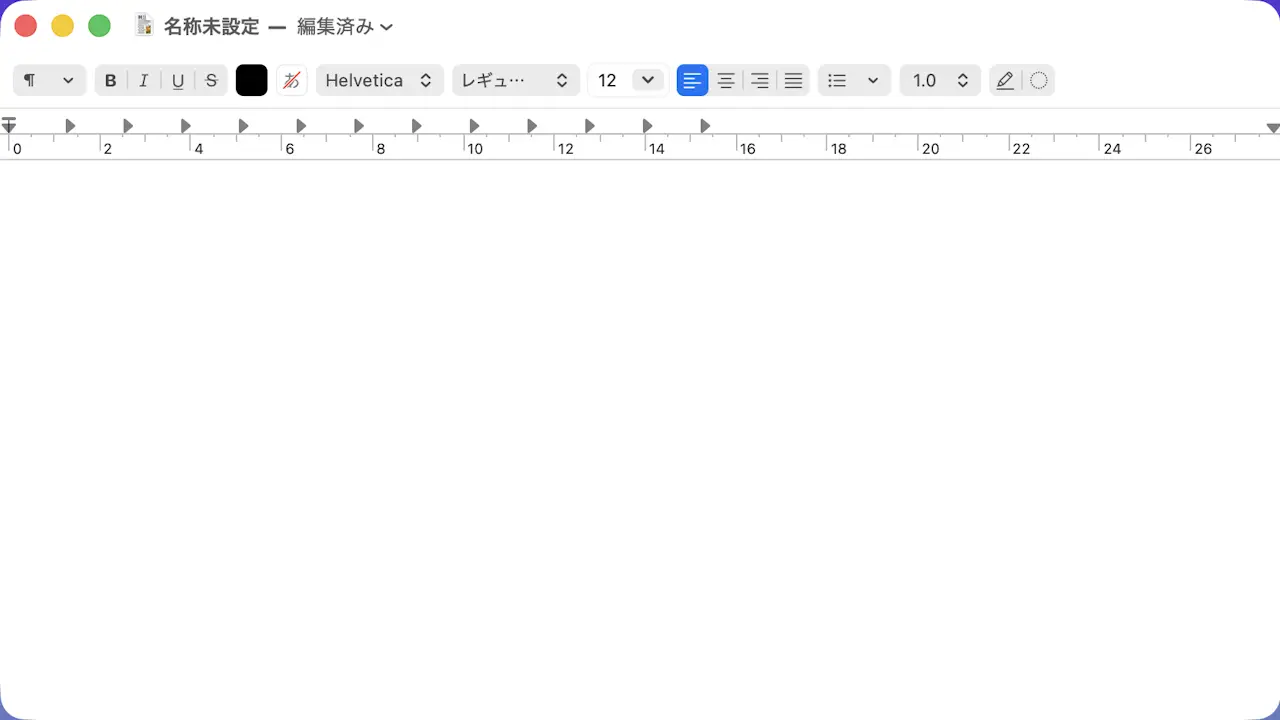
Macのテキストエディットアプリは[リッチテキスト(.rtf)]がデフォルトであるため、【標準テキスト(.txt)】のテキストファイルを作成したい場合にはフォーマットを変更する必要があります。
ただ、いちいち切り替えるのが面倒であれば、設定よりデフォルトを変更することで常に標準テキストで作成することができます。
また、デフォルトを変更しても必要な時にリッチテキストへ切り替えることができます。
リッチテキストとは、文字の装飾(大きさ、色、太さなど)や画像/表の挿入などが可能な文書ファイルです。Windowsではワードパットで表示することができましたが、Windows 11には無いので標準テキストでファイルを作成する方がやり取りがスムーズです。
デフォルトを“標準テキスト”に変更する手順
ターミナルより以下のコマンドを実行して切り替えることもできます。
defaults write com.apple.TextEdit RichText -int 0
テキストエディットアプリを起動します。
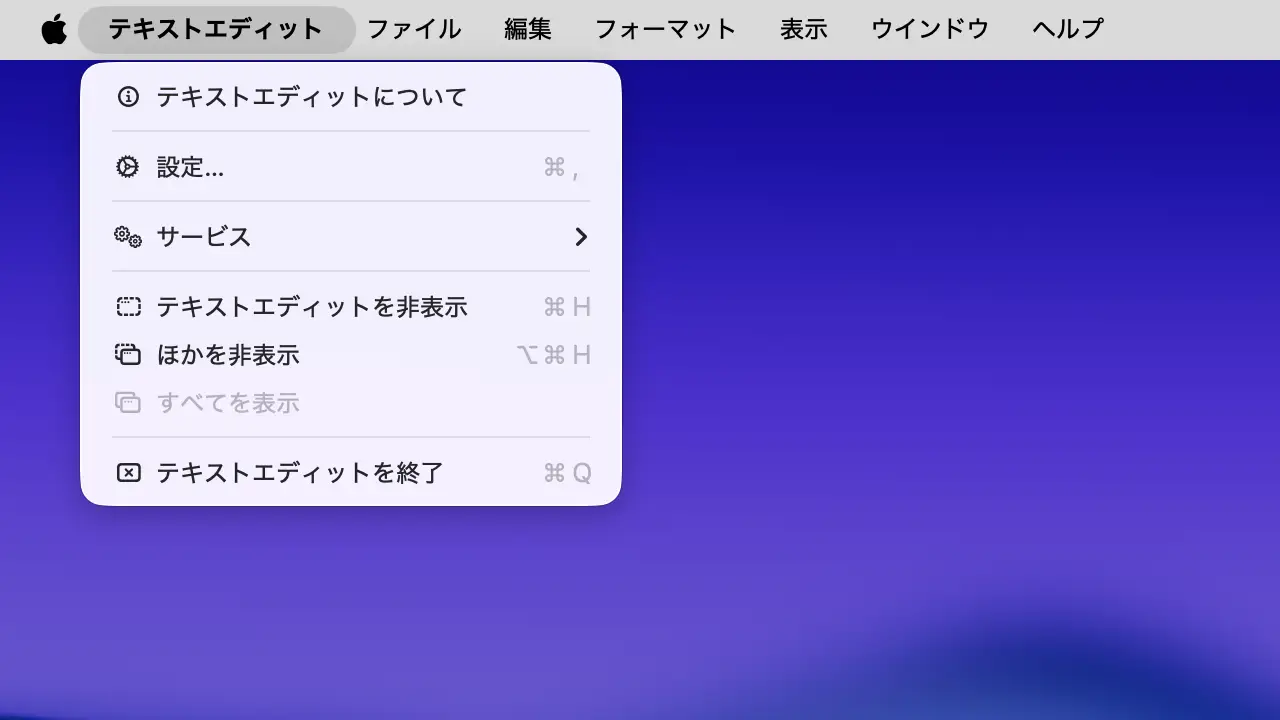
メニューバーのテキストエディットより設定をクリックします。
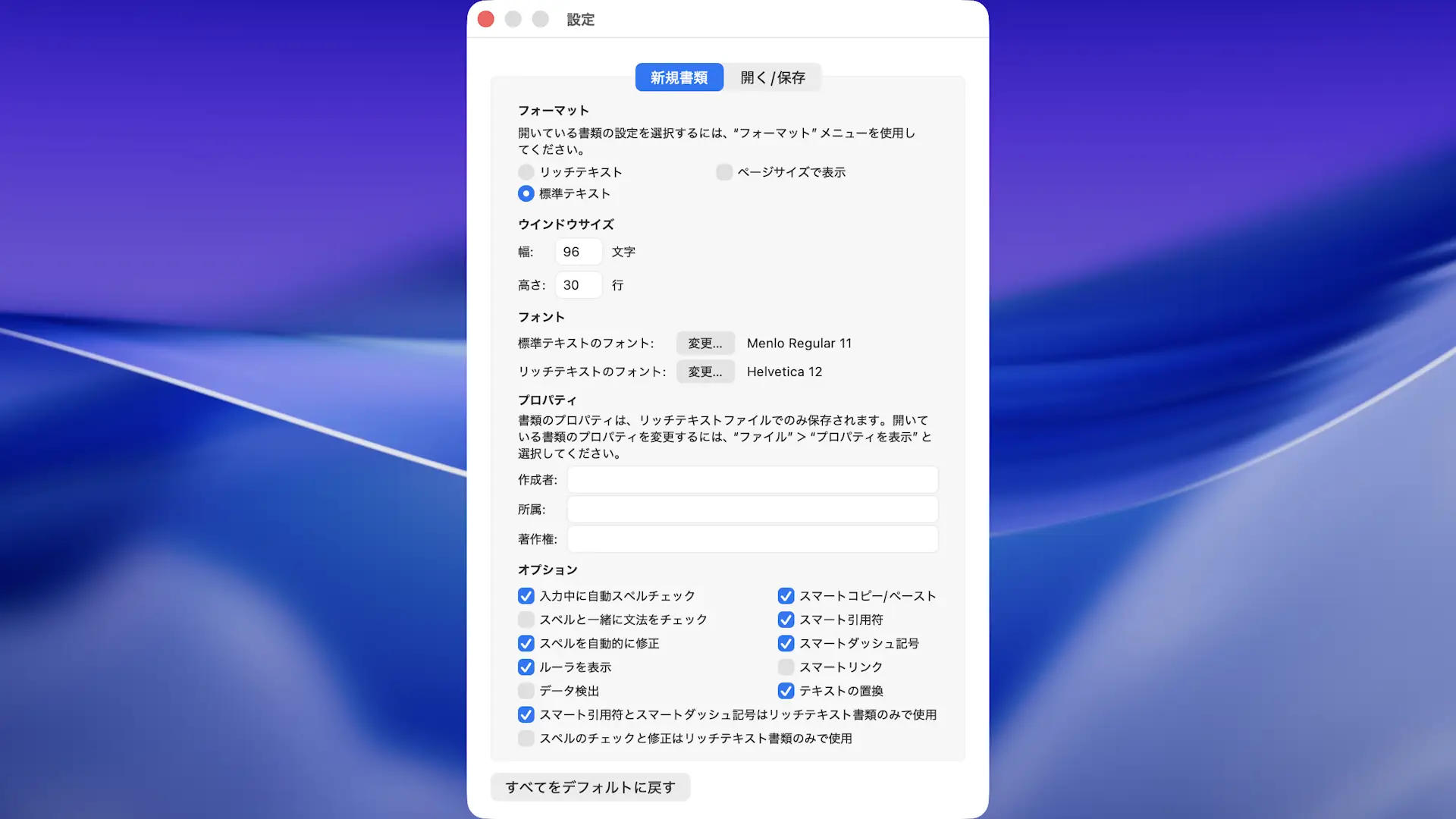
設定の新規書類より標準テキストを選択します。
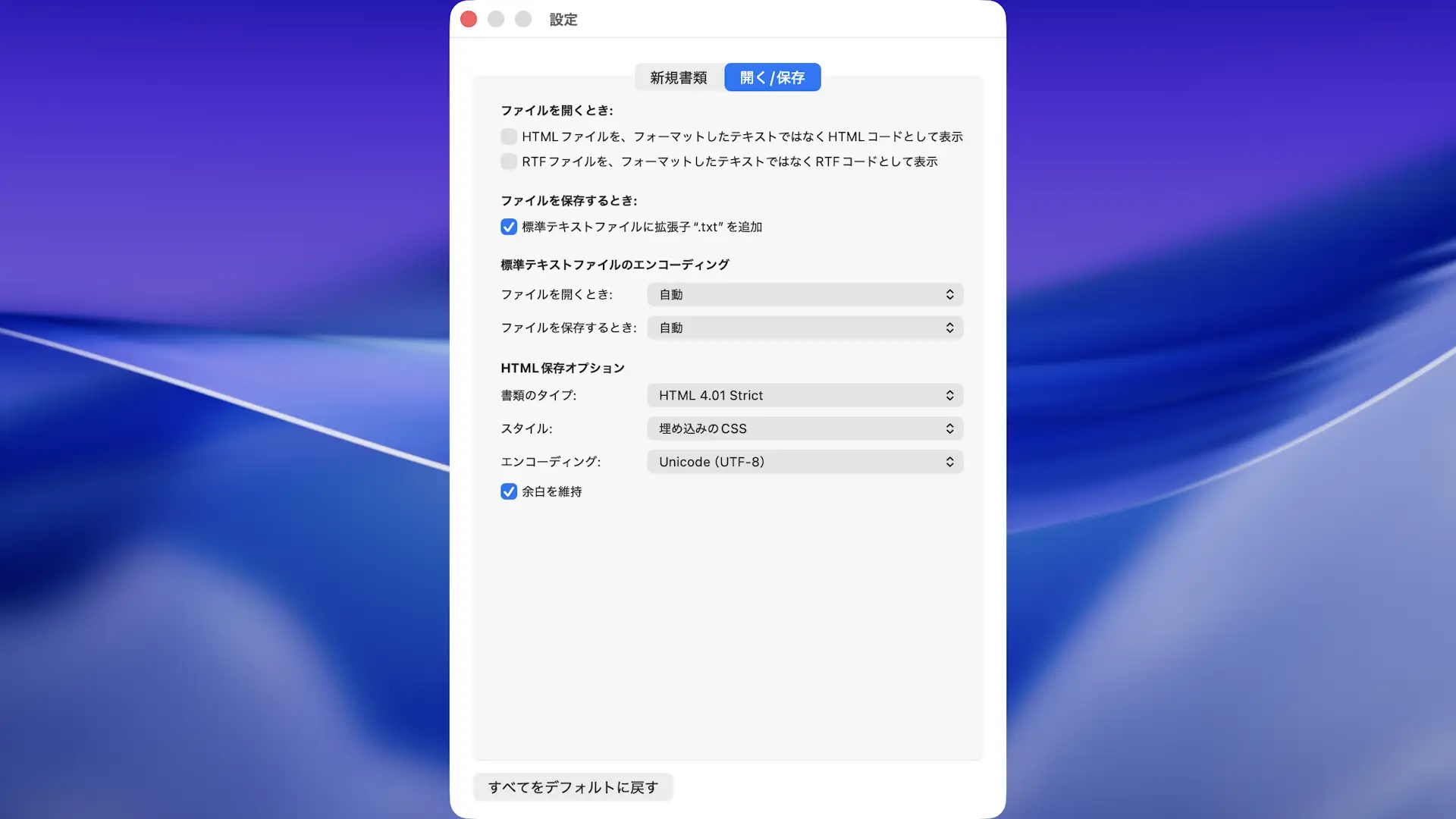
設定の開く/保存より標準テキストファイルに拡張子“.txt”を追加を
デフォルトを“標準テキスト”に変更するやり方は以上です。
リッチテキストへ切り替える手順
テキストエディットアプリを起動します。

メニューバーのフォーマットよりリッチテキストにするを選択します。
元に戻す場合は標準テキストにするを選択します。
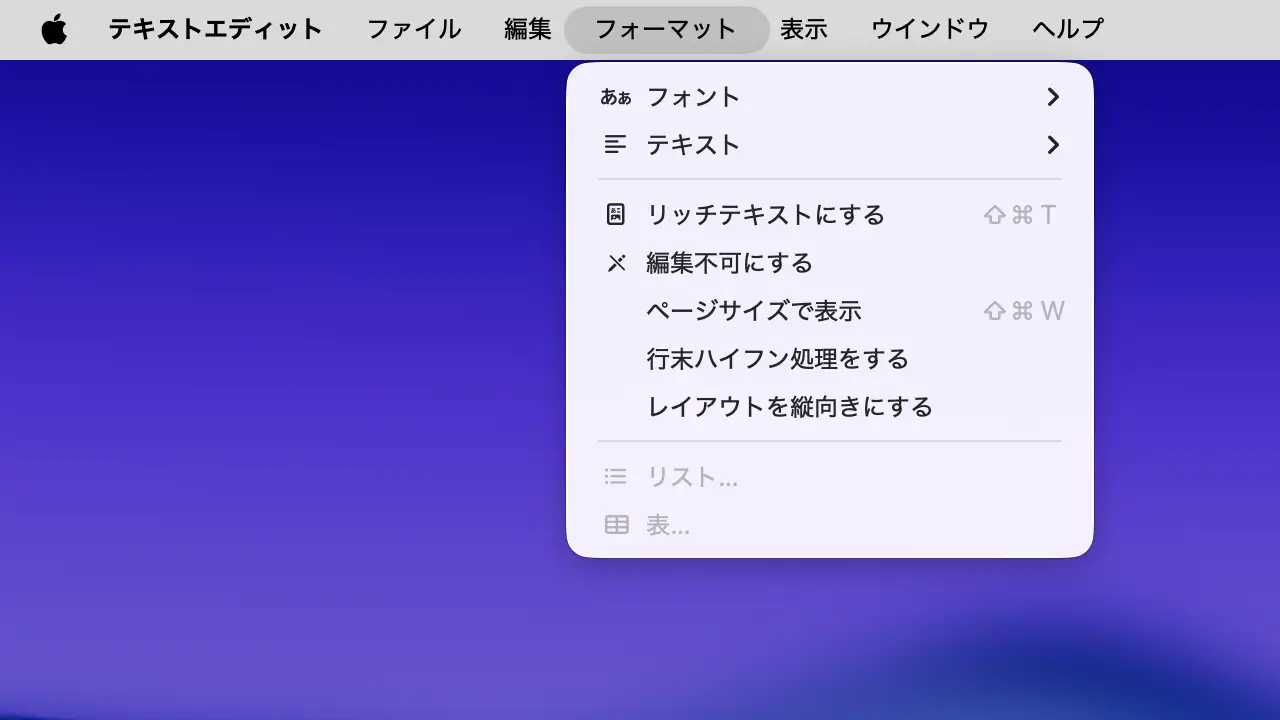
リッチテキストに切り替わります。
リッチテキストへ切り替えるやり方は以上です。