
IPv6での接続に際して「エラーが発生する」「接続できない」などのトラブルが発生した場合、これを無効にすると解決するかもしれません。Macは通常では無効にすることはできませんが、ターミナルのコマンドで[オフ]にすることができます。
システム設定で“オフ”は選択できない
IPアドレスはインターネットへ接続する全てのデバイスに割り当てる住所と言えるもので、これまではIPv4と呼ばれるものが使われていましたが、デバイスの増大によって枯渇したことからバージョンアップし割り当て数を大幅に増やしたのがIPv6です。
ただ、IPv6に「対応していない」と言う場合に「インターネットへ接続できない」「エラーが発生する」と言ったとトラブルが発生する際には、これを無効にしてIPv4で接続するようにすれば解決するかもしれません。
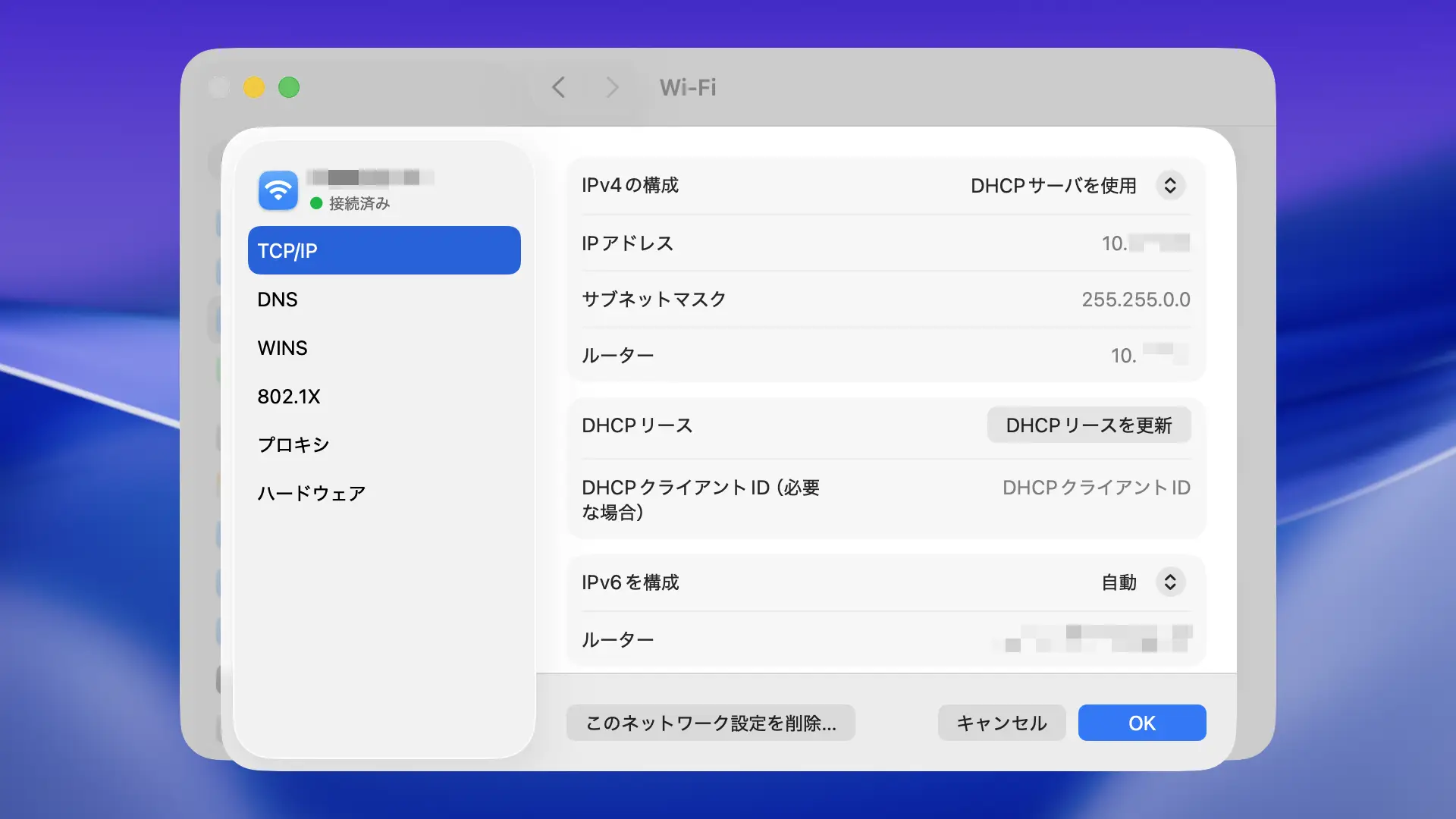
Macは通常で自動/手入力/リンクローカルのみから選択するようになっているようですが、特定のコマンドを実行することでオフを選択した状態にすることができます。
元に戻す場合はシステム設定より可能ですが、再びオフにするにはコマンドを実行する必要があります。
IPv6をオフにする手順
対象のネットワークサービス(Wi-Fiなど)を確認するために以下のコマンドを実行します。
networksetup -listallnetworkservices
An asterisk (*) denotes that a network service is disabled.
Thunderbolt Bridge
Wi-Fi
対象のネットワークサービスのIPv6を無効にするため以下のコマンドを実行します。
Wi-Fiを例とします。他の場合は置き換えてください。ちなみに、実行結果は何も表示されません。
networksetup -setv6off Wi-Fi
以下のコマンドを実行しIPv6の項目がOFFであることを確認します。
networksetup -getinfo Wi-Fi
DHCP Configuration
IP address: 192.168.1.123
Subnet mask: 255.255.255.0
Router: 192.168.1.1
Client ID:
IPv6: Off
IPv6をオフにするやり方は以上です。
元に戻す手順
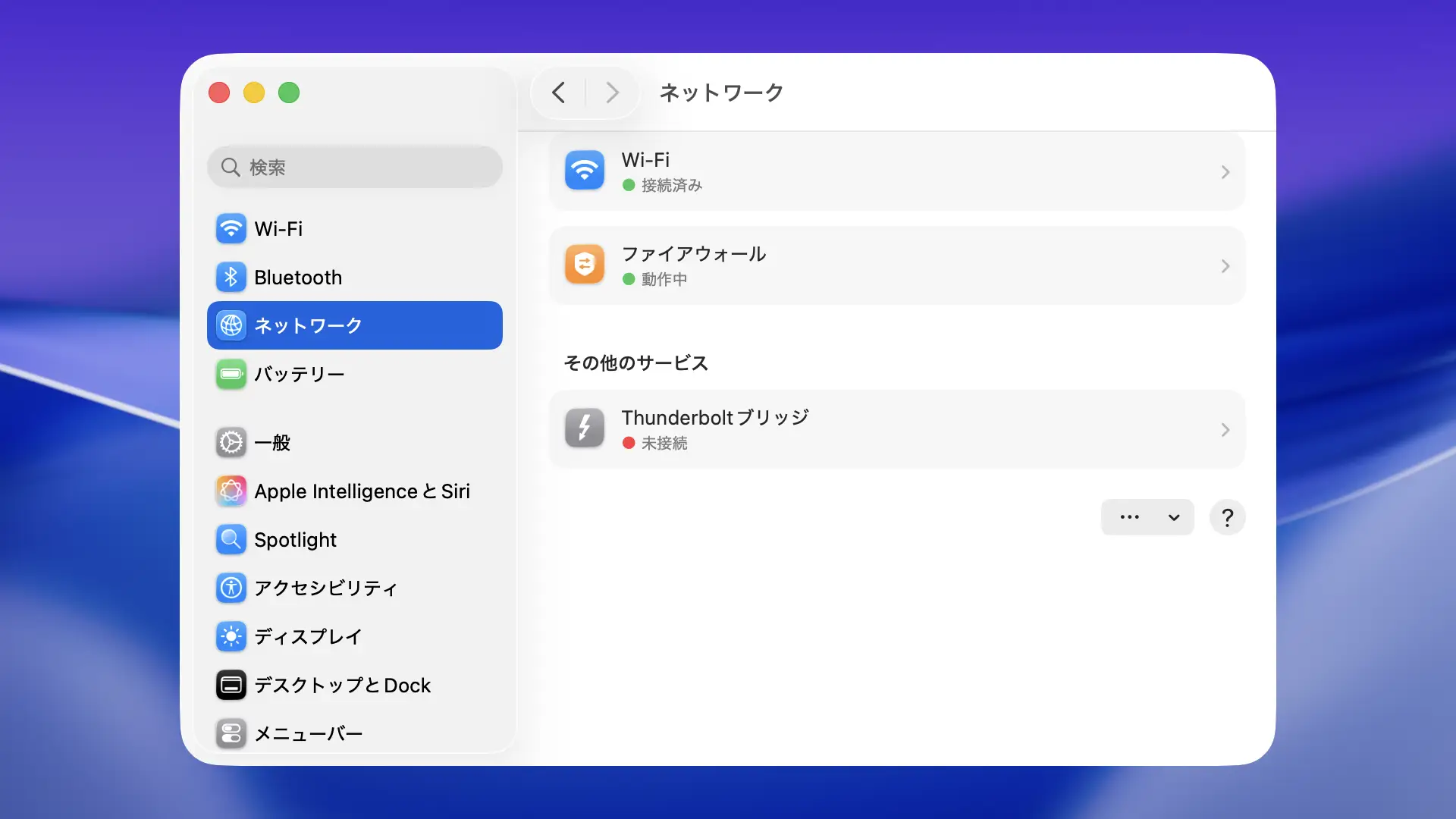
システム設定のネットワークより対象のネットワークを選択します。
通常であれば接続済みとなっている項目です。
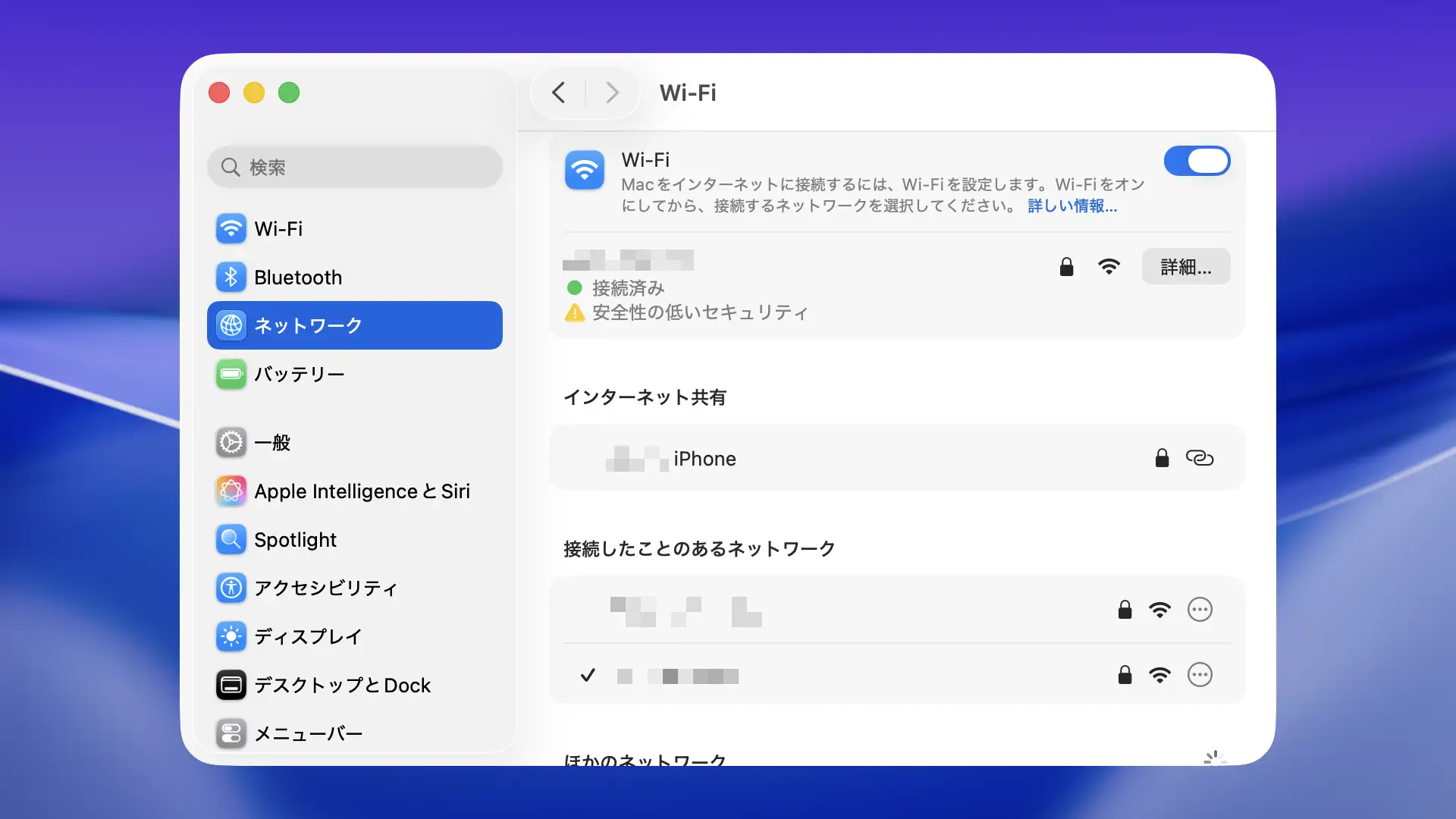
対象のネットワークの接続済みより詳細を押下します。
詳細のTCP/IPよりIPv6を構成を選択します。
元に戻すやり方は以上です。