Mac向けの[Microsoft Office]も一般的ですが、家庭や個人的に使うに購入を躊躇するなら「オープンソース」かつ「フリー(無料)」のオフィスソフトである【LibreOffice】をインストールしてみると良いかもしれません。
MacでLibreOffice
オープンソースで誰でも使えるフリーのオフィスソフトで、古くはOpenOfficeと呼ばれるソフトウェアがありLibreOfficeは後継の1つとされています。
Microsoftが提供するOffice(Word/Excel/PowerPointなど)に完全では無いものの互換性があり、それぞれのファイルを対応するアプリケーションで開いて閲覧・編集することができます。
| 用途 | Microsoft | Libre |
|---|---|---|
| ワープロ | Word | Writer |
| 表計算 | Excel | Calc |
| プレゼンテーション | PowerPoint | Inpress |
| データベース管理システム | Access | Base |
| メール | Outlook | × |
| ドロー | × | Draw |
| 数式エディタ | × | Math |
LibreOfficeは、クロスプラットフォームであるためMacでもインストールして使うことができます。
インストールする手順
ダウンロード
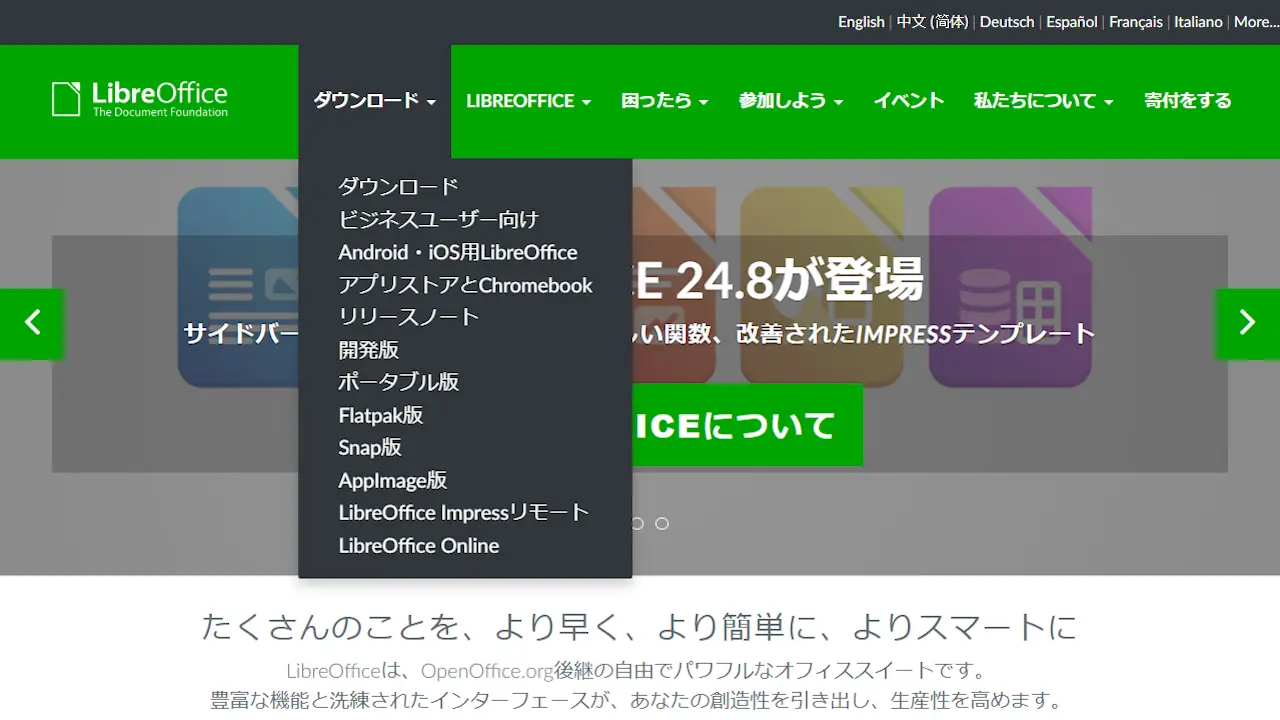
Webブラウザより“LibreOffice”にアクセスしダウンロードよりダウンロードをクリックします。
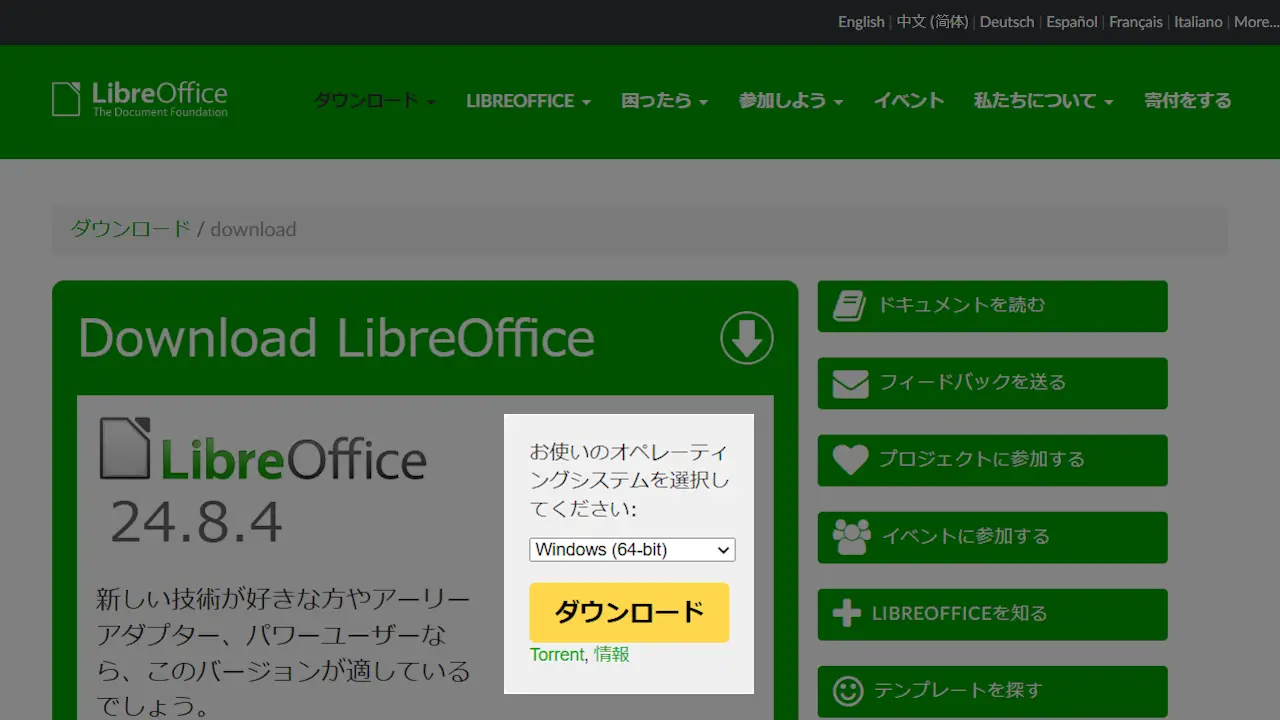
ダウンロードのお使いのオペレーティングシステムを選択してくださいを選択しダウンロードをクリックします。
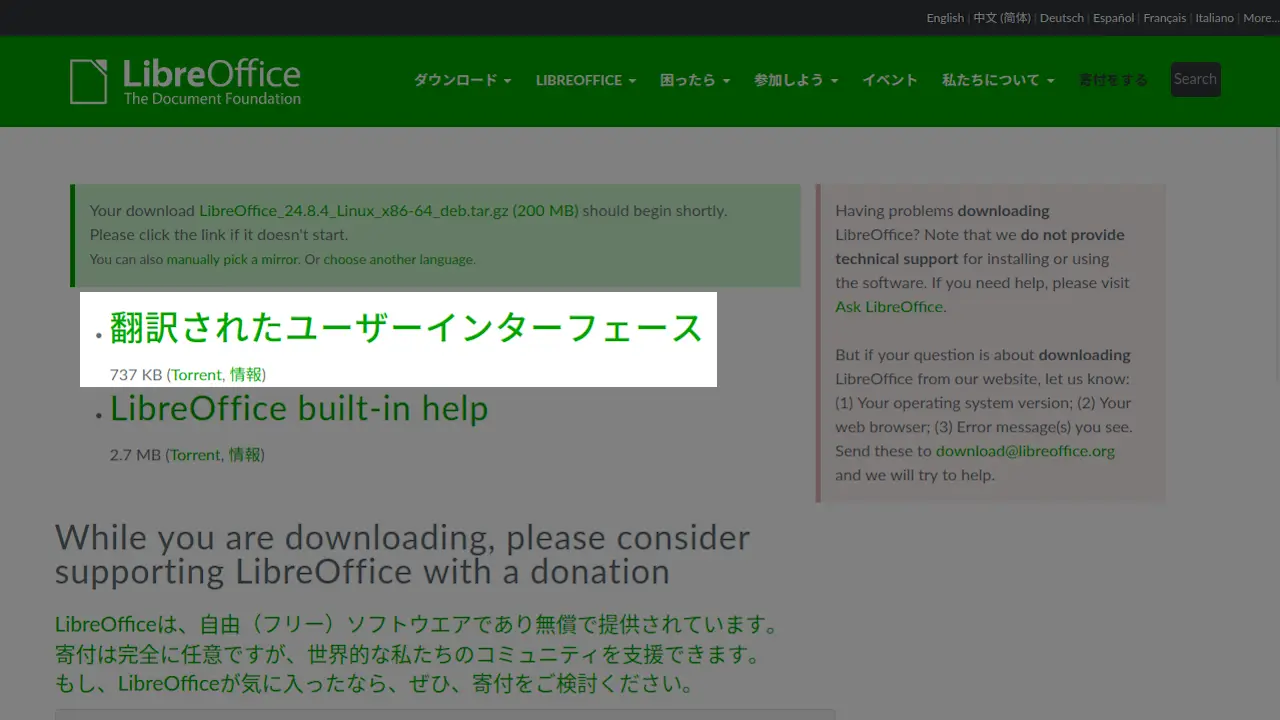
日本語化が必要であれば翻訳されたユーザーインターフェースをクリックしてダウンロードします。
ダウンロードするやり方は以上です。
インストーラー
ダウンロードしたファイルをダブルクリックします(ファイル名はデバイスやバージョンによって異なります)。
LibreOffice_24.8.4_MacOS_aarch64.dmg
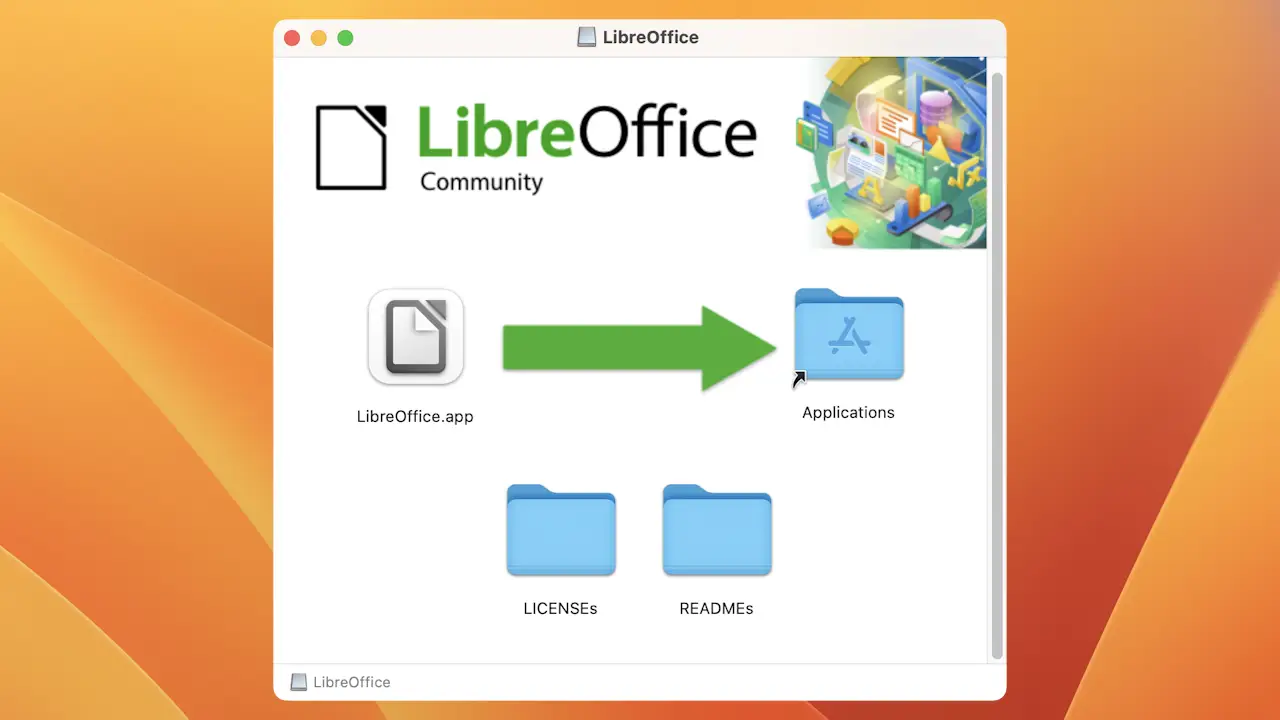
LibreOfficeよりLibreOffice.appをApplicationsにドラッグ&ドロップします。
インストールするやり方は以上です。
日本語化
ダウンロードしたファイルをダブルクリックします(ファイル名はデバイスやバージョンによって異なります)。
LibreOffice_24.8.4_MacOS_aarch64_langpack_ja.dmg
LibreOffice ja Language PackよりLibreOffice Language Pack.appをダブルクリックして開きます。

インストールウィザードよりインストールをクリックします。

日本語化するやり方は以上です。