MacでもWord/Excel/PowerPointなど[Microsoft Offce]が使えますが、家庭や個人で使う為に購入するのに躊躇するならフリー(無料)で使える【ONLYOFFICE】をインストールしてみると良いかもしれません。マクロなど異なる部分はありますが一般的に使う分には高い互換性があります。


フリーのオフィスソフトではLibreOfficeが有名ですが、ONLYOFFICEはデフォルトでMicrosoft Offceと同じ~.docx/~.xlsx/~.pptxで保存できます。
| 用途 | Microsoft | ONLY |
|---|---|---|
| メイン | × | ONLYOFFICE |
| ワープロ | Word | ドキュメント |
| 表計算 | Excel | スプレッドシート |
| プレゼンテーション | PowerPoint | プレゼンテーション |
| メール | Outlook | × |
| × |
クロスプラットフォームであるためMacでもインストールして使うことができます。
ダウンロード&インストールする手順
WebブラウザよりONLYOFFICEにアクセスします。
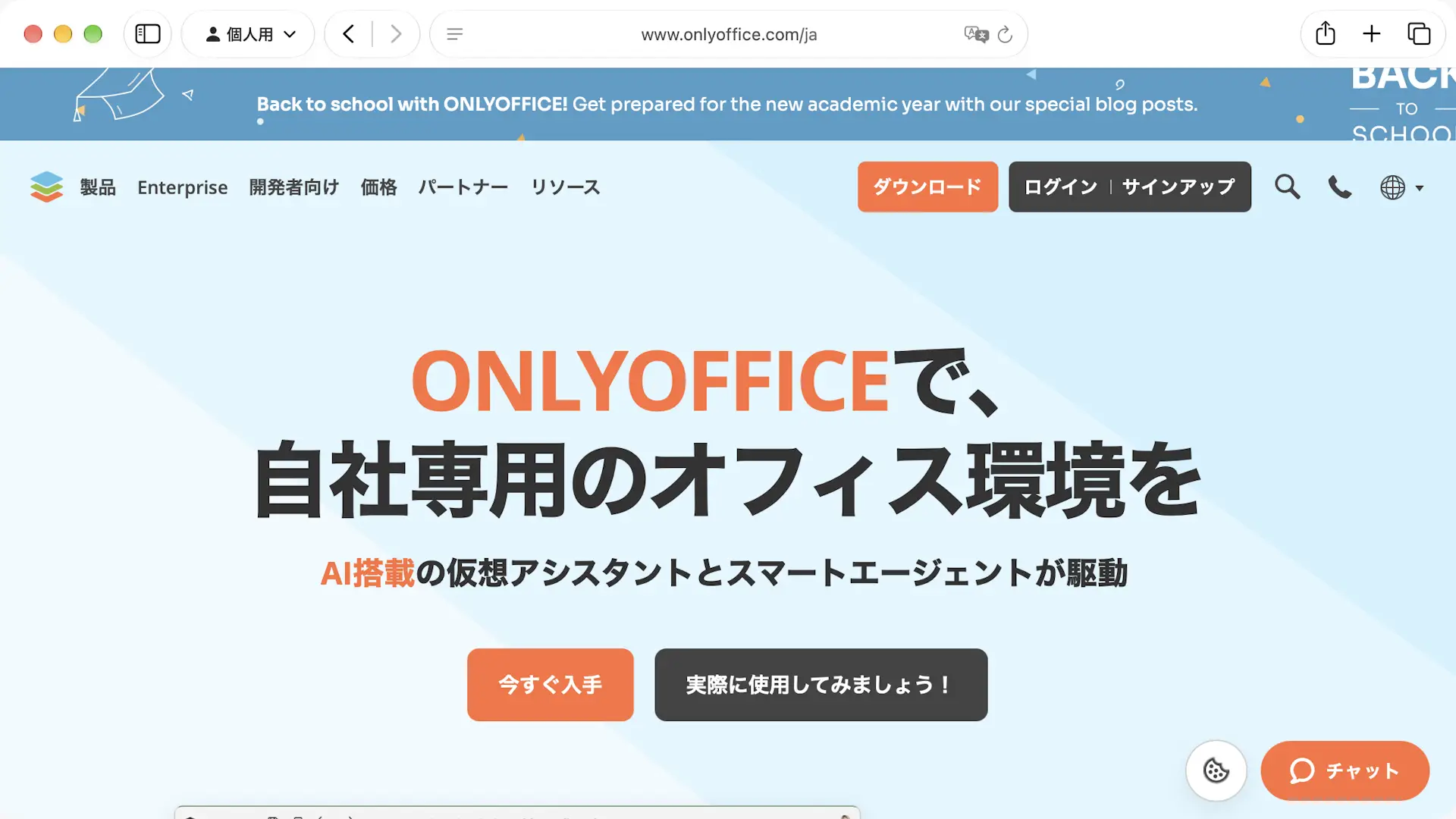
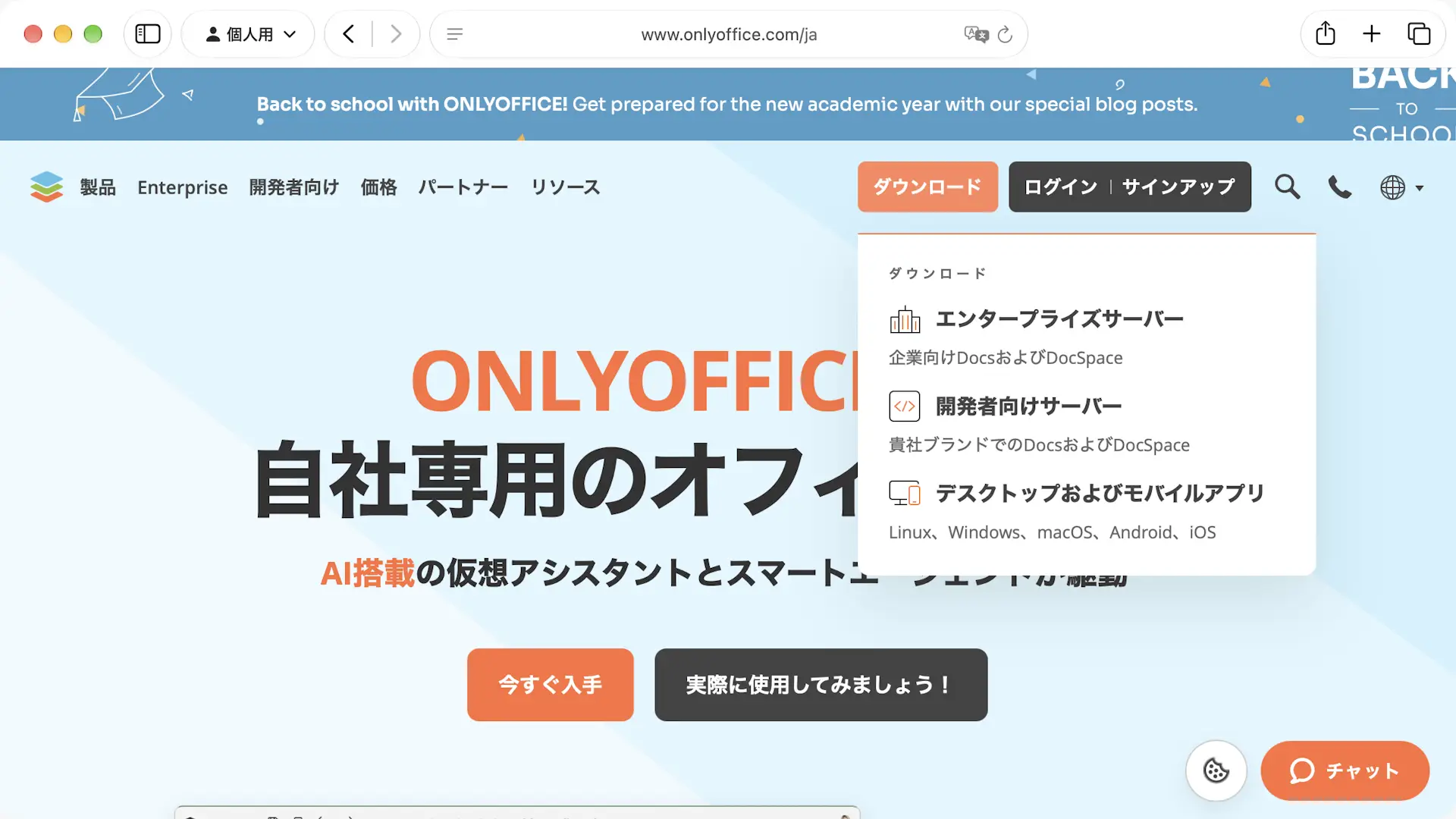
ONLYOFFICEのダウンロードよりデスクトップおよびモバイルアプリをクリックします。
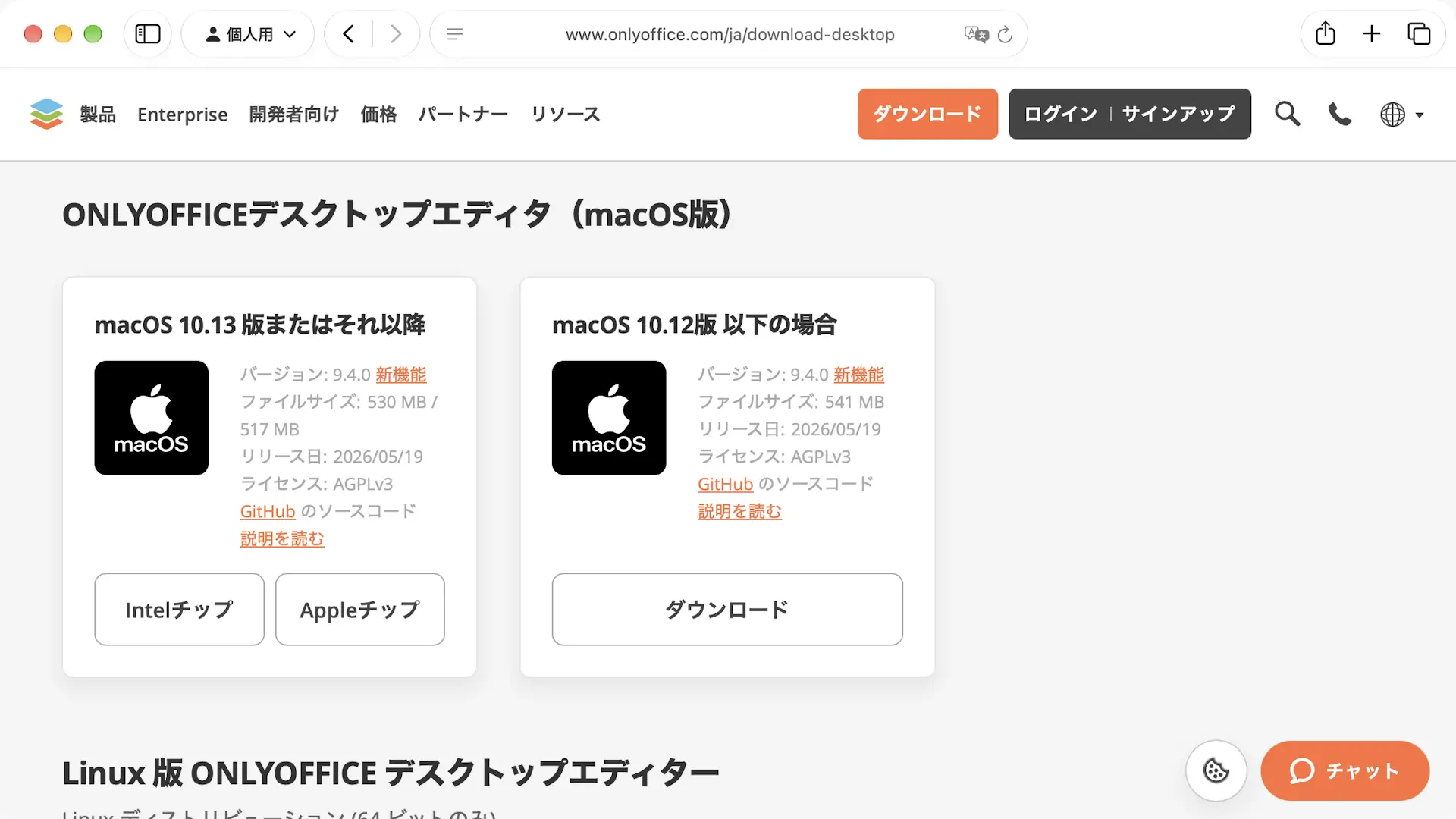
ONLYOFFICEのデスクトップエディタ(macOS版)よりAppleチップをクリックしてダウンロードします。
“onlyoffice.com”でのダウンロードを許可しますか?と表示された場合、問題が無ければ許可をタップします。
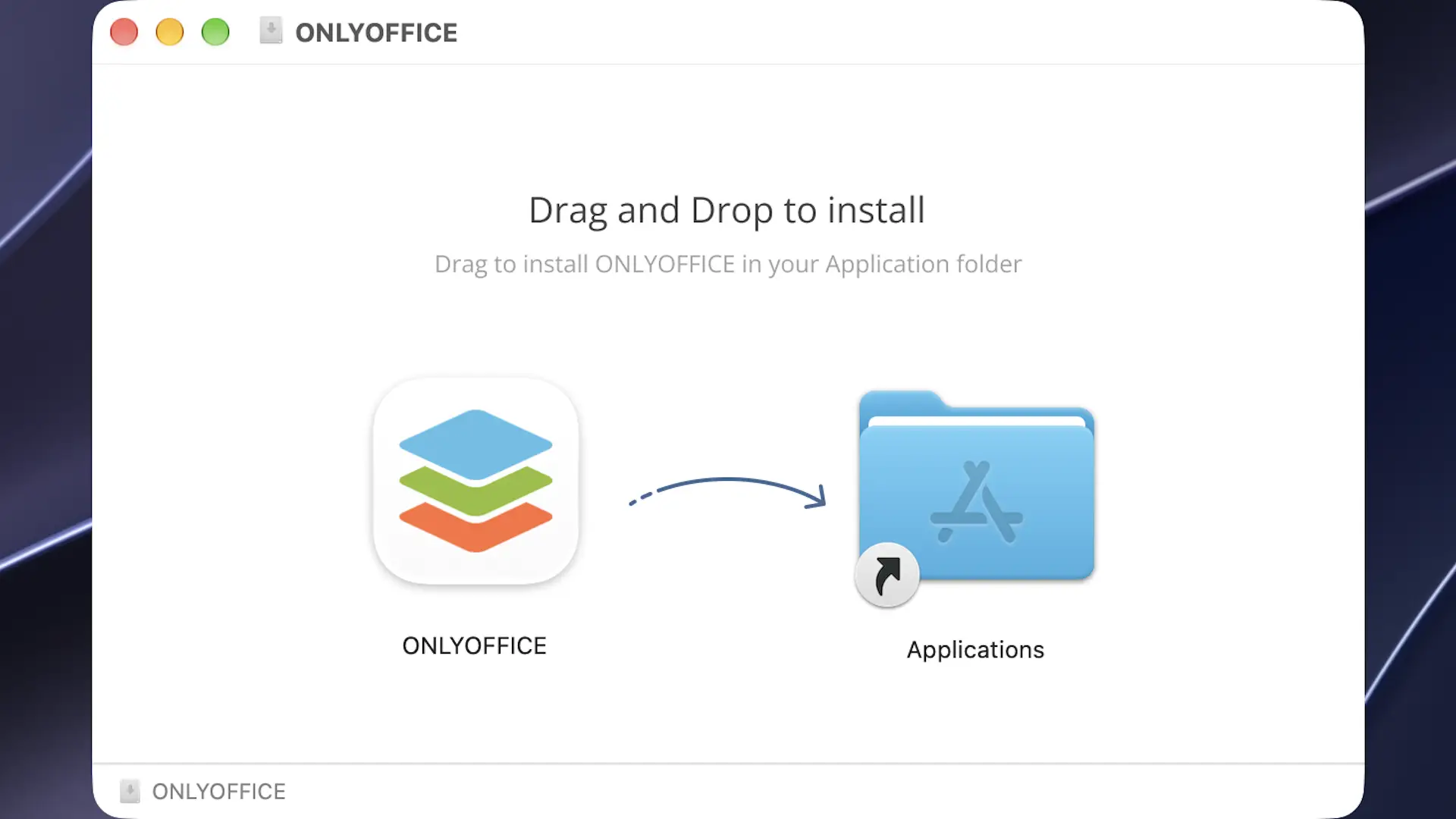
ダウンロードした~.dmgをダブルクリックして実行します。

Drag and Drop to installよりONLYOFFICEをクリックしたままApplicationsに移動し離します。
ダウンロード&インストールするやり方は以上です。
起動する手順
DockのアプリよりONLYOFFICEをクリックします。
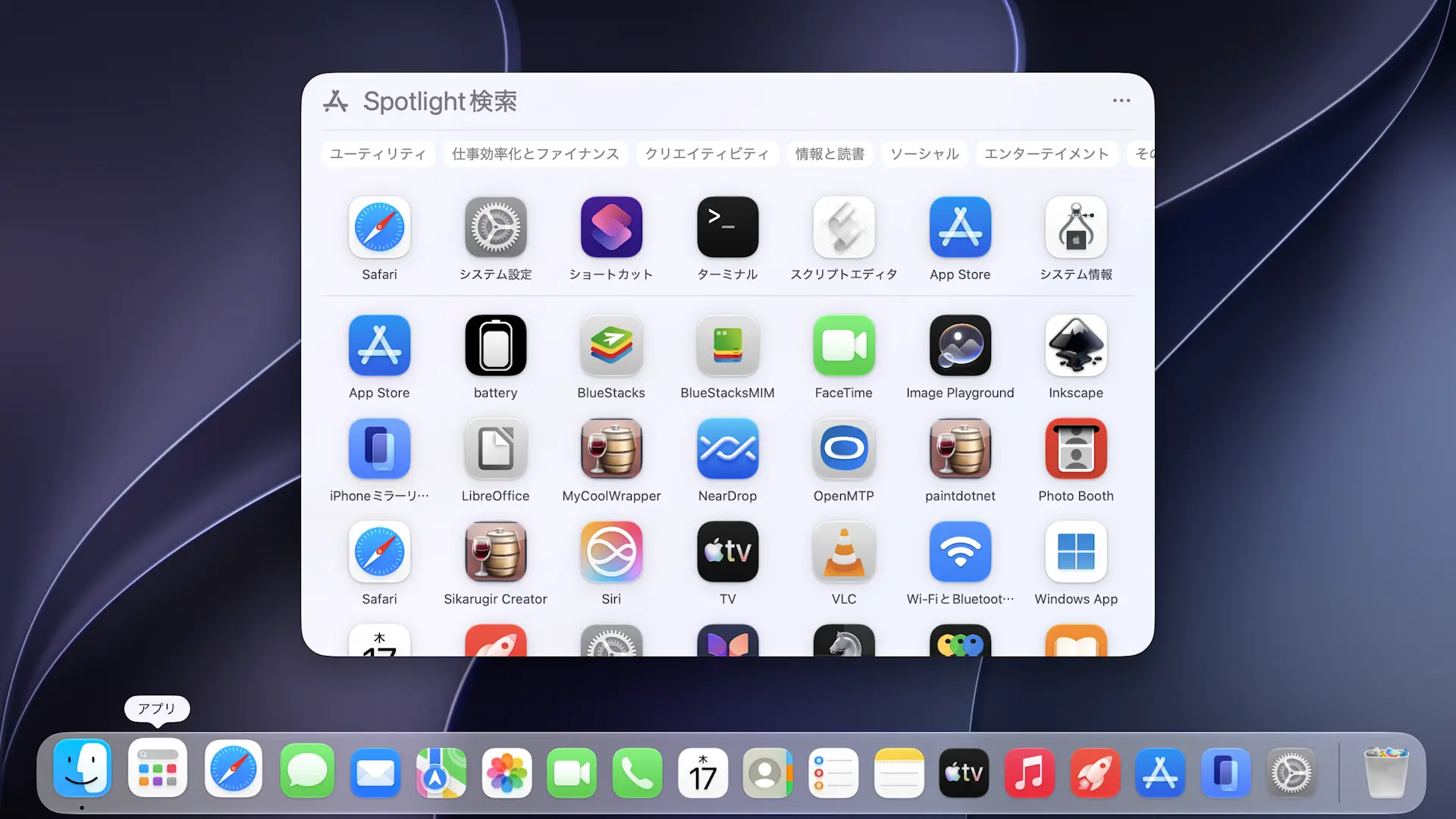
ONLYOFFICEよりドキュメント/スプレッドシート/プレゼンテーション/PDFをクリックします。
ファイルをドラッグ&ドロップして起動することもできます。
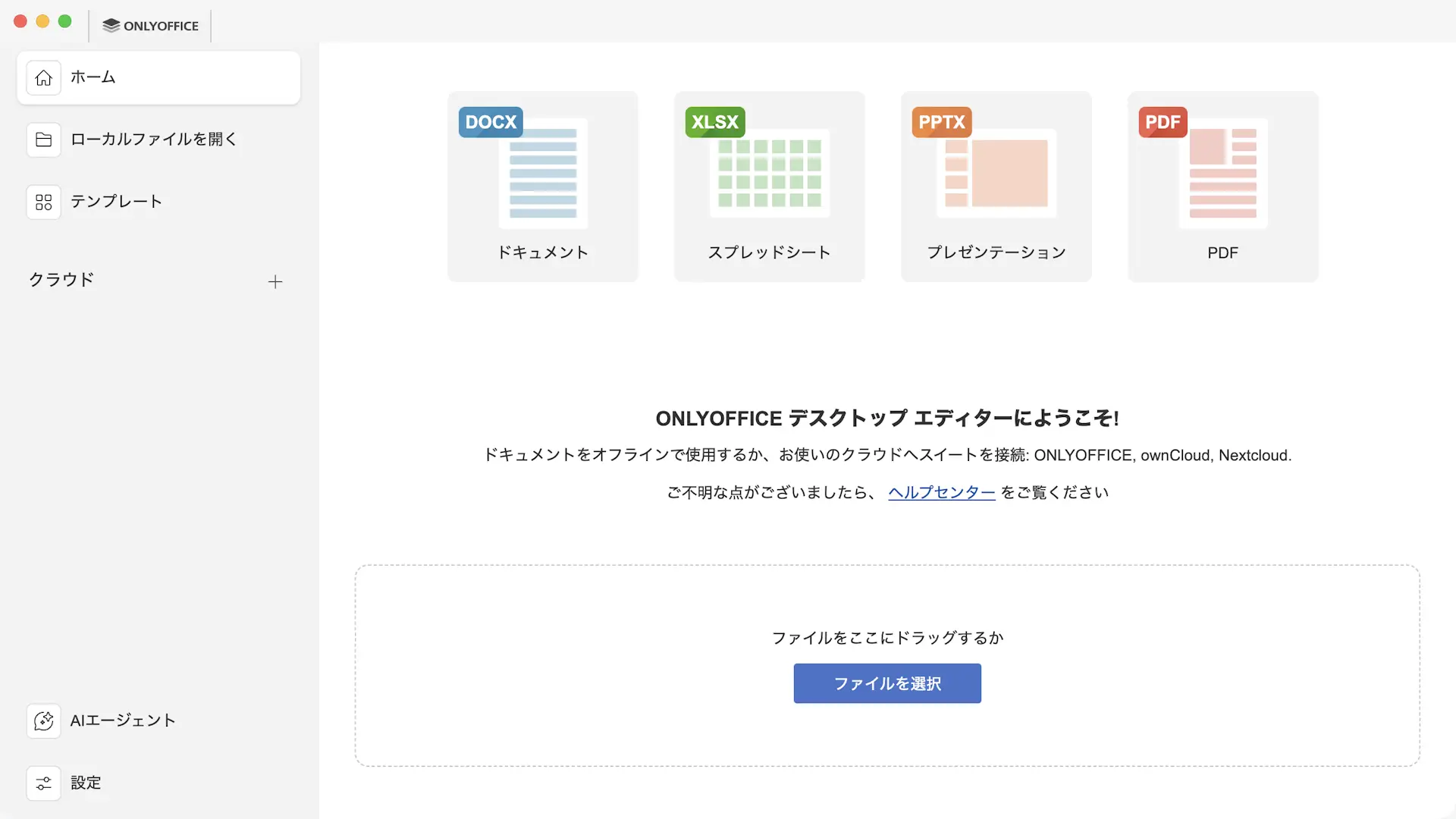
ドキュメント/スプレッドシート/プレゼンテーション/PDFが起動します。
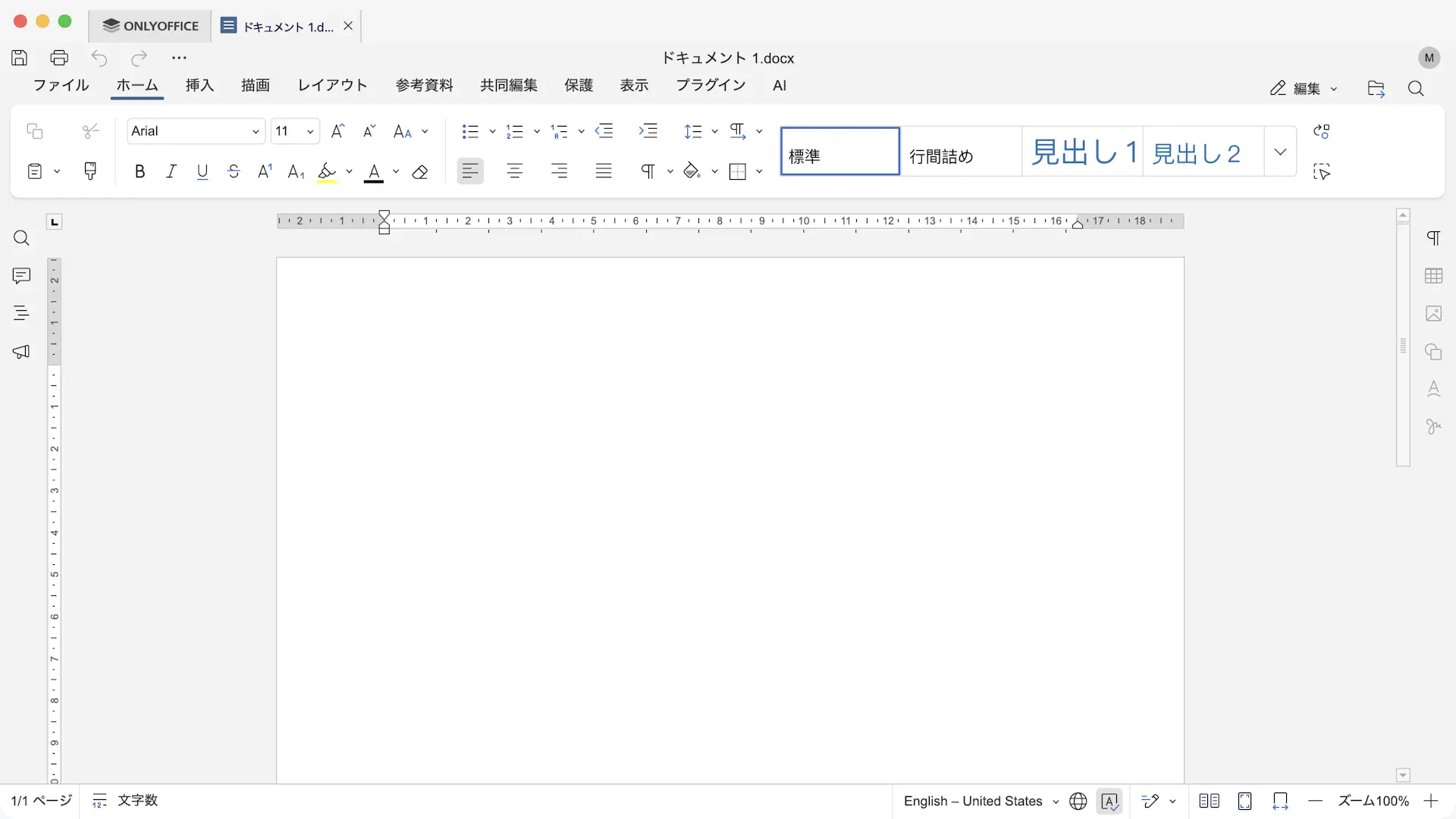
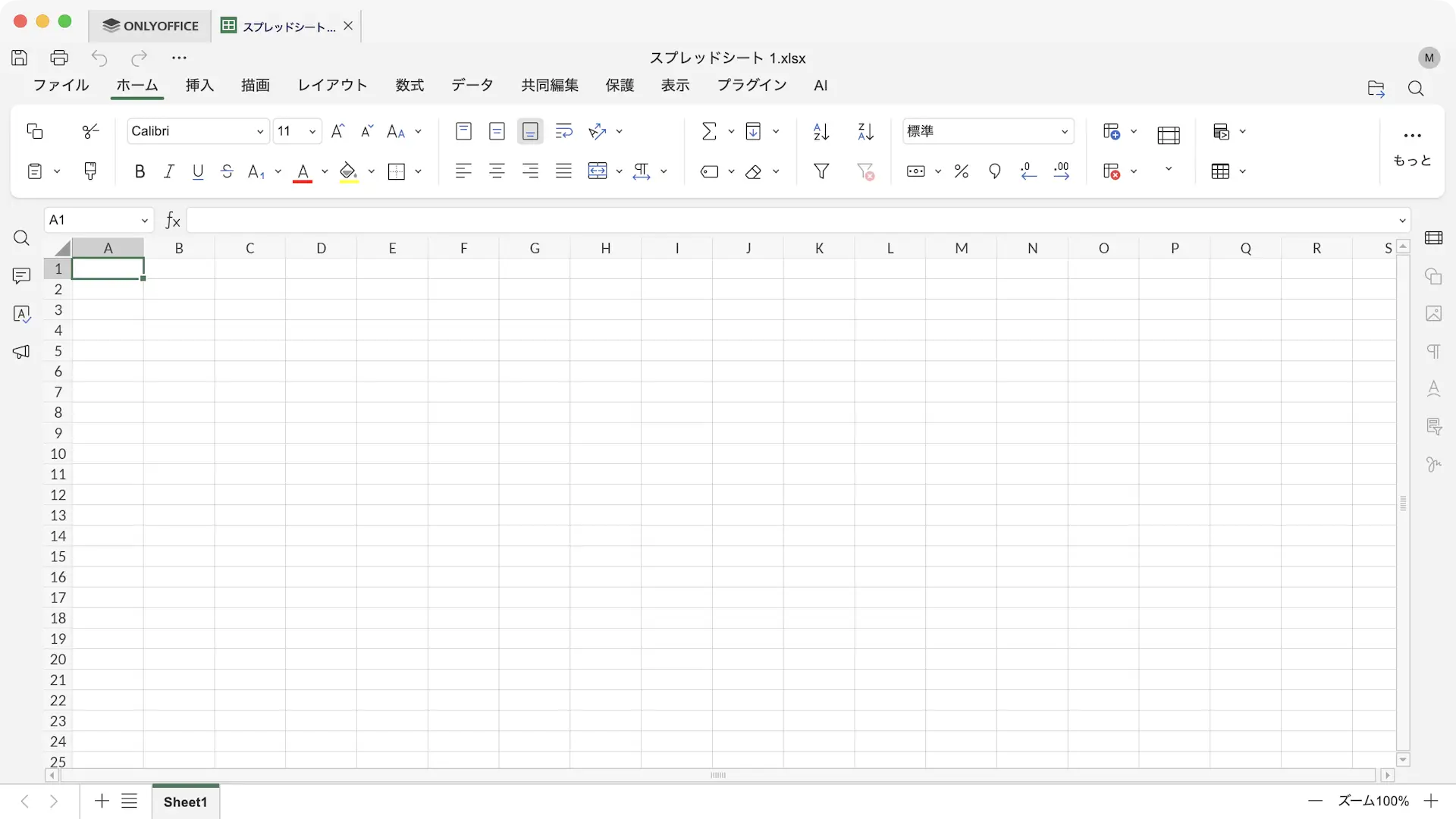
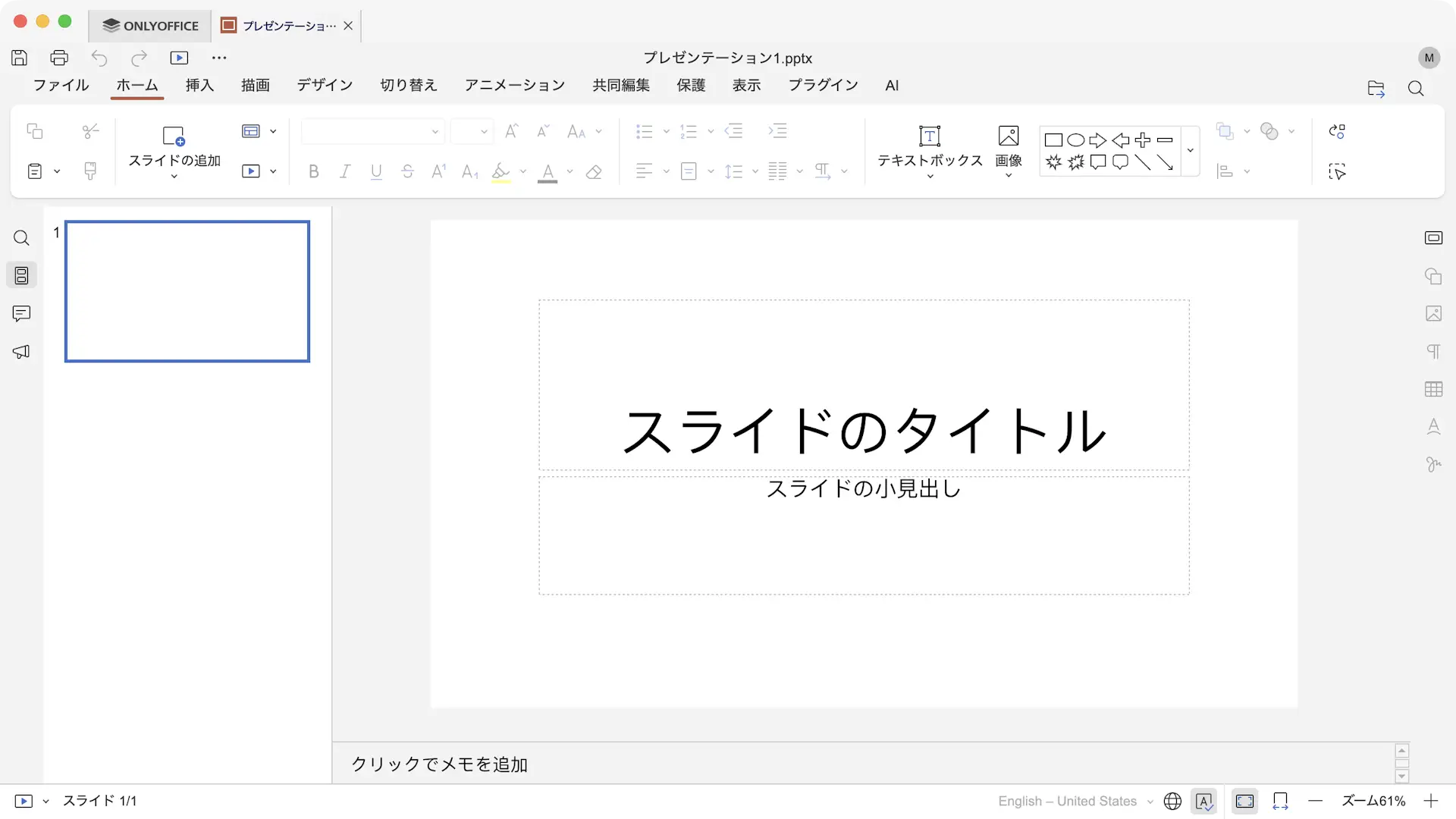
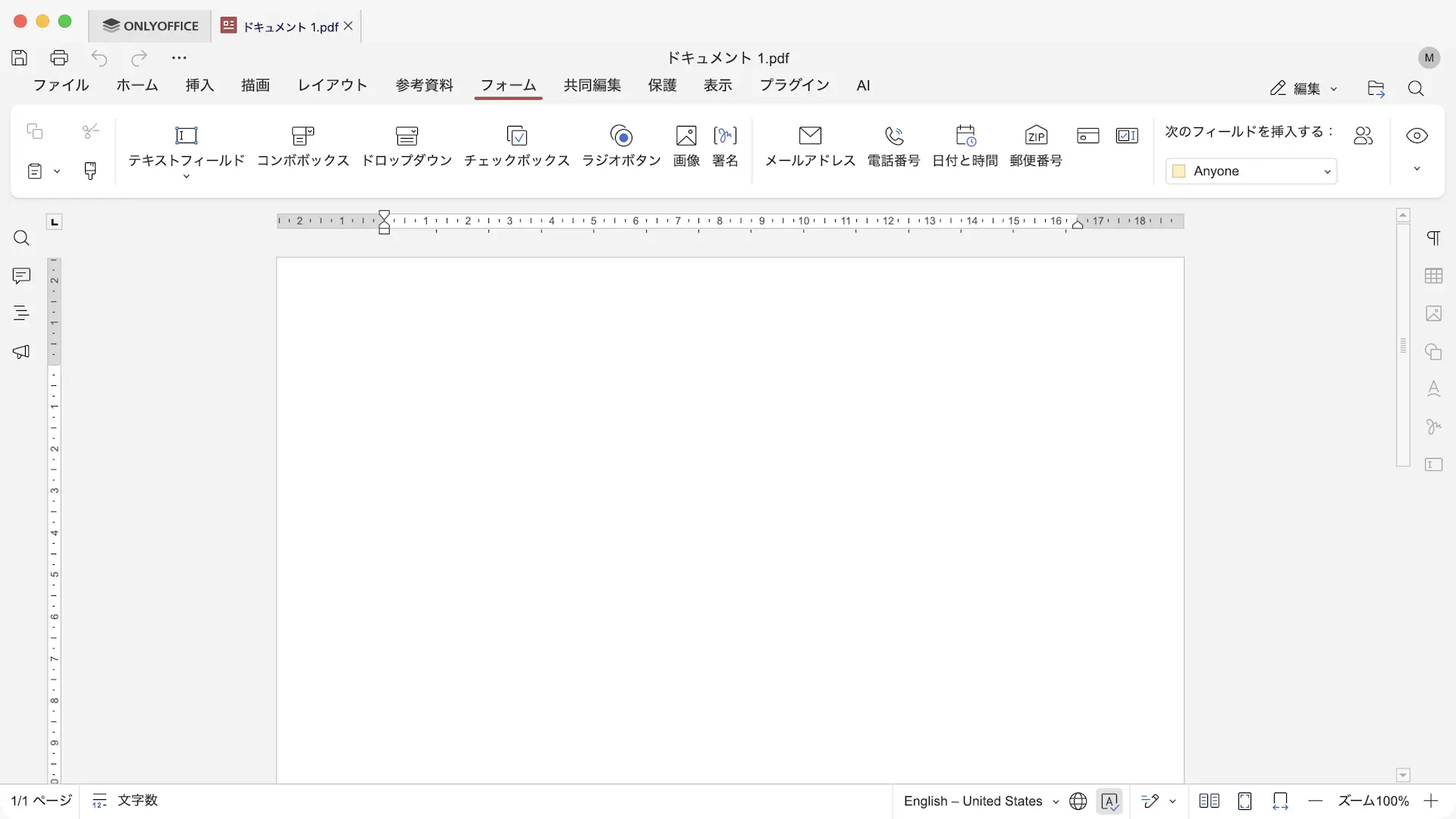
起動するやり方は以上です。