例えばMacで画像ファイルを見るだけなら[プレビュー]が起動すれば良いですが、編集するなら別の[編集アプリ]を起動したいです。
【ファイルをダブルクリックした時に起動するアプリを変更する】のは関連付けを変更すれば良いですが、「今回だけ別アプリを起動する」なら【“このアプリケーションで開く”で選択する】と良いです。
このため、同じ機能を持ったアプリをいくつもインストールしている状態であれば、よく使うアプリを「ファイルをダブルクリックした時に起動するアプリ」に選択し、それ以外のアプリを「このアプリケーションで開く」で選択すると良いです。
ファイルをダブルクリックした時に起動するアプリを変更する手順
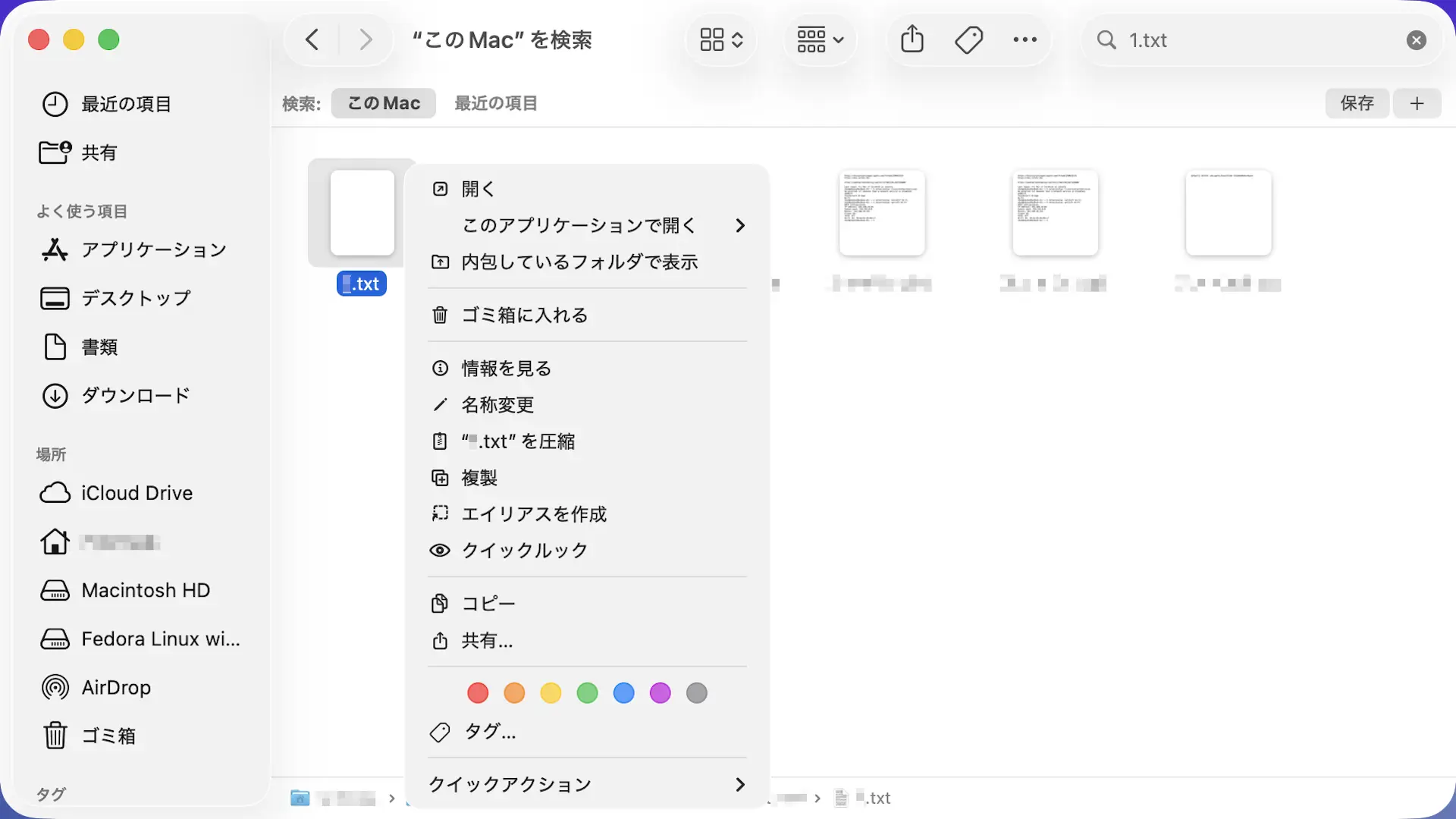
Finderより対象のファイルを右クリックし、メニューより情報を見るをクリックします。
情報のこのアプリケーションで開くより任意のアプリを選択します。
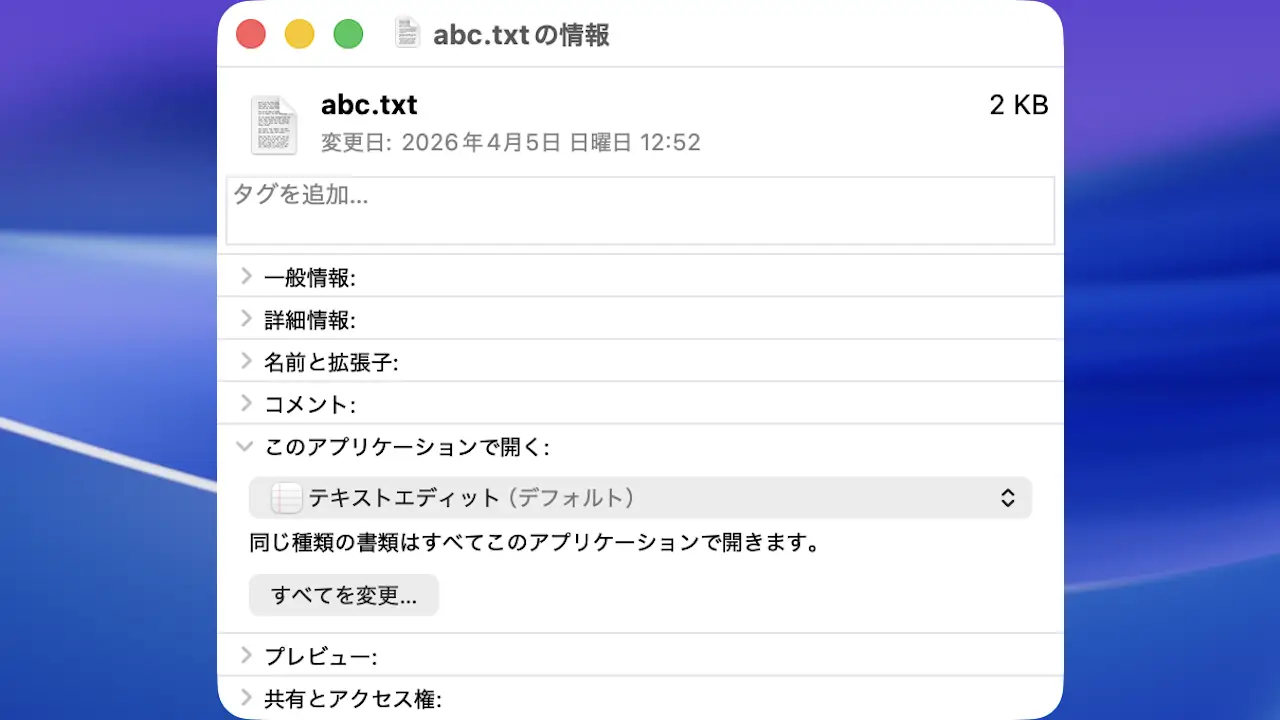
この操作は「ファイルごと」の変更であるため、同じ種類のファイル(テキストファイルなど)を全て変更するにはすべてを変更をクリックします。
関連付けを変更するやり方は以上です。
“このアプリケーションで開く”で選択する手順
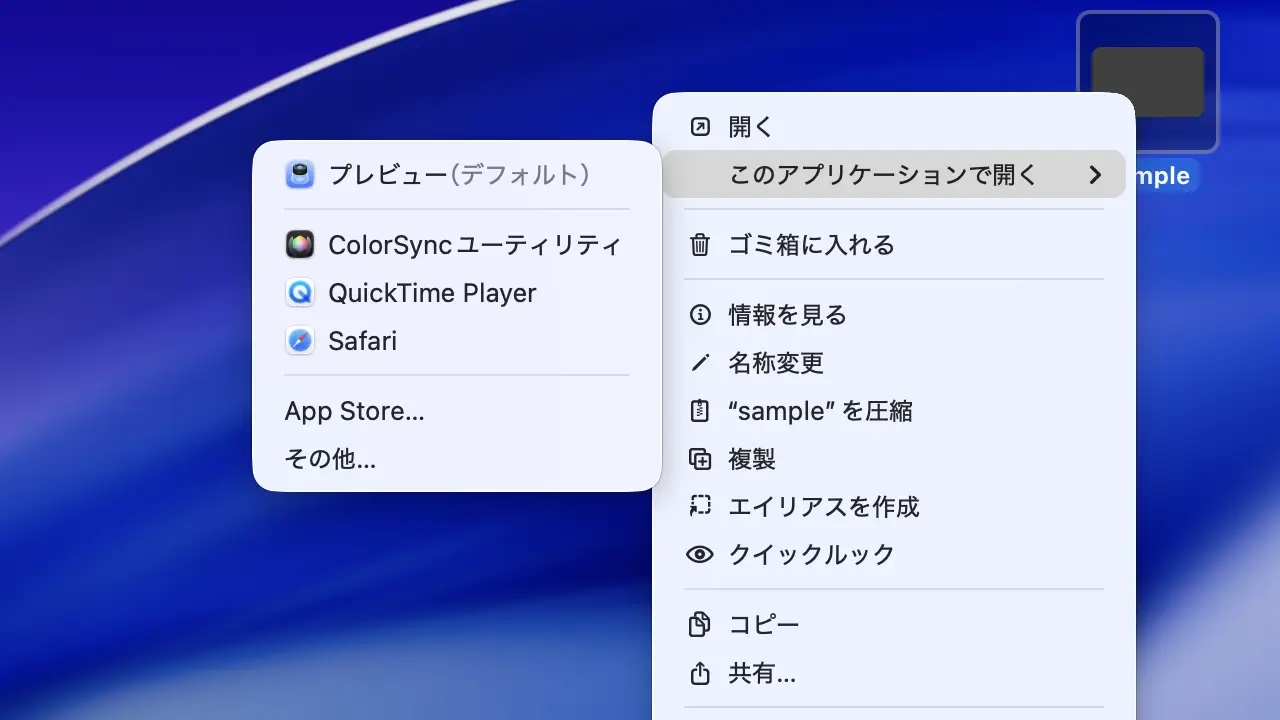
対象ファイルを右クリックし、コンテキストメニューのこのアプリケーションで開くより任意のアプリをクリックします。
クリックした任意のアプリで開きます。
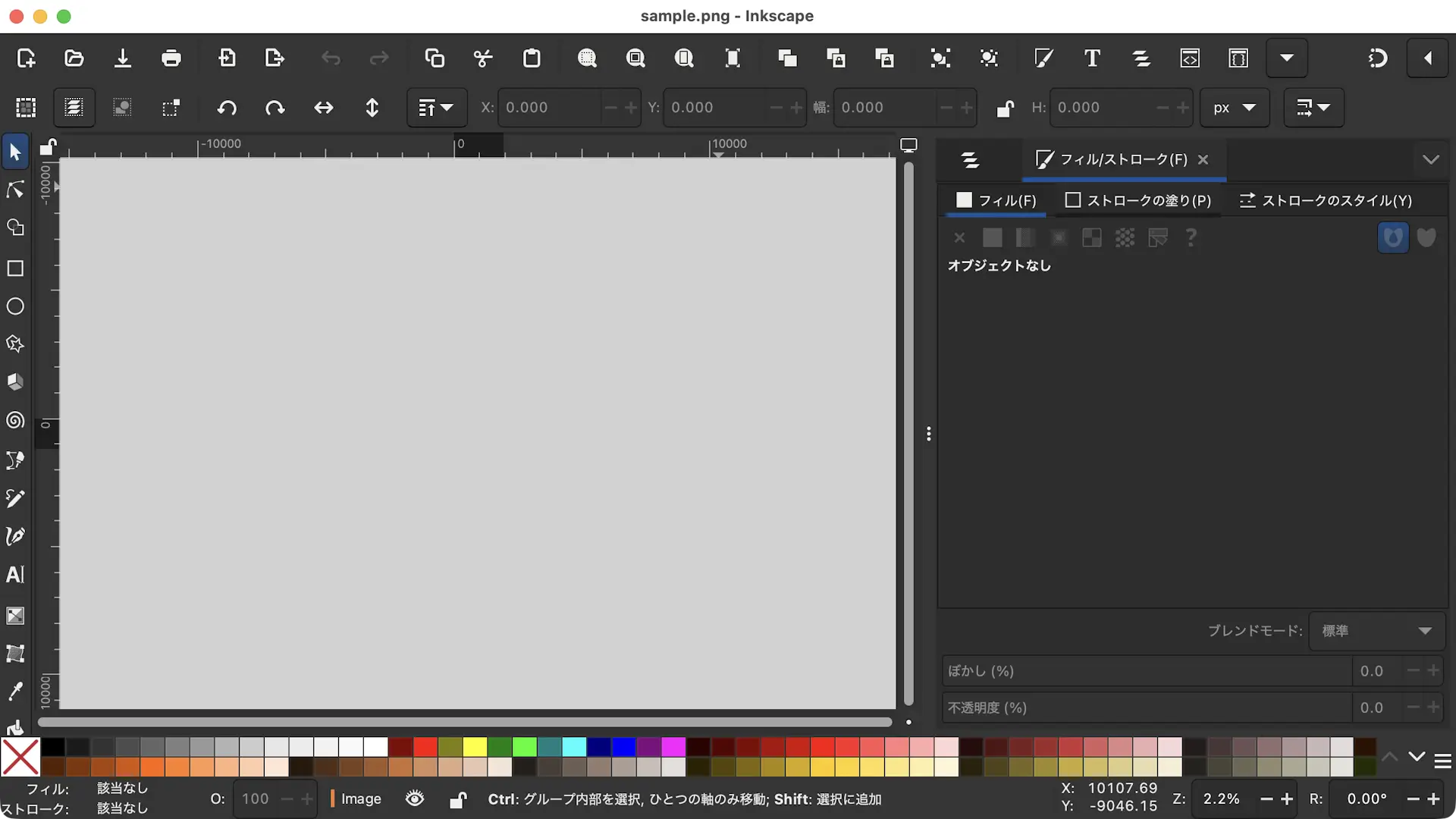
デフォルト以外のアプリを起動するやり方は以上です。