iPhoneのホーム画面に「Webページへのショートカット」を作成する方法

iPhoneのホーム画面に「Webページへのショートカット」を作成する方法

WebブラウザからWebサイトへアクセスする際、ブックマークする人も少なくないでしょうが、頻繁にアクセスするには手間かもしれません。

iPhoneのSafariブラウザでは、[Webページへのショートカット]のアイコンを【ホーム画面に追加する】ことができるので、「アイコンをタップして開く」ことができます。

ホームに追加する手順

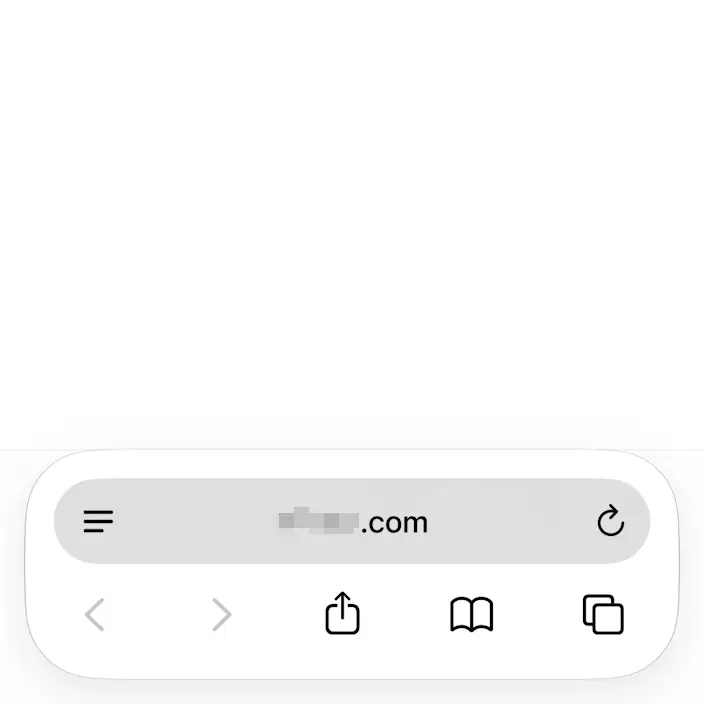
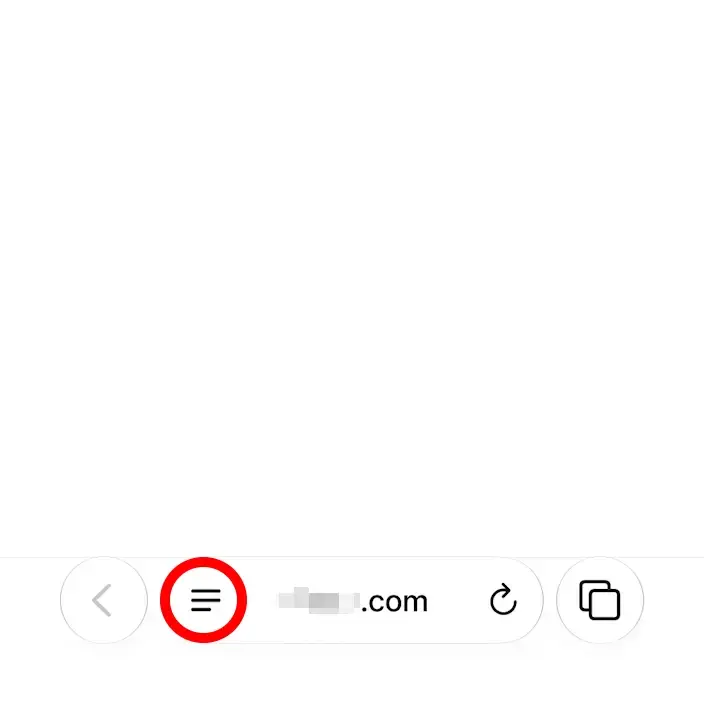
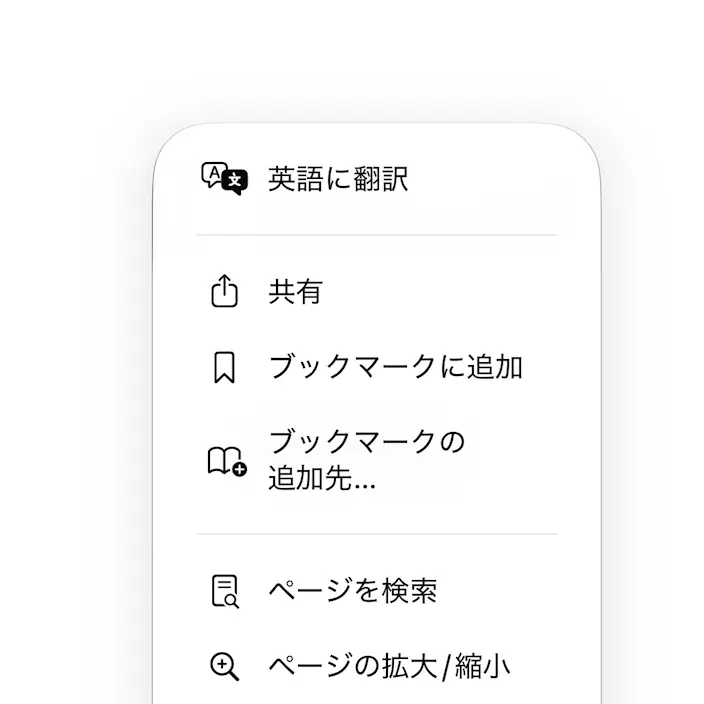
Safariブラウザのアドレスバーよりまたは>をタップします。

アドレスバーの位置によって異なります。

iPhoneアプリ→Safari→アドレスバー→上
上
iPhoneアプリ→Safari→アドレスバー→下
下
iPhoneアプリ→Safari→アドレスバー→コンパクト→アイコン→メニュー
コンパクト(アイコン)
iPhoneアプリ→Safari→アドレスバー→コンパクト→メニュー
コンパクト(メニュー)

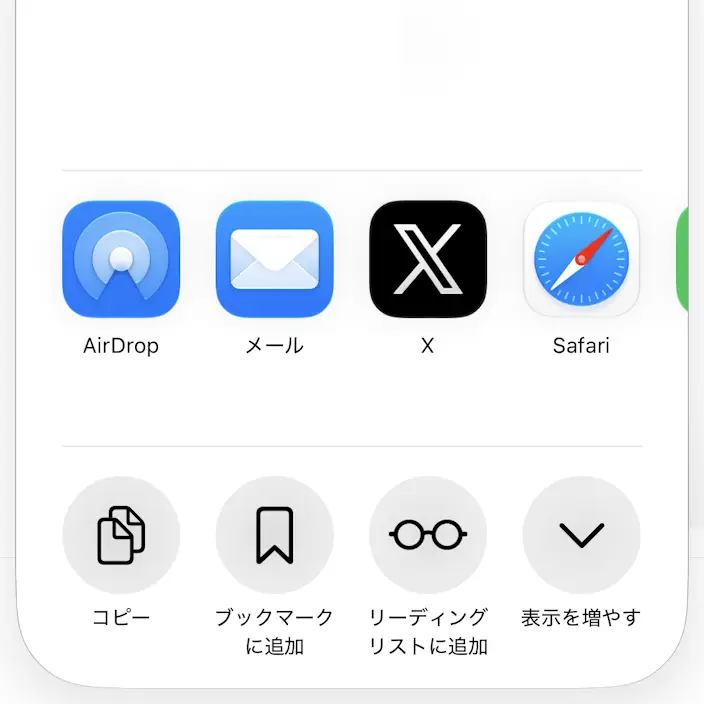
共有メニューの表示を増やすよりホーム画面に追加をタップします。

iPhoneアプリ→Safari→共有メニューiPhoneアプリ→Safari→共有メニュー→表示を増やす

ホーム画面に追加より追加をタップします。

Webアプリとして開くは、オンだとアプリとして起動し、オフだとSafariを起動して表示します。
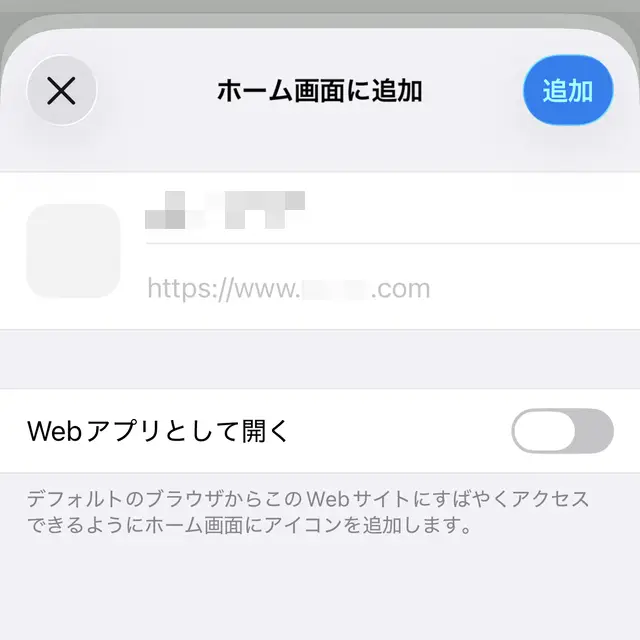
iPhoneアプリ→Safari→共有メニュー→ホーム画面に追加iPhone→ホーム画面→アイコン→Apple

ホームに追加するやり方は以上です。

アイコンを消すには?

作成したショートカットのアイコンはアプリのアイコンと同じ挙動をするので、アイコンを消す場合も同様の操作で可能です。
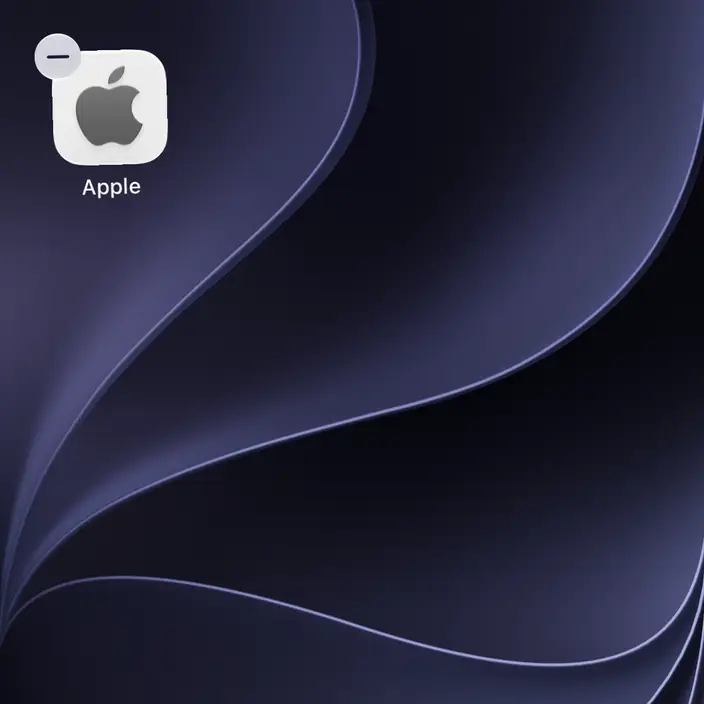
iPhone→ホーム画面→アイコン→Apple
空いているスペースを長押し
iPhone→ホーム画面→アイコン→Apple→編集
 × をタップする

関連記事

Google 検索で当サイトの記事を優先表示させる

Google で優先するソースとして追加

カテゴリー