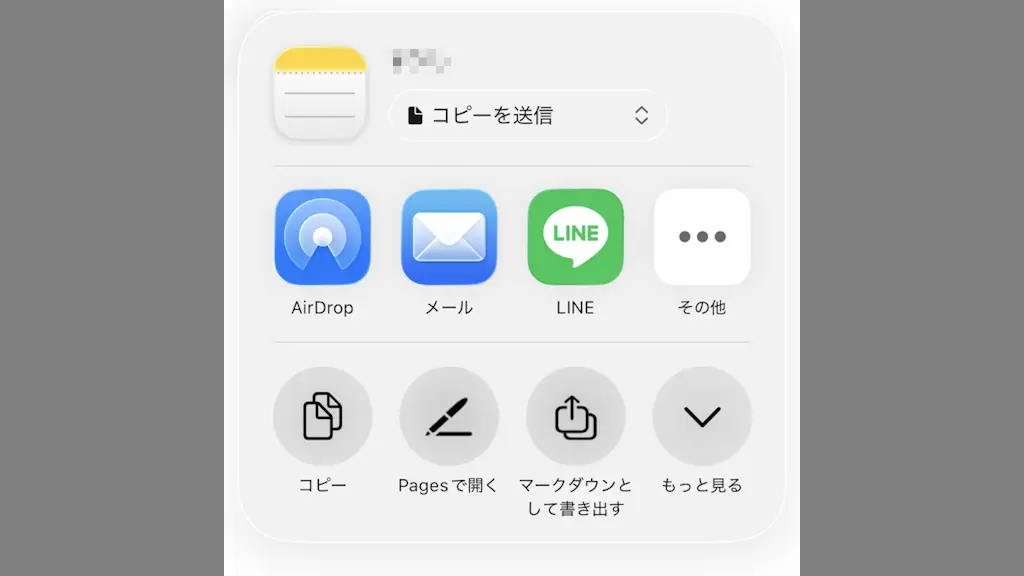
iPhoneで[共有ボタン]をタップして表示される【共有メニュー】は、様々なデータをアプリ間で受け渡したりコピーなどの操作ができますが、表示される【アプリ】【アクション】【連絡先】などの項目は追加/削除/表示/非表示を変更できます。
共有メニューとは?
共有ボタン()をタップした際に表示される画面を共有メニューなどと呼びます。
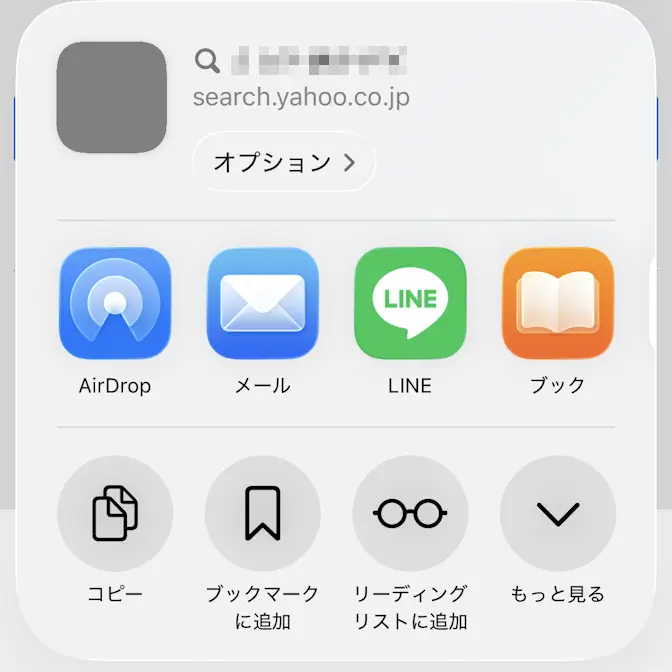
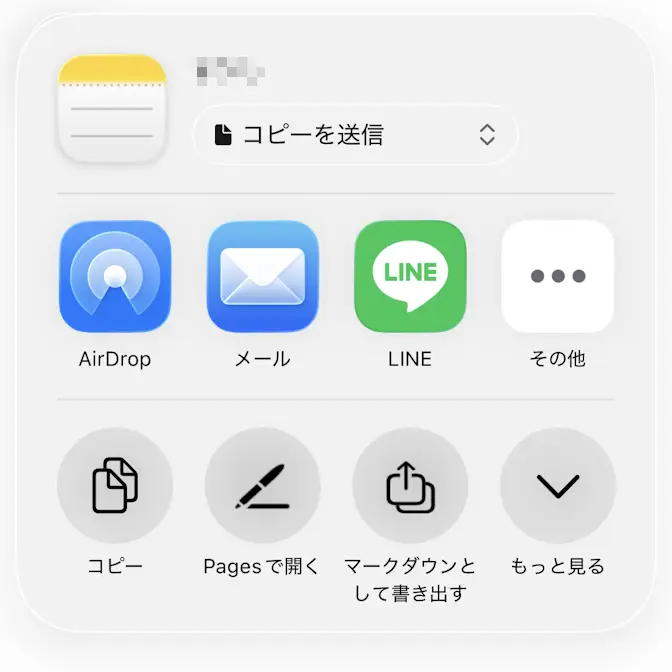
表示される内容はアプリによって異なりますが、大きく中段のアプリと下段のアクションに分けられ、場合によって連絡先が表示されます。
表示されるアプリやアクションは追加/削除をすることができ、連絡先は表示/非表示を切り替えることができます。
“アプリ”を追加/削除する手順
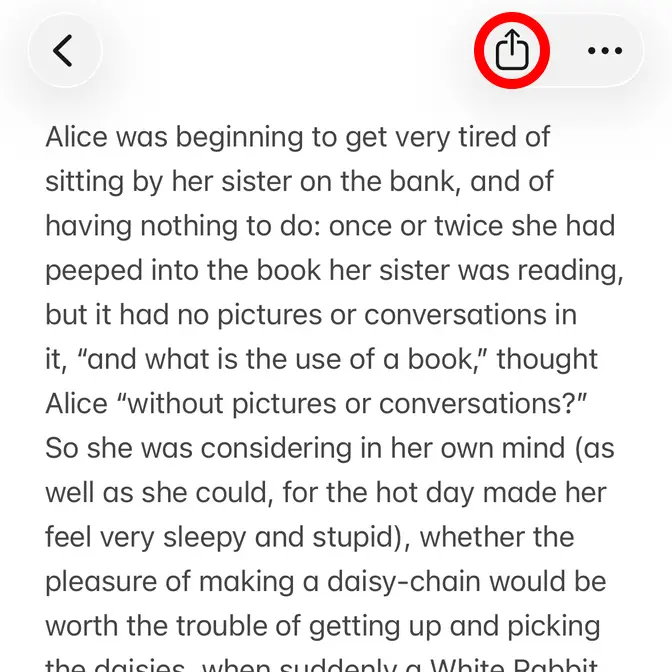
任意のアプリよりをタップし、共有メニューより⋯をタップします。
アプリの一覧は左右にスワイプできます。
アプリの編集よりをタップしてオンに切り替え
+/-をタップしてよく使う項目に含まれるアプリは、三をタップしたまま上下に動かして順番を入れ替えることができます。
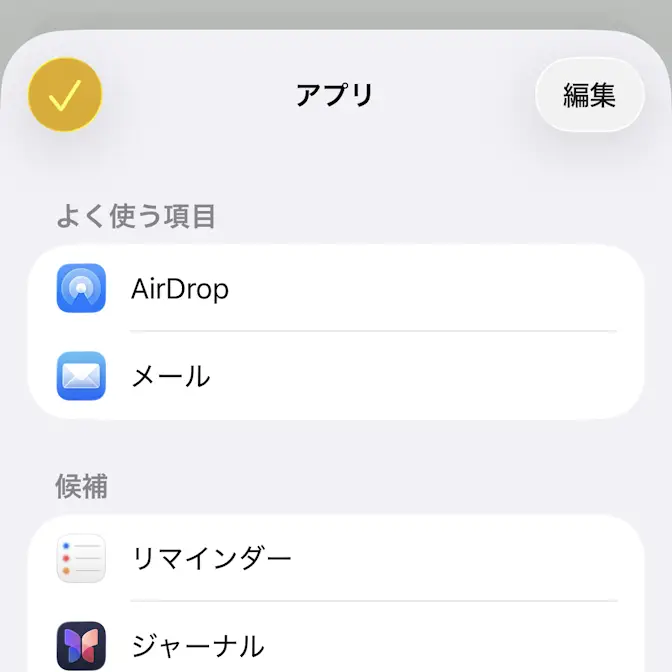
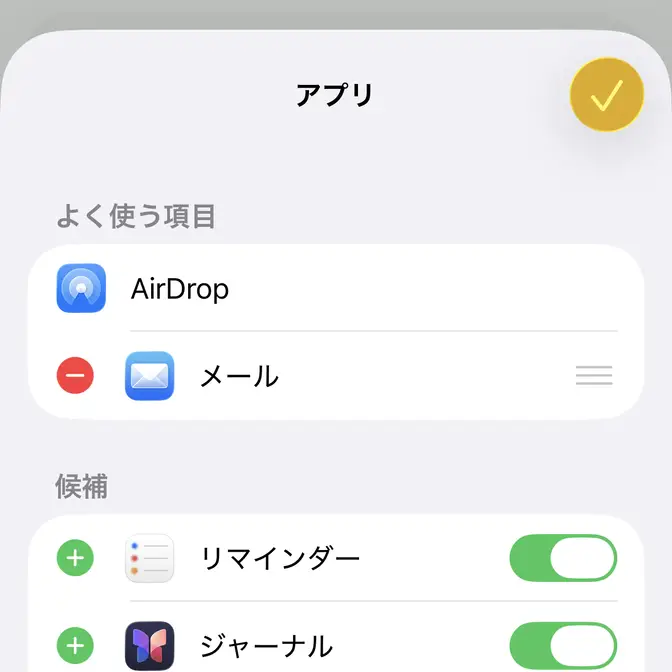
“アプリ”を追加/削除するやり方は以上です。
“アクション”を追加/削除する手順
任意のアプリよりをタップし、共有メニューよりvをタップします。
共有メニューのアクションを編集よりをタップしてオンに切り替え
+/-をタップしてよく使う項目に含まれるアクションは常時表示され、三をタップしたまま上下に動かして順番を入れ替えることができます。
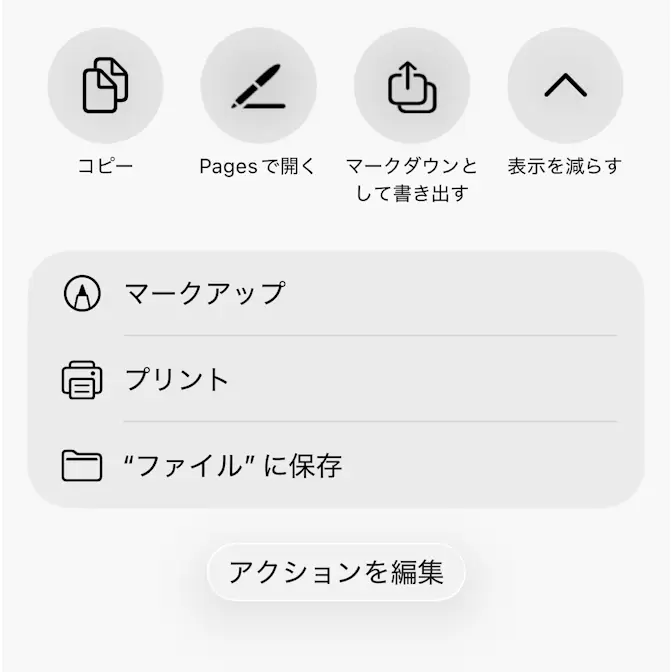
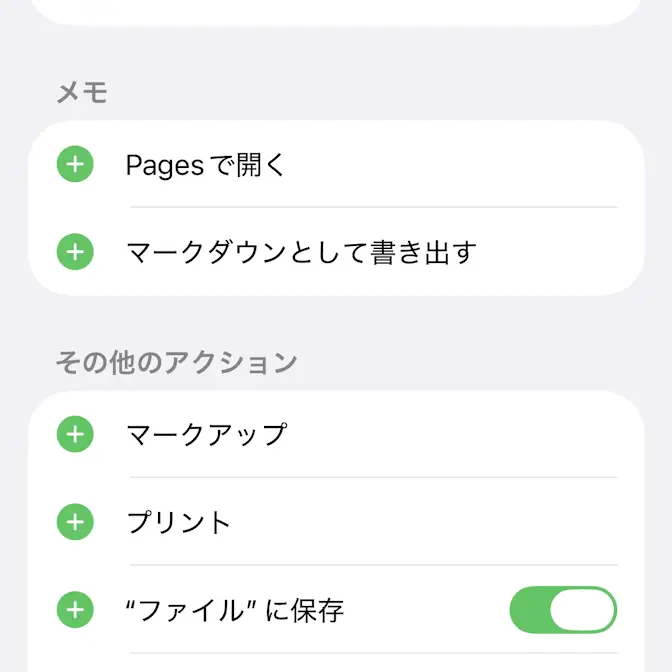
“アクション”を追加/削除するやり方は以上です。
“連絡先”の表示/非表示を切り替える手順
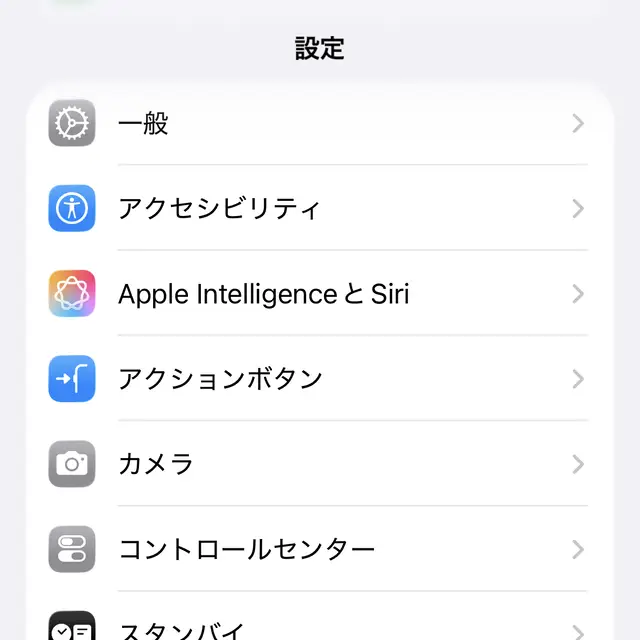
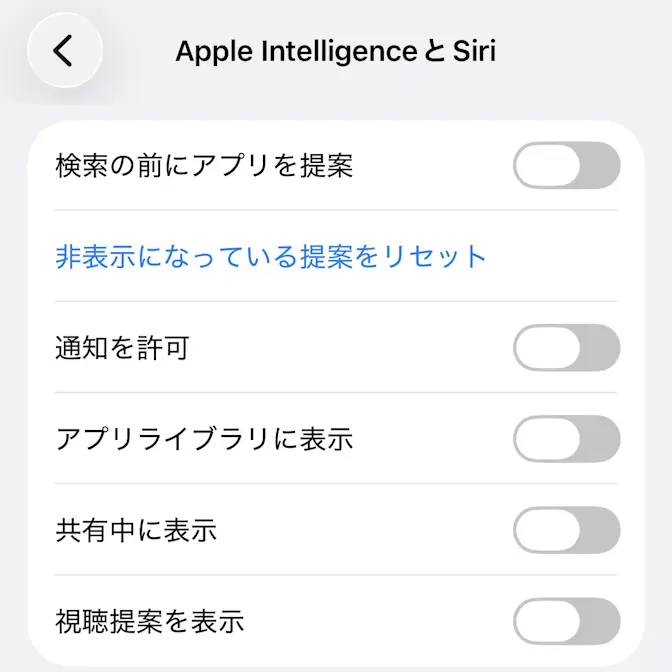
設定のApple IntelligenceとSiriより共有中に表示のオン/オフを切り替えます(画像はオフの状態で非表示)。
“連絡先”の表示/非表示を切り替えるやり方は以上です。