
iPhoneの「画面をロックする」には電源ボタンを押下するのが一般的ですが、AssistiveTouchのカスタマイズを流用すると【画面タップでロックする】と言うことができます。
持たずに操作する
iPhoneにはアクセシビリティの1つとしてタップしてスリープ解除と言う機能が搭載されており、電源ボタンを押下することなくスリープを解除することができるようになっています。
このため、画面をタップするだけで画面のロックをすることができれば、スリープ解除>操作>画面ロックと言う一連の操作を、iPhone本体を手に持つことなく置いた状態のままで操作することが可能になります。
一度だけ設定する必要があり少々面倒ではありますが、設定してしまえば操作は簡単なので試してみると便利かもしれません。
タップして画面ロックを設定する手順
設定のアクセシビリティ>タッチ>AssistiveTouchよりAssistiveTouchをオンにします。
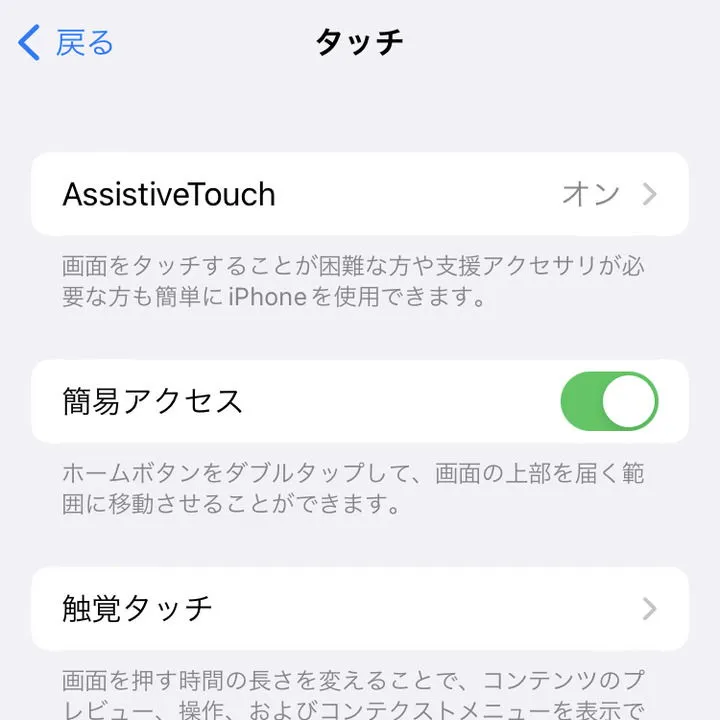
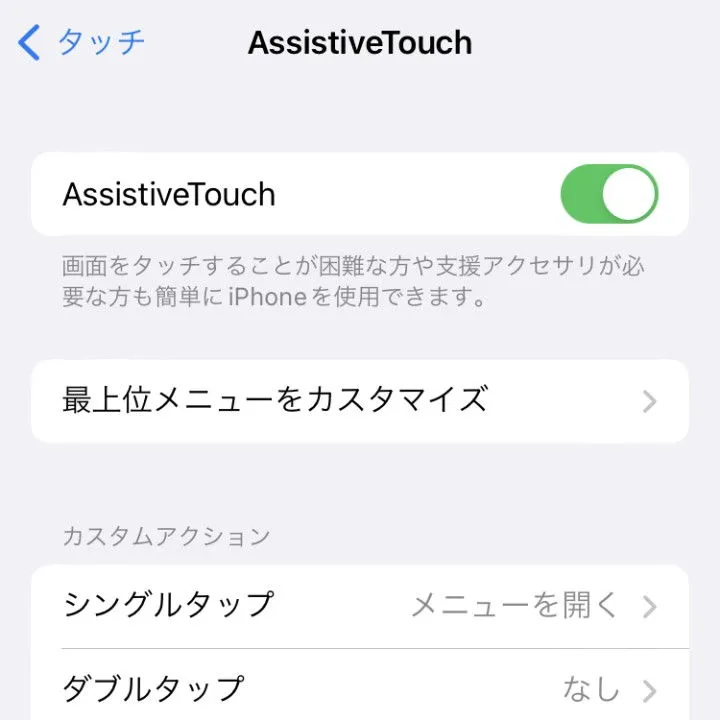
AssistiveTouchの最上位メニューをカスタマイズより-をタップして1個のアイコンにします。
デフォルトでは6個のアイコンですが、事前に変更している場合はこの限りではありません。
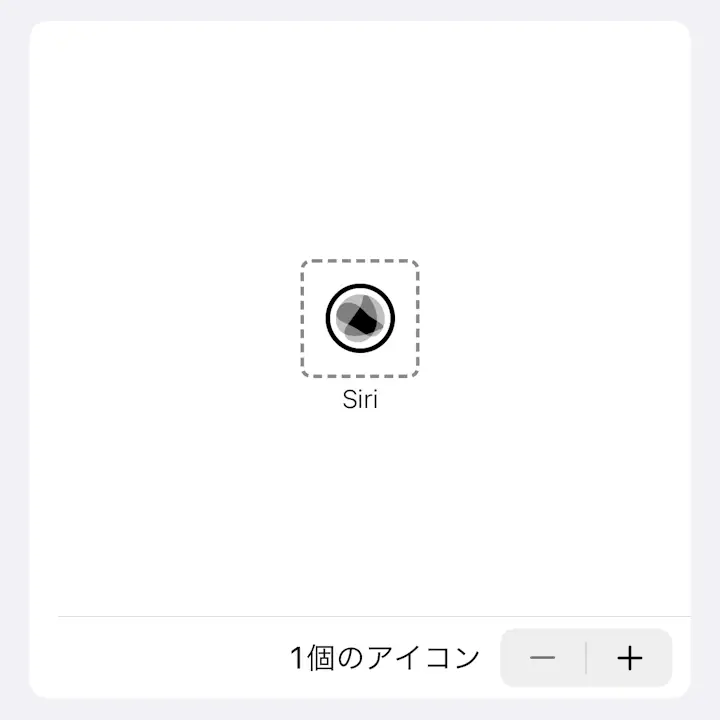
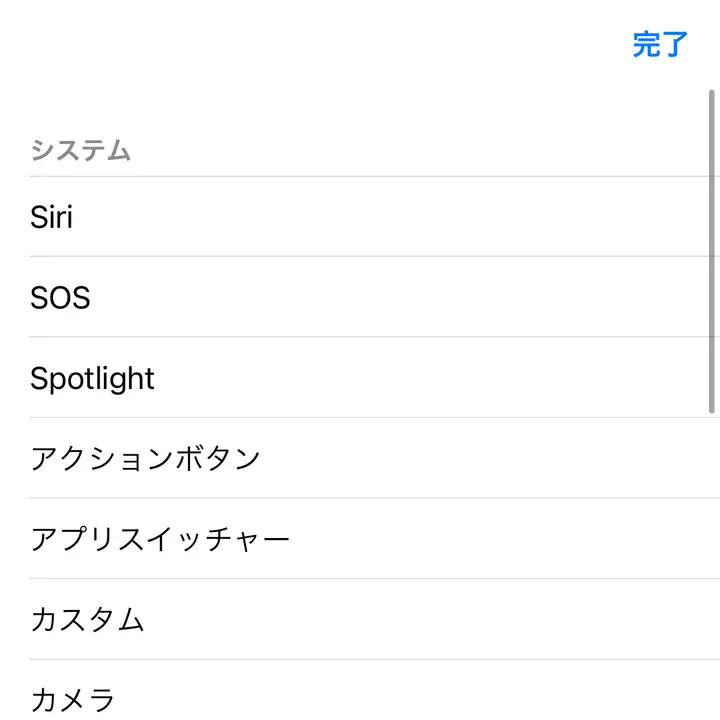
残ったアイコンをタップし、一覧より画面をロックを選択し完了をタップします。
デフォルトではSiriが残っているはずですが、事前に変更している場合はこの限りではありません。
タップして画面ロックを設定するやり方は以上です。
AssistiveTouchの使いかた
AssistiveTouchをタップすると画面ロックされます。

AssistiveTouchの使いかたは以上です。