スクリーンショットは一般的に「画面に表示されている内容を画像などにして保存する」と言う機能ですが、iPhoneではスクロールせずとも画面外も含めたページ全体のスクリーンショットを1回で保存することができます。
フルスクリーンプレビューを使う
iPhoneでは、スクリーンショット後のフルスクリーンプレビューでフルページを選択すると、ページ全体を保存することができるようになっています。
また、通常のスクリーンショットはPNGで保存され写真アプリから閲覧しますが、フルページの場合はPDFで保存されファイルアプリから閲覧します。
ちなみに、スクリーンショット後のフルスクリーンプレビューをサムネイルに切り替えている場合でも問題ありません。
スクショの“フルページ”を保存する手順
サイドボタン+音量を上げるボタンを押下し、スクリーンショット後にサムネイルが表示される場合はタップしてフルスクリーンプレビューを表示します。
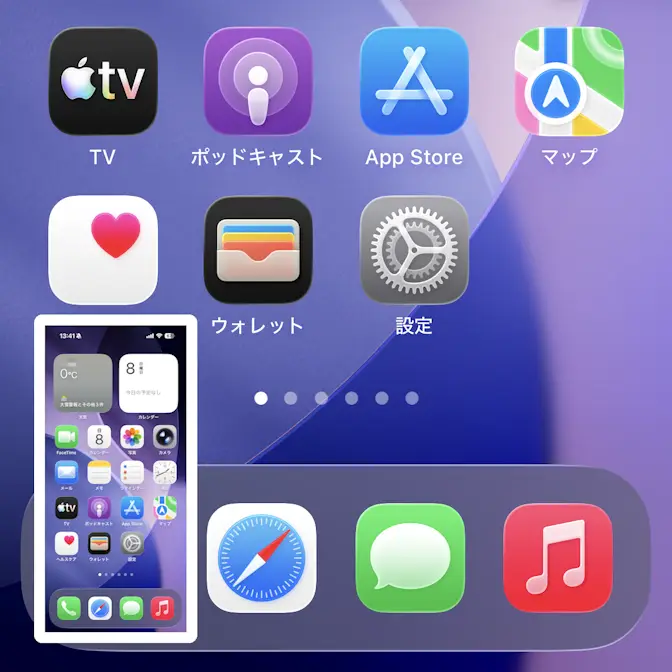
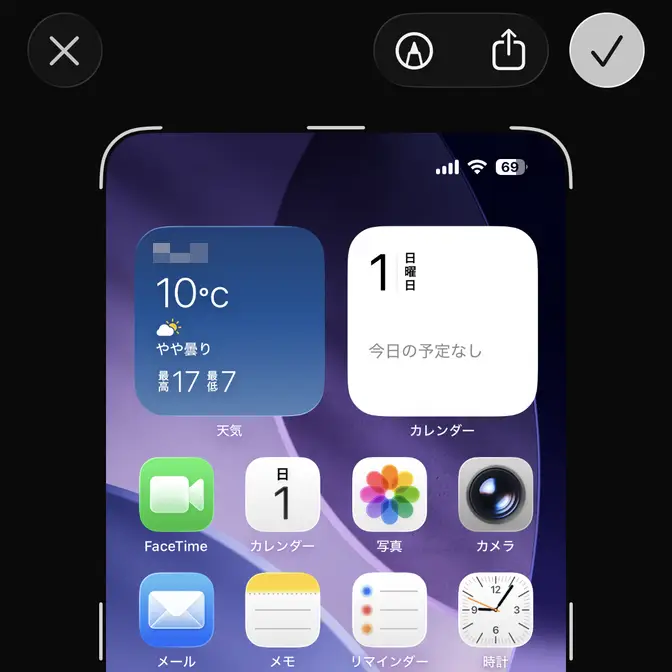
アプリが対応している必要があるようで、試したところSafari/メール/メモなどで撮れました。
フルスクリーンプレビューのフルページより
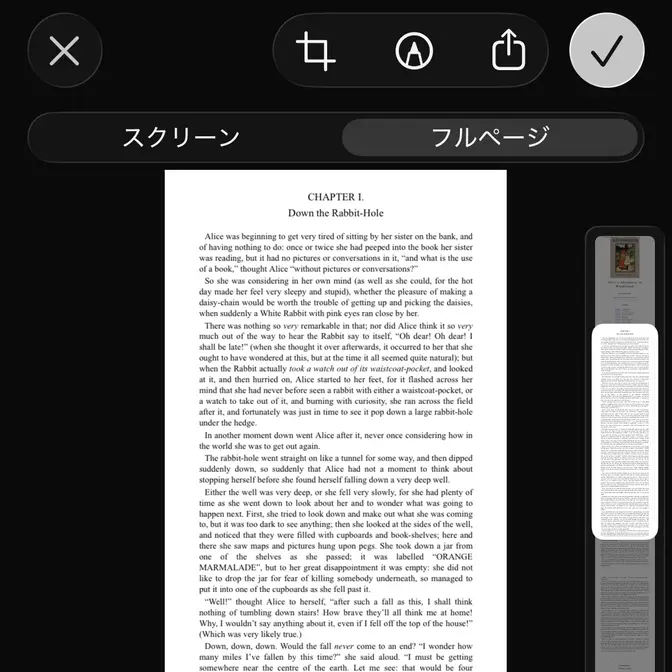
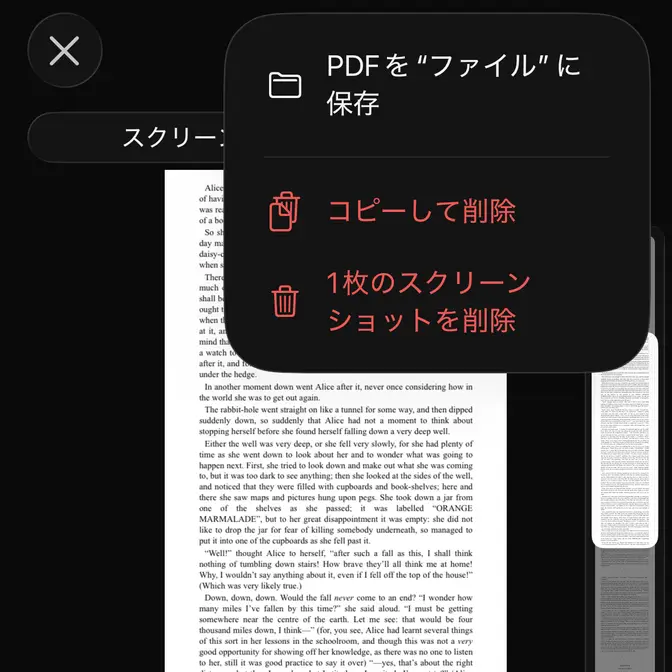
保存場所を選択し保存をタップします。
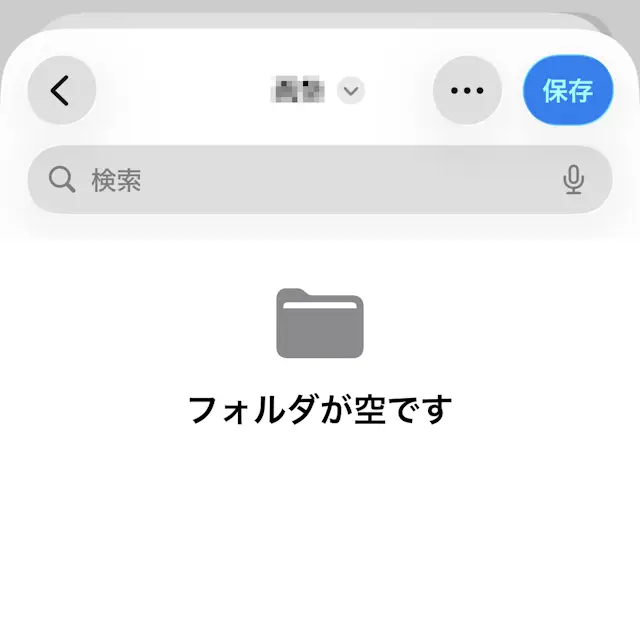
スクショの“フルページ”を保存するやり方は以上です。