Macでウィンドウを最大化するとメニューバーやDockが隠れてフルスクリーン表示になってしまいますが、メニューバーやDockを表示したままウィンドウのサイズを最大まで大きくすることも可能です。
Macのウィンドウを最大化するには?
ウィンドウを最大化するにはウィンドウの左上にある(緑色のボタン)をクリックするのが一般的ですが、この場合にはウィンドウがフルスクリーンで表示されます。
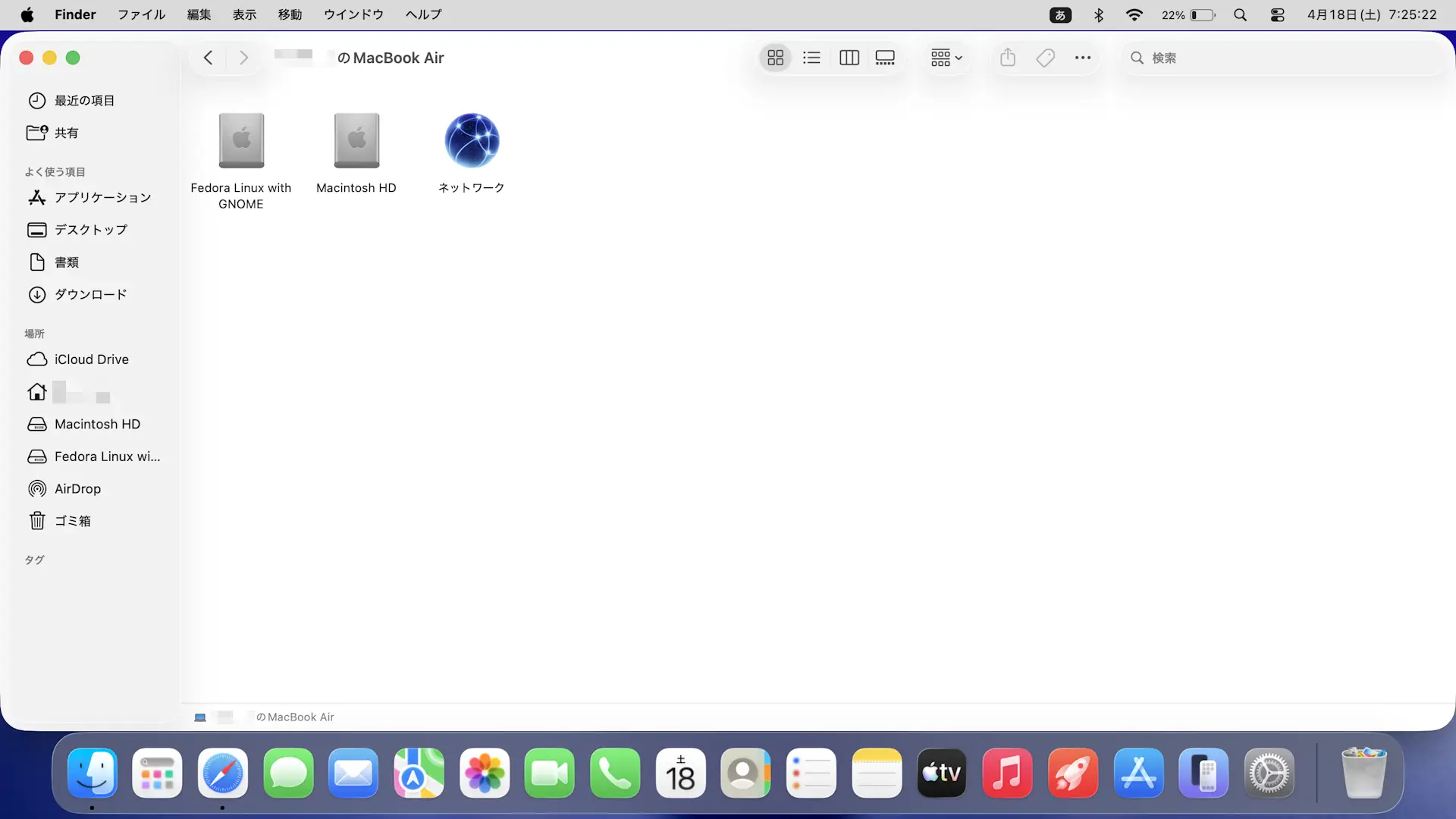
最大化するやり方はもう1つありウィンドウを上端にドラッグするの場合には、メニューバーやDockが隠れずに空いた領域に最大化します。
この操作は設定のウィンドウをメニューバーにドラッグしてフルスクリーンを表示によってオン/オフが可能であるほか、Mission Controlの機能と重複する部分があるため、設定を見直しておくと使いやすくなるかもしれません。
ウィンドウをメニューバーにドラッグしてフルスクリーンを表示する手順
オンにする
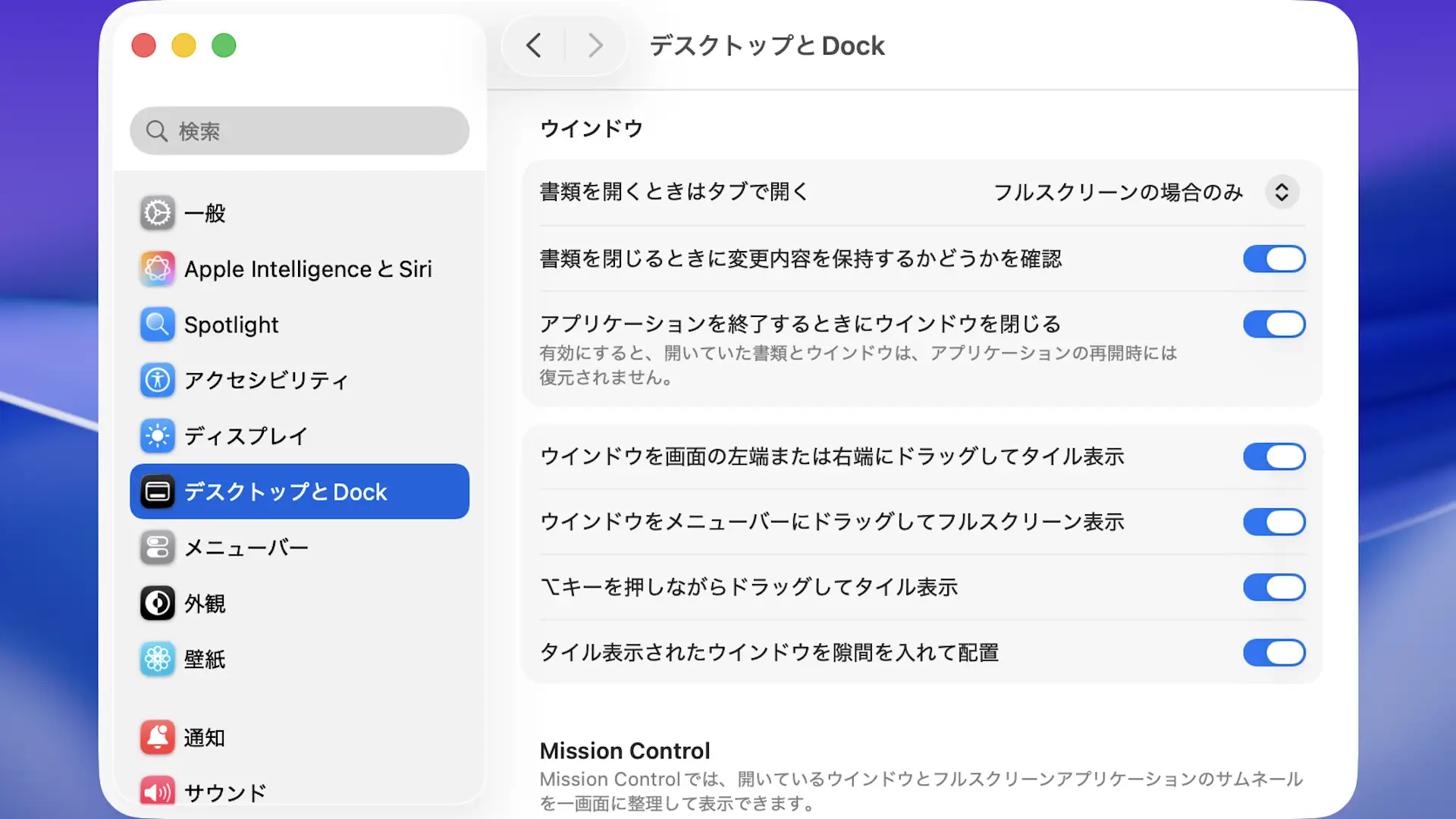
システム設定のデスクトップとDockよりウィンドウをメニューバーにドラッグしてフルスクリーンを表示をオンに切り替えます(画像はオンの状態)。
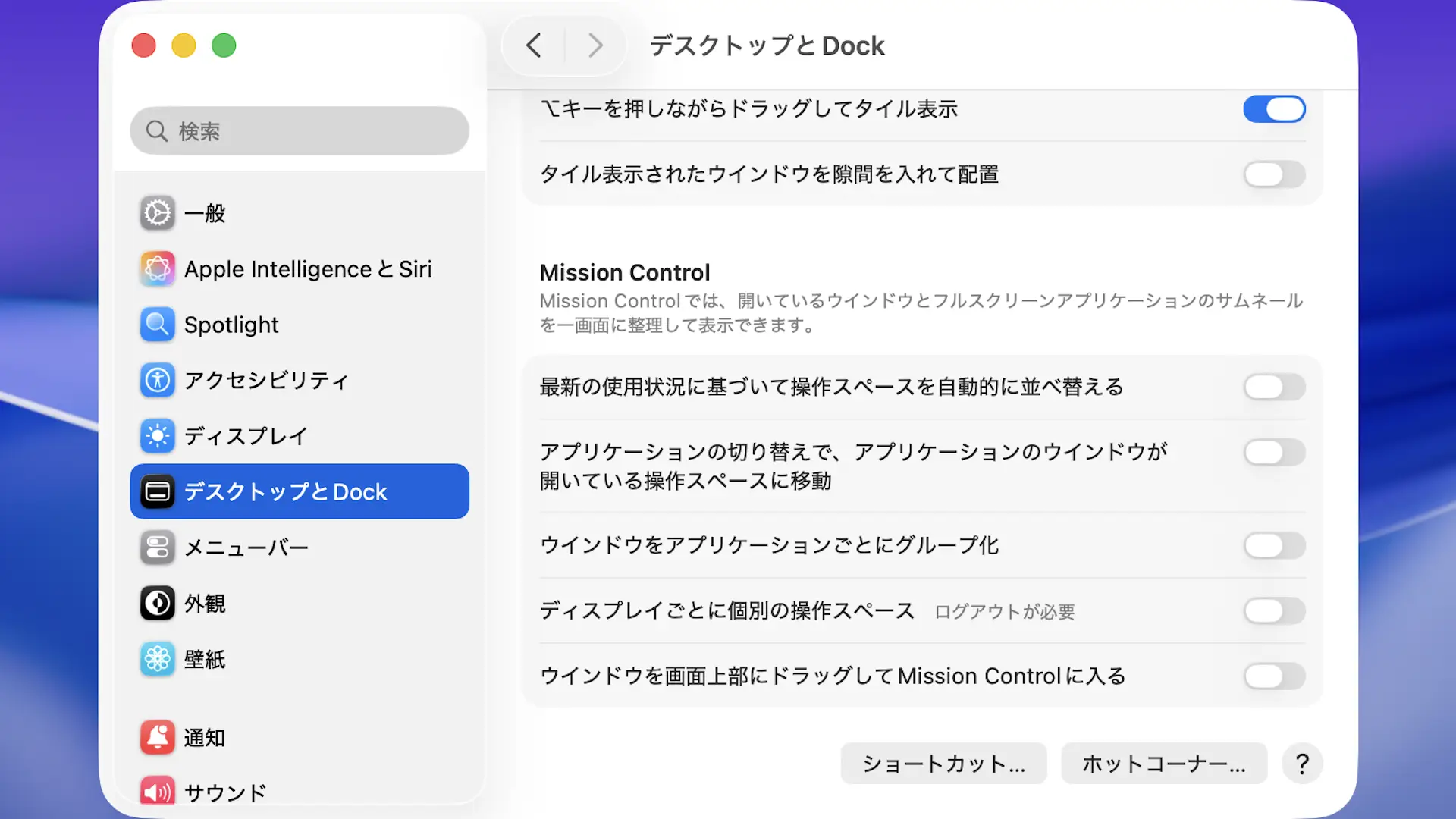
任意ですがウィンドウを画面上部にドラッグしてMission Controlに入るをオフに切り替えると誤作動が少なくなります(画像はオフの状態)。
オンにするやり方は以上です。
操作する
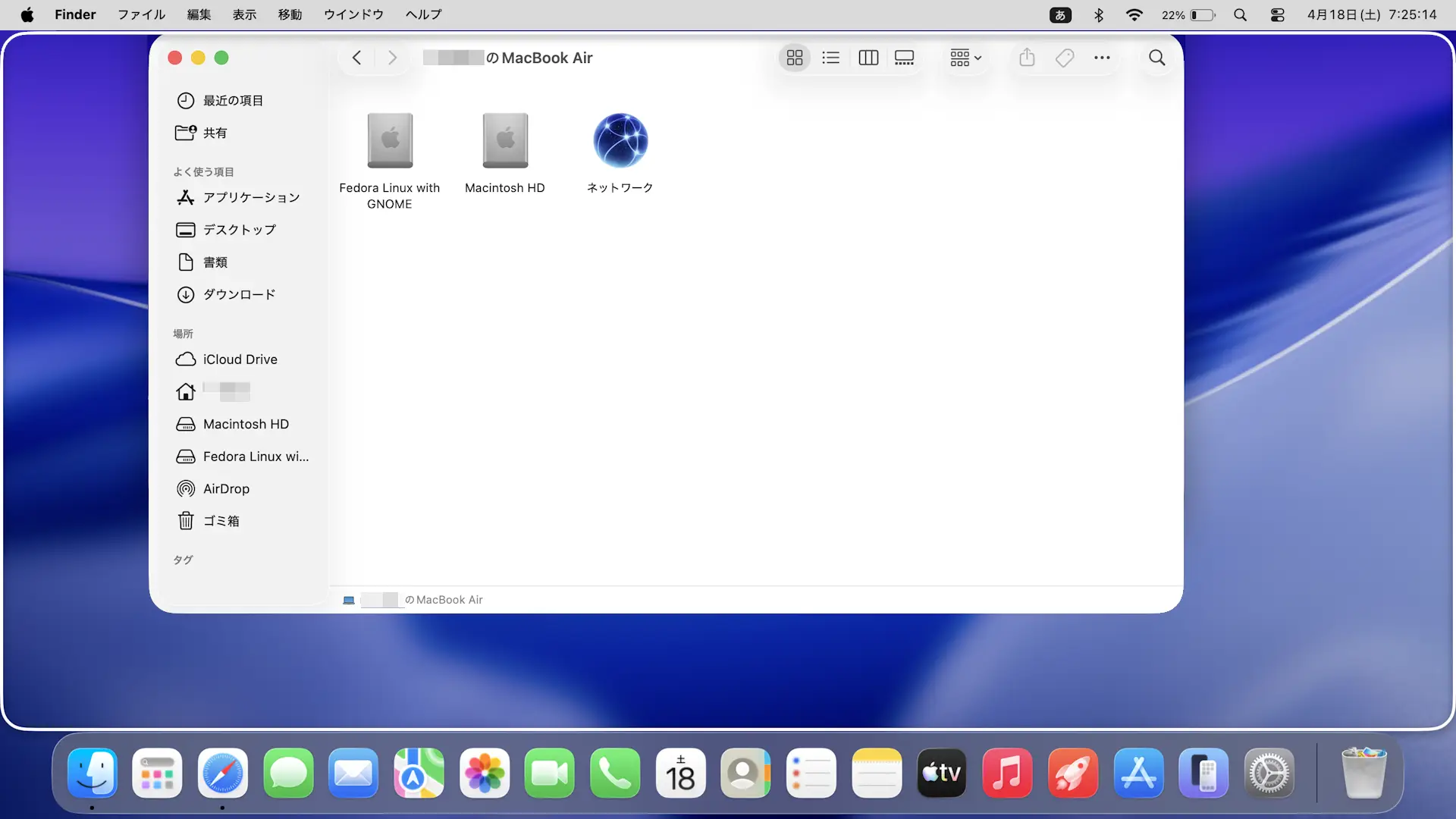
ウィンドウのタイトルバーをクリックしたまま上端に動かし、画面に白い線の枠が表示されたら指を離します。
メニューバーやDockが隠れずにウィンドウが最大化します。
操作のやり方は以上です。