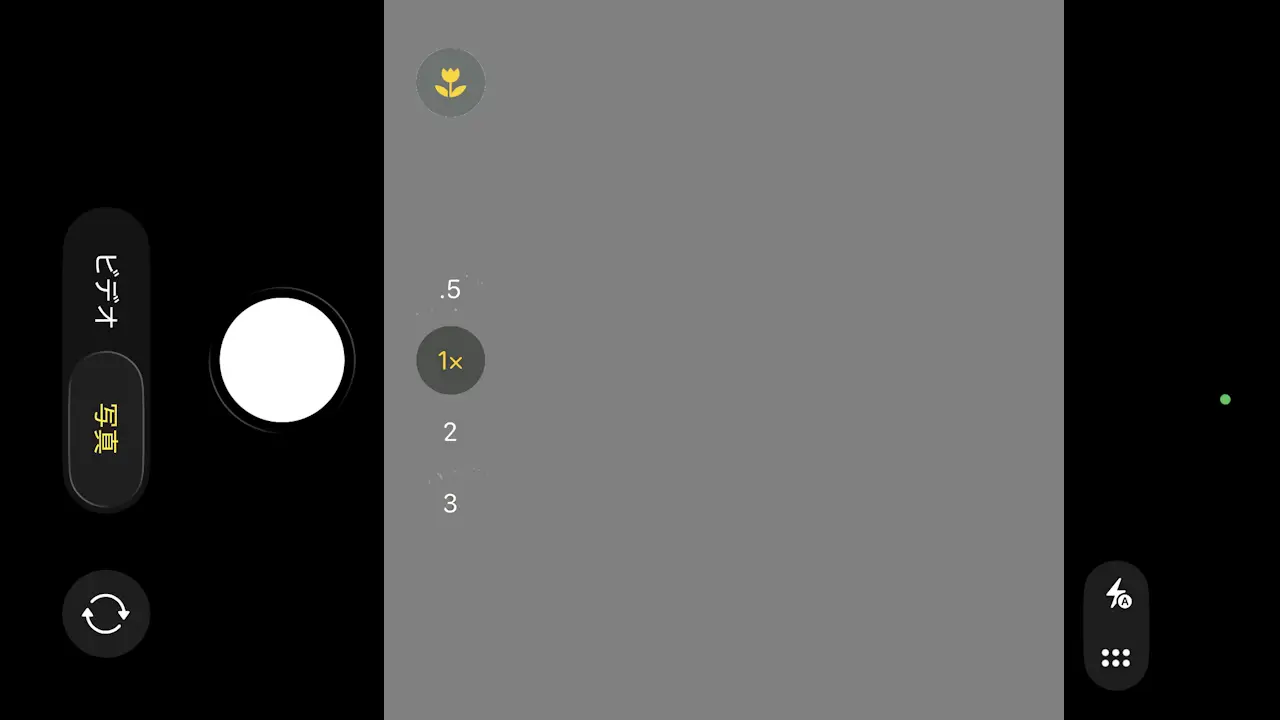
iPhoneのカメラで撮影する際には「画面内のシャッターボタンをタップする」と言う動作を行いますが、【音量ボタンをシャッターボタンの代わりにする】こともできます。
音量ボタンの役割
そもそも、iPhoneはでデフォルトで音量ボタンがシャッターボタンの代わりるので、「音量ボタンをカメラのシャッターボタンにして撮影する」ことができます。
ただ、これは1回だけ押下したときの動作であり、長押しした時の動作は設定によって「連写する」と「動画を撮影する」を切り替えることができます。
音量ボタンで撮影する手順
本体の音量ボタンを上にして持ち、被写体を画角に収めたら音量ボタンを1回だけ押下します。
音量を上げるボタン/音量を下げるボタンのどちらでも良いです。

音量ボタンで撮影するやり方は以上です。
長押しの機能を変更する手順
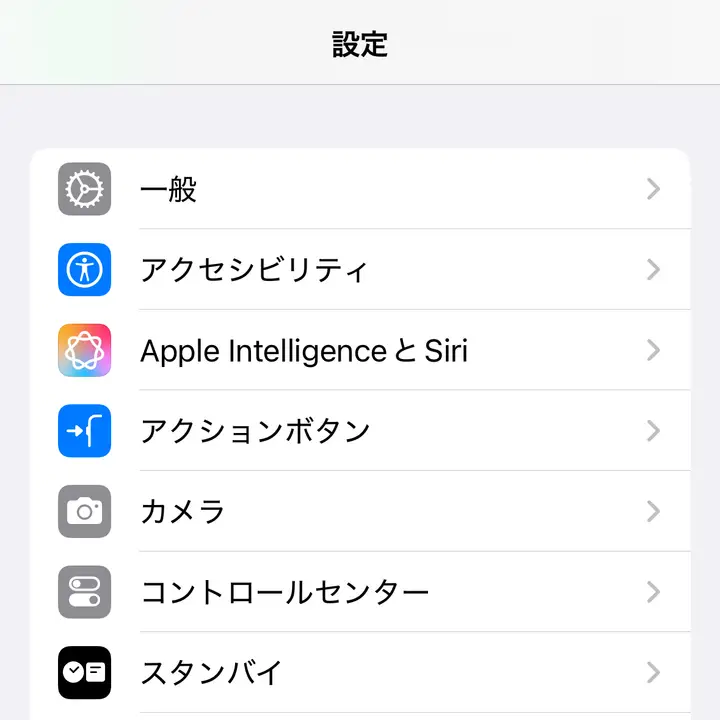
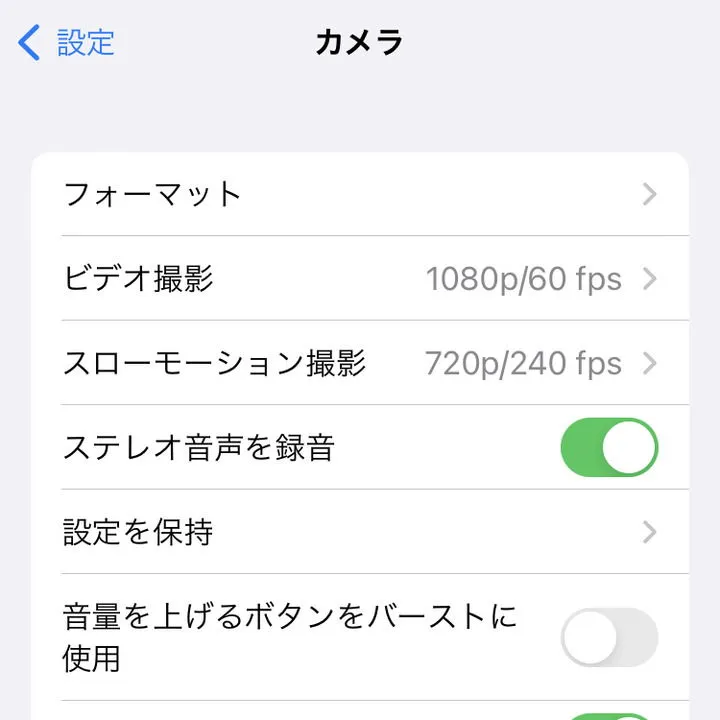
設定のカメラより音量を上げるボタンをバーストに使用のオン/オフを切り替えます(画像はオフの状態)。
オンで連写にオフで動画になります。また、音量を上げるボタンを長押ししている間だけ動作します。
長押しの機能を変更するやり方は以上です。