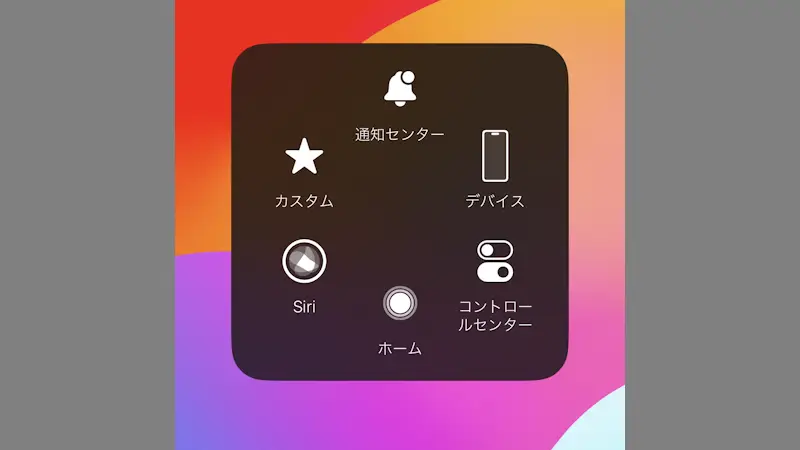
iPhoneには[サイドボタン][音量を上げる/下げる]をはじめ機種によって様々なボタンが搭載されていますが、これらの代わりに【AssistiveTouch】と呼ばれるボタンを画面に表示しタッチで操作できるようになっています。
AssistiveTouchとは?
iPhoneは本体に搭載されたサイドボタン/音量を上げる/下げると言った物理ボタンを使うことも多く、使い続けていると「ホームボタンの反応が悪い」と言った不具合が生じることがあるため、画面上に同じ機能を持ったボタンを表示することができ、これをAssistiveTouchと呼びます。


このボタンは他のアプリなど画面の上に重なる(オーバーレイ)ように表示されるので、指で邪魔にならない場所へ配置することができるようになっていますが、上下左右の端に吸い付くようになっているので「中央に置く」と言ったことはできません。
AssistiveTouchの使いかた
表示する
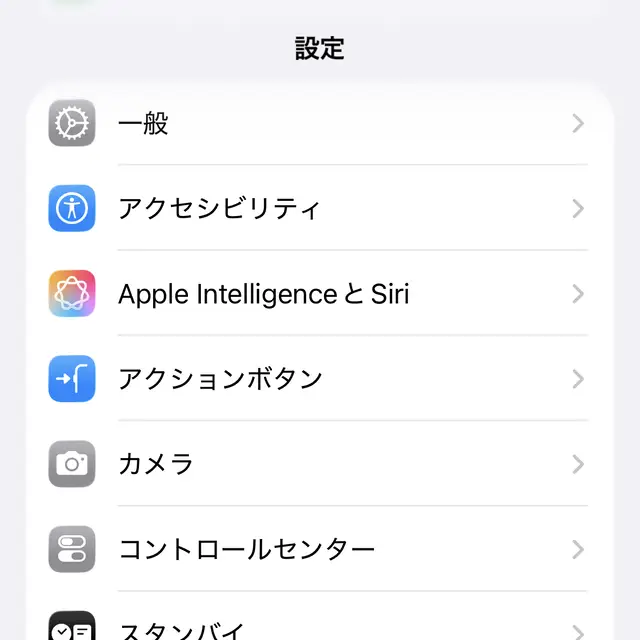
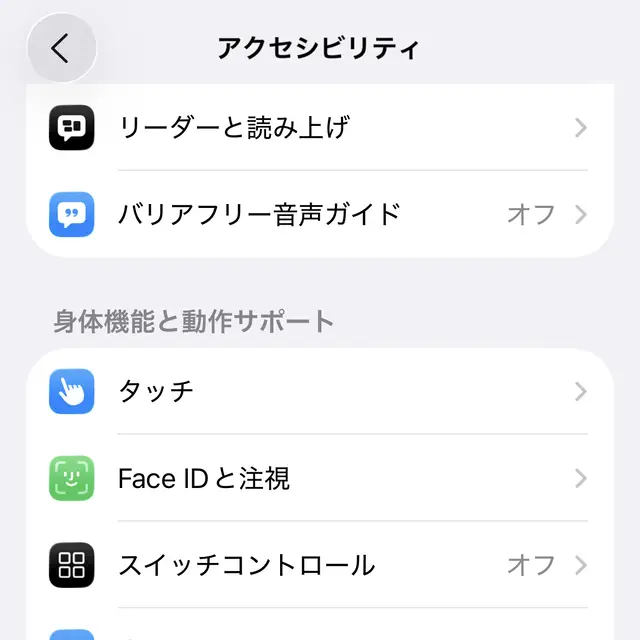
設定のアクセシビリティよりタッチをタップします。
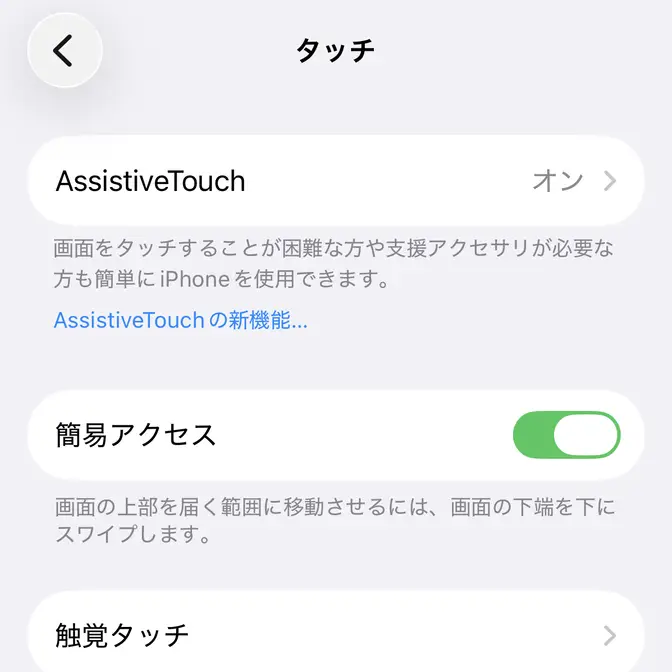
タッチのAssistiveTouchよりAssistiveTouchをオンに切り替えます(画像はオンの状態)。
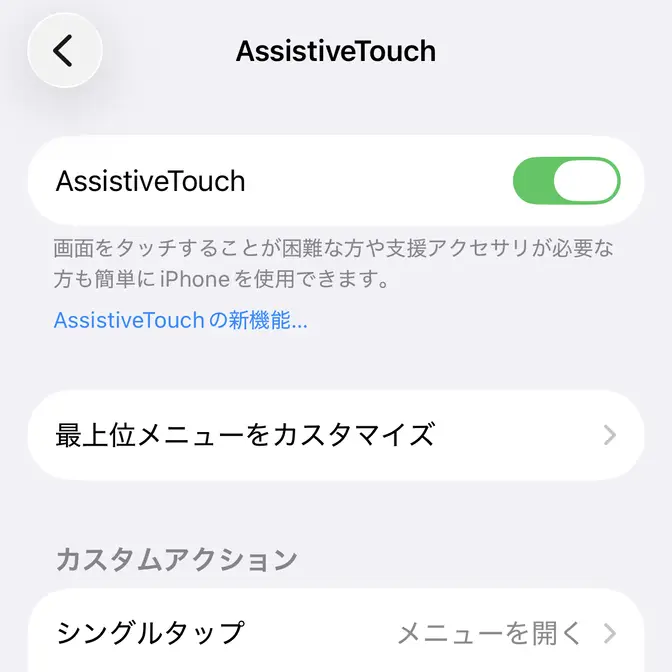
AssistiveTouchが表示されます。
また、オン/オフを繰り返したい場合には、ショートカットを使うと簡単です。
表示するやり方は以上です。
操作する
ホームボタンは、ホームを1回タップで「ホーム画面を表示する」、2回タップで「アプリスイッチャーを表示する」ことができます。
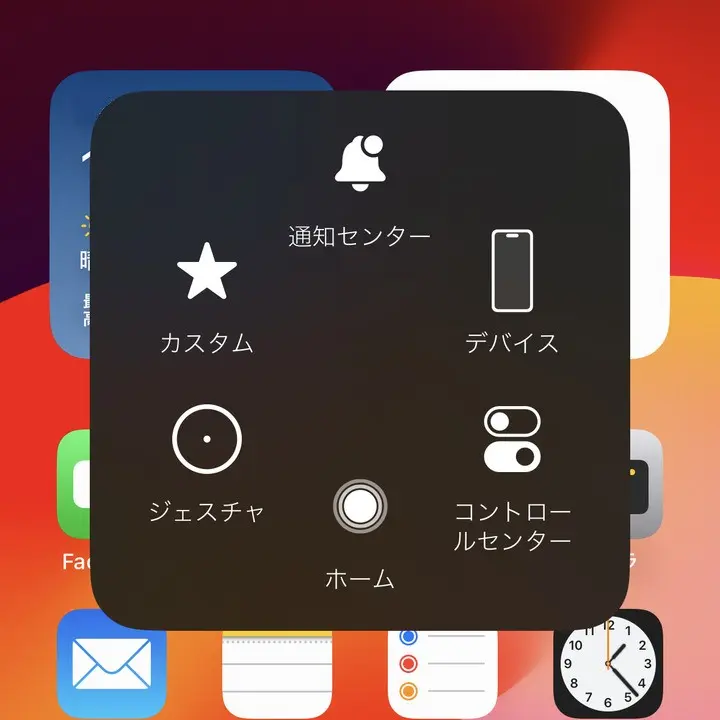
音量はデバイス>音量を上げる/音量を下げるをタップします。
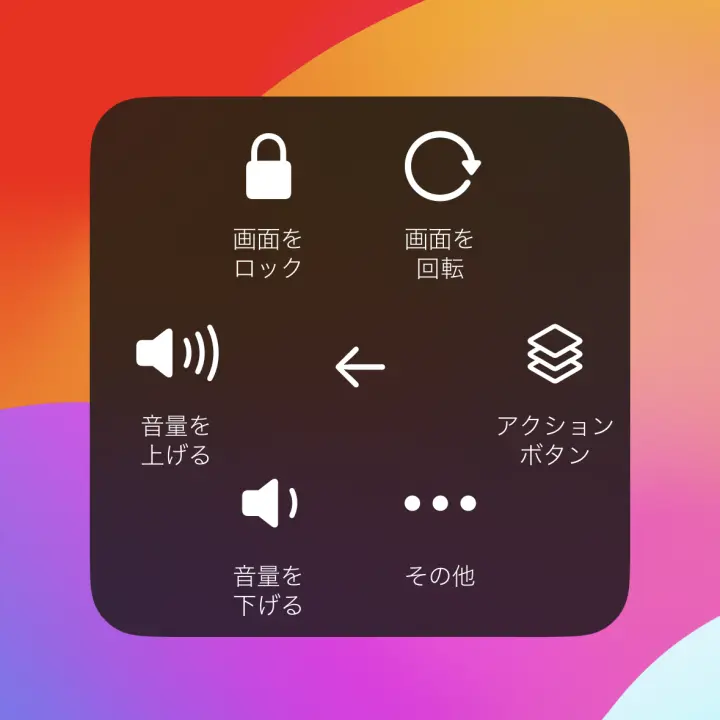
アクションボタンはデバイスよりアクションボタンをタップします。
画面をロックするにはデバイスより画面をロックをタップします。
操作するやり方は以上です。
カスタムアクションを選択する
設定のアクセシビリティ>タッチ>AssistiveTouchよりシングルタップ/ダブルタップ/長押しのいずれかをタップし選択します。
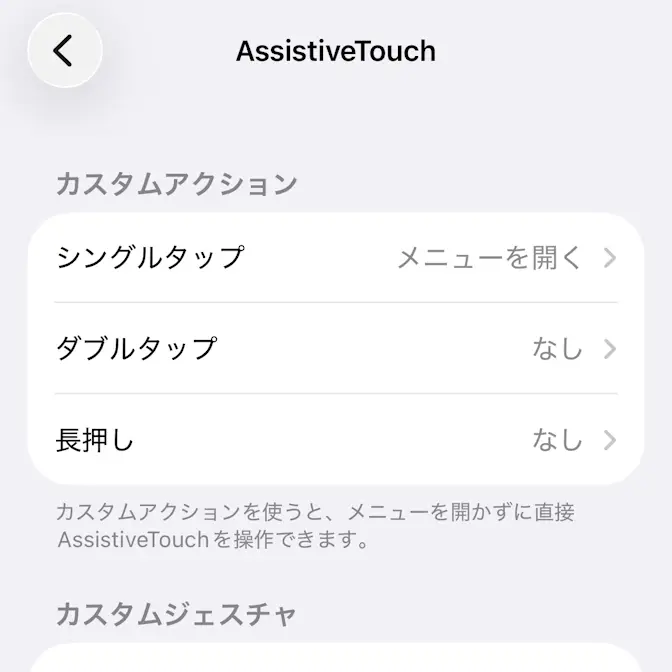
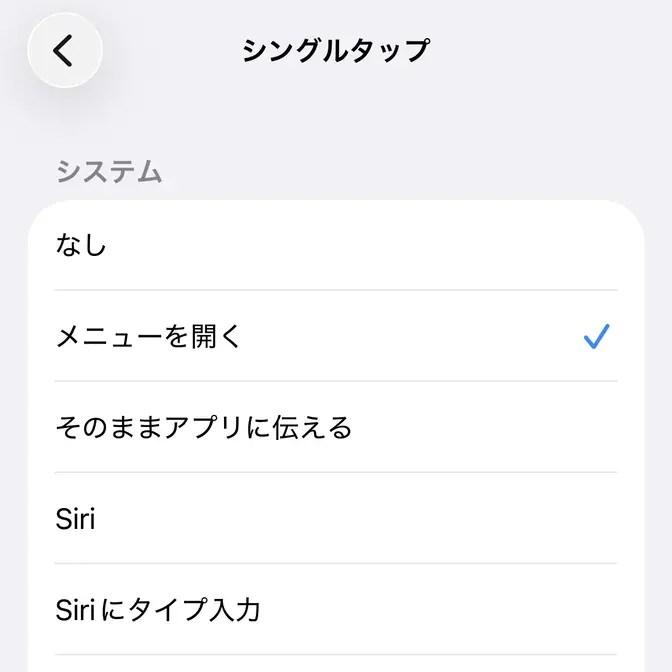
AssistiveTouchをシングルタップ/ダブルタップ/長押しすると選択したアクションが実行されます。
カスタムアクションを選択するやり方は以上です。