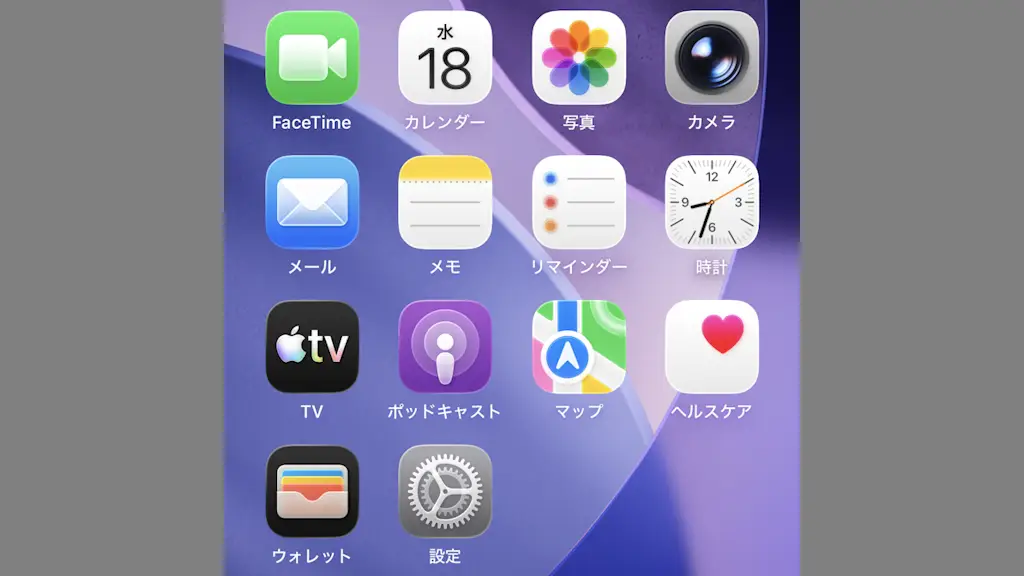
iPhoneは[アプリ]をダウンロード&インストールすることで機能を追加できますが、新たにアプリをインストールされては困る場合には【アプリのインストールを許可しない】と言うことができます。
App Storeアプリを消す
iPhoneに搭載された機能にスクリーンタイムがあり、これのアプリのインストールに許可しないを選択することで、ホーム画面からApp Storeアプリを消して起動できないようにします。
スクリーンタイムは、画面ロックとは別にスクリーンタイムパスワードを設定することができるので、画面ロック解除できるユーザーであっても設定を変更することができなくなります。
ただし、何らかの理由によってアプリのインストールが必要になった際には、いちいち元に戻す必要があります。
アプリのインストールを許可しない手順
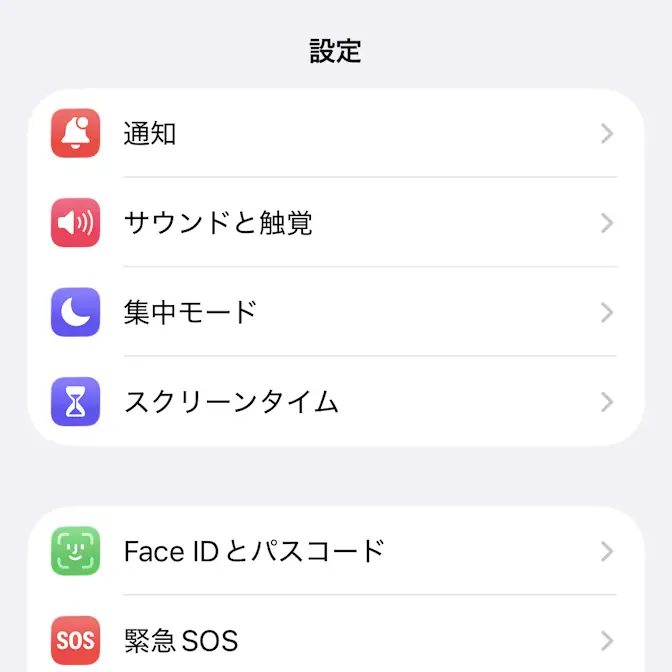
設定のスクリーンタイムよりコンテンツとプライバシーの制限をタップします。
後から変更されないようにするには、設定のスクリーンタイム>スクリーンタイム設定のロックよりスクリーンタイムパスコードを設定します。
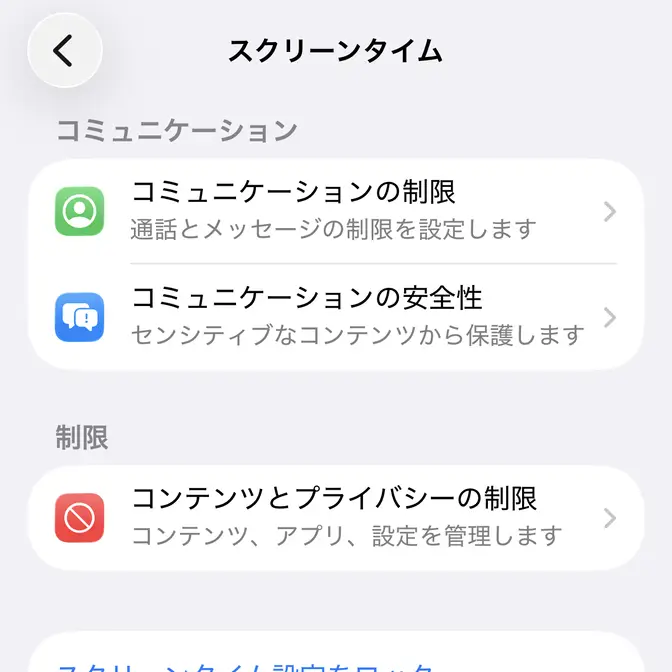
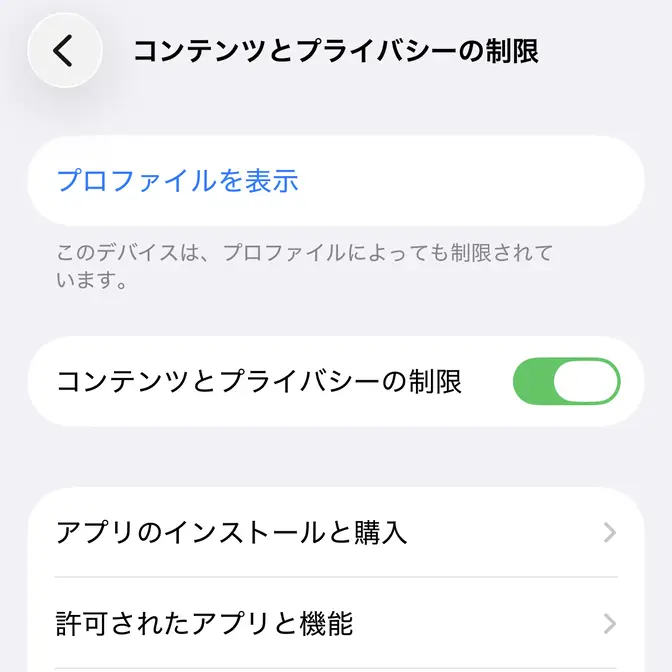
コンテンツとプライバシーの制限のコンテンツとプライバシーの制限をオンにし、アプリのインストールと購入よりアプリのインストールをタップします。
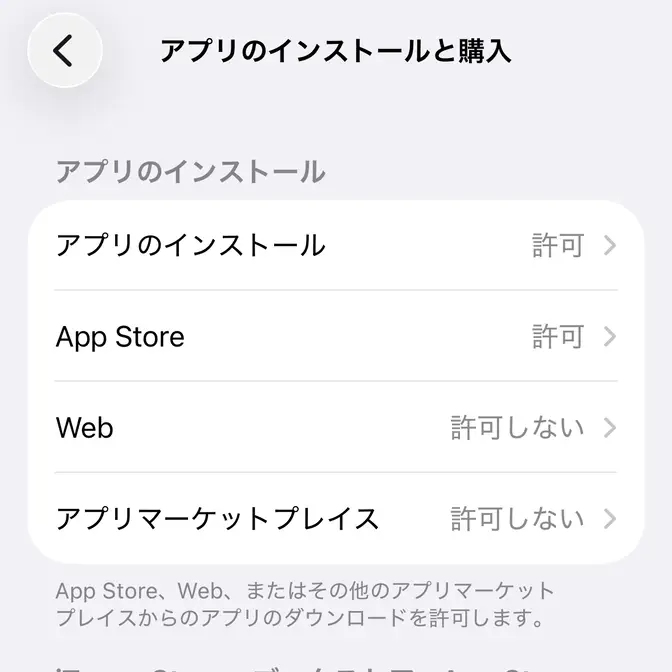
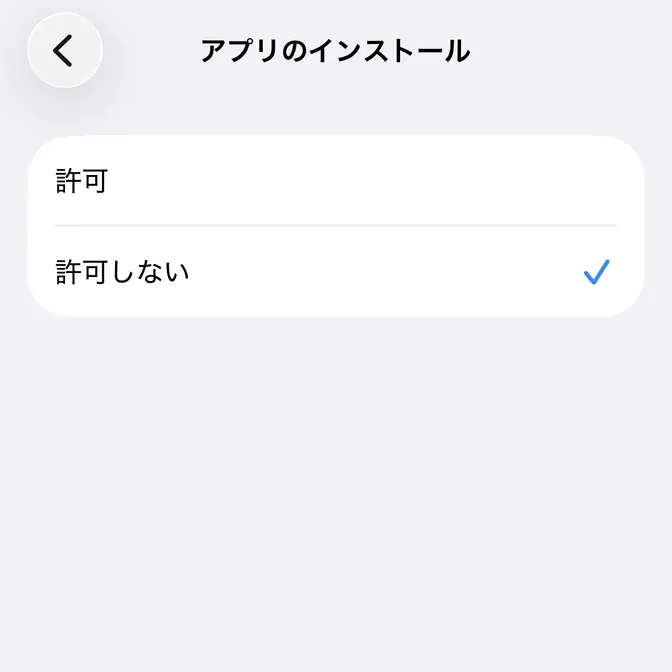
アプリのインストールより許可しないをタップして選択すると、ホーム画面からApp Storeが非表示になります。
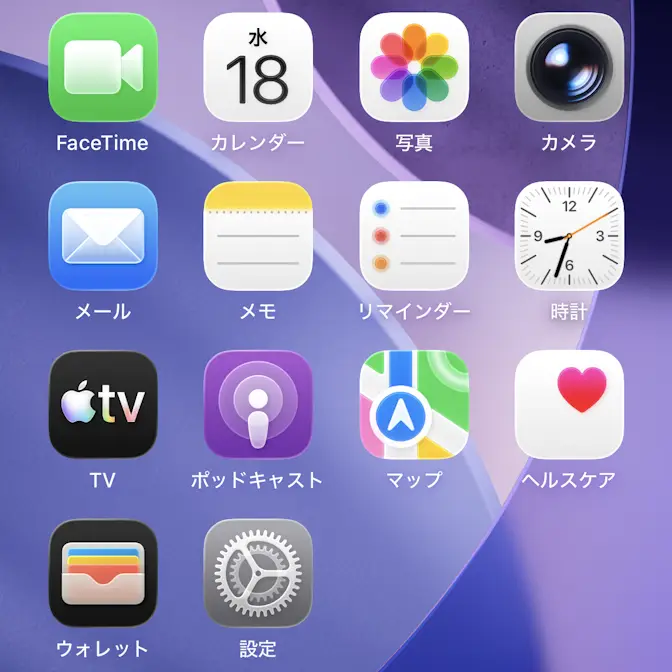
アプリのインストールを許可しないやり方は以上です。