
iPhoneは[アプリ]をダウンロード&インストールすることで機能を追加できますが、勝手にアプリをインストールされては困る場合があります。
アプリをインストールできないようにするやり方はいくつかあり、【App Storeの起動にFace IDを必要とする】【アプリのインストールを制限する】と言うことができます。
App Storeの起動にFace IDを必要とする手順
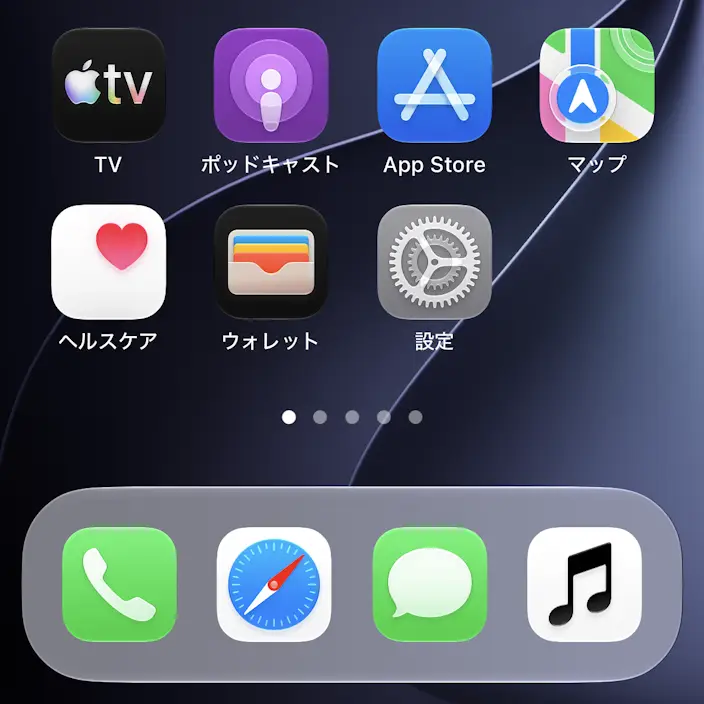
ホーム画面などでApp Storeのアイコンを長押ししFace IDを必要にするをタップします。
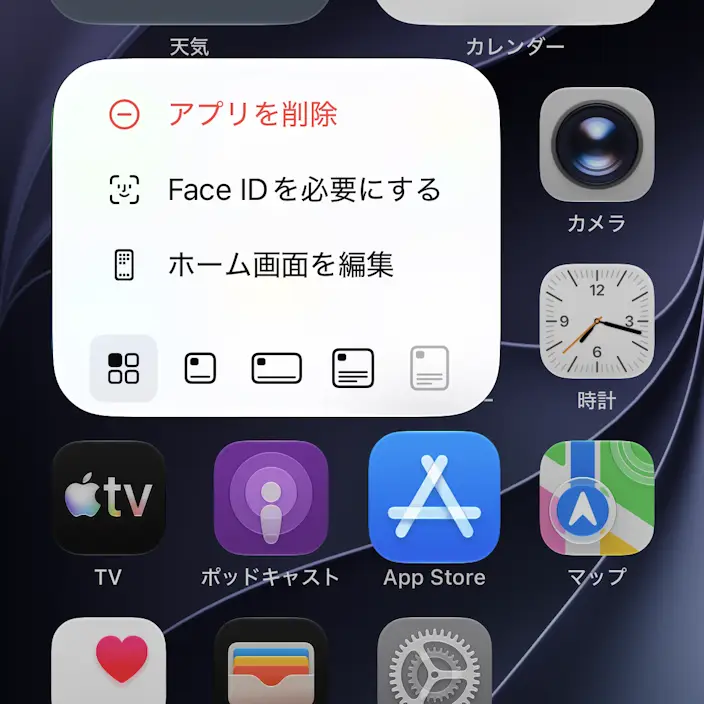
“App Store”でFace IDを必要にしますか?よりFace IDを必要にするをタップすると、App Storeの起動にFace IDで認証するようになります。
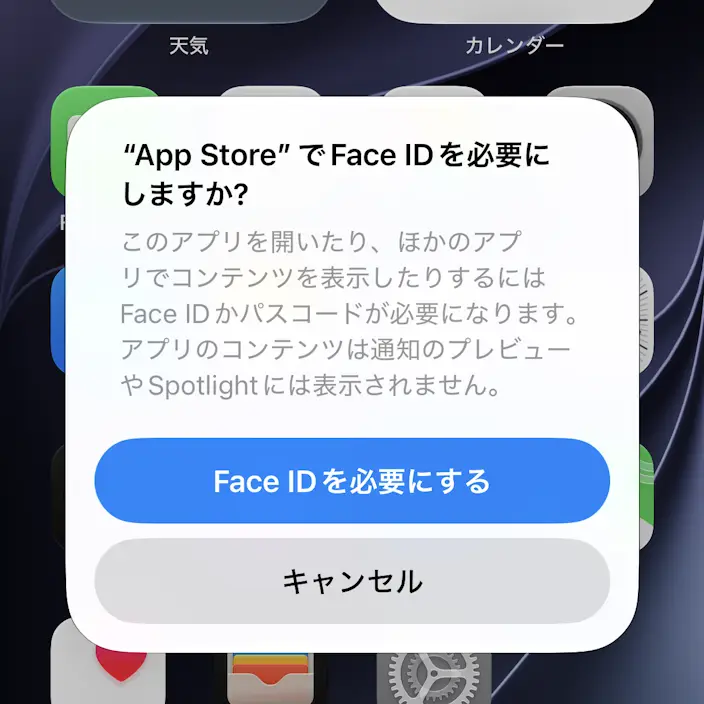
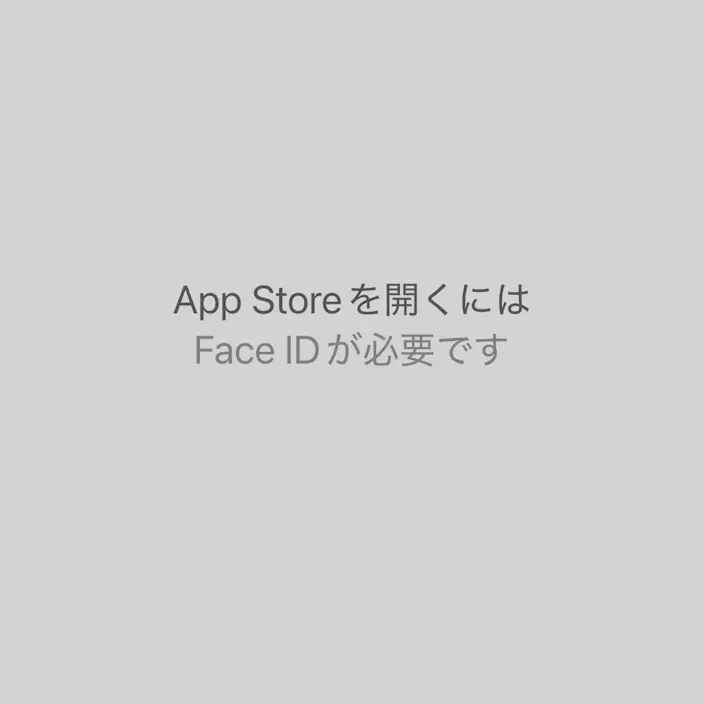
App Storeの起動にFace IDを必要とするやり方は以上です。
アプリのインストールを制限する手順
後から変更されないようにするには、スクリーンタイムパスコードを設定します。
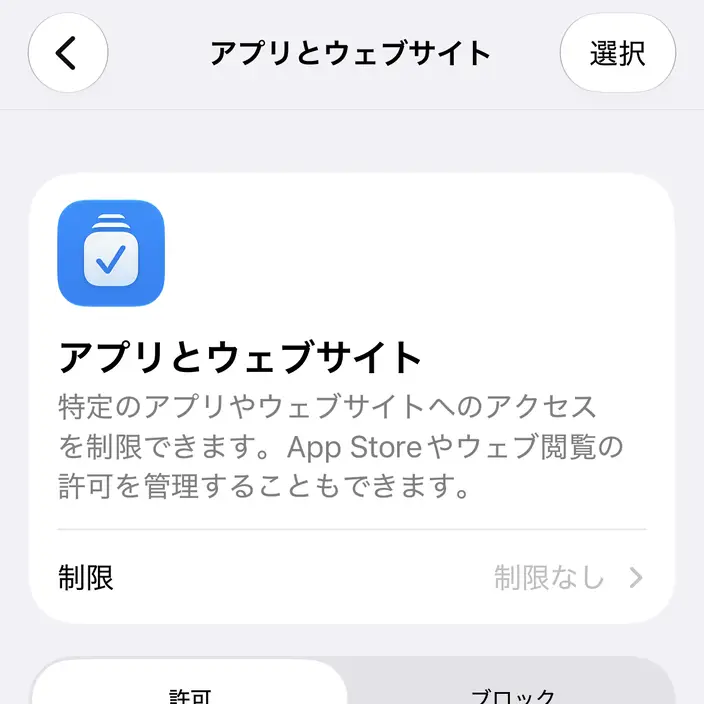
設定のスクリーンタイムよりアプリとウェブサイトをタップします。
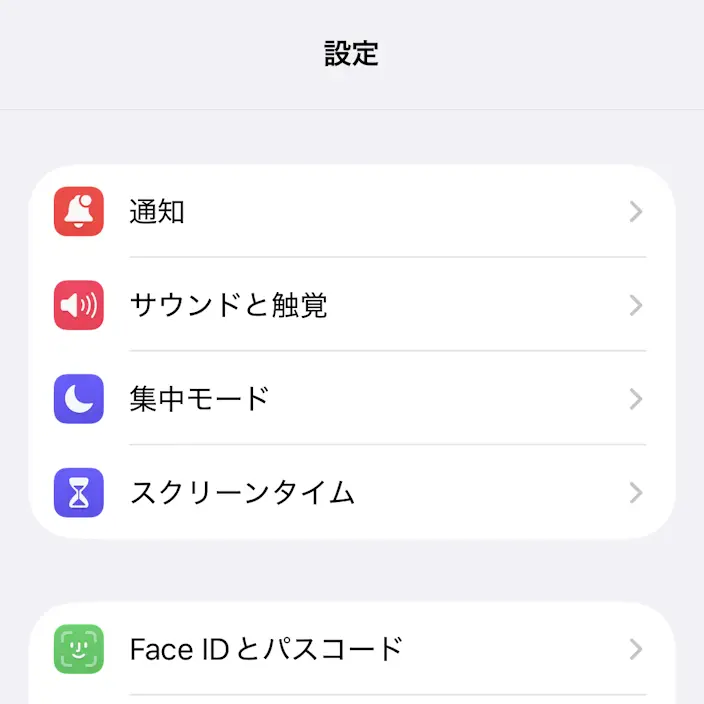
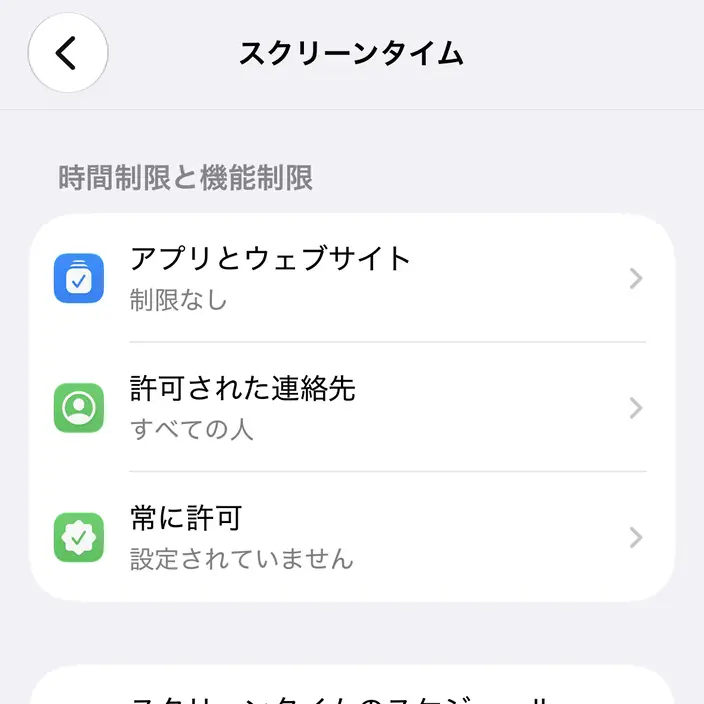
アプリとウェブサイトの制限よりアプリのインストールをオフに切り替えます(画像はオフの状態)。
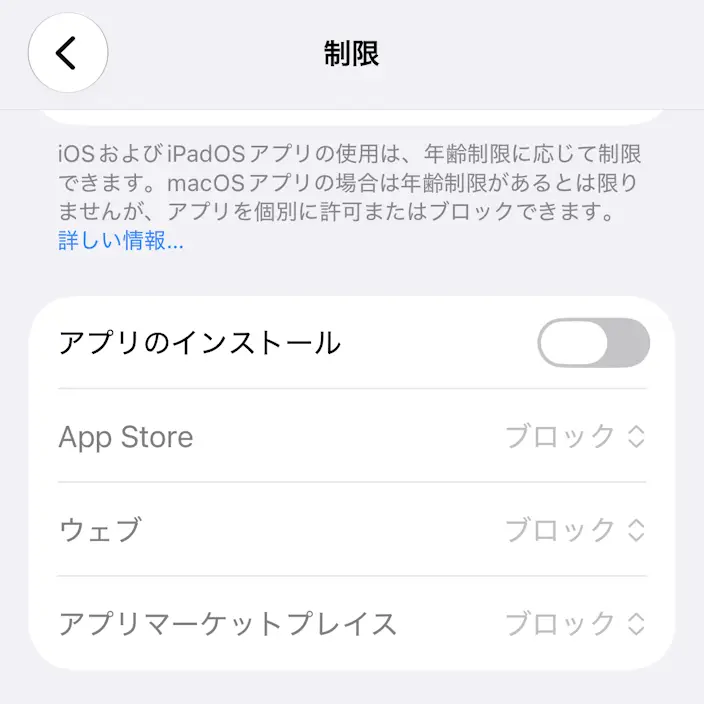
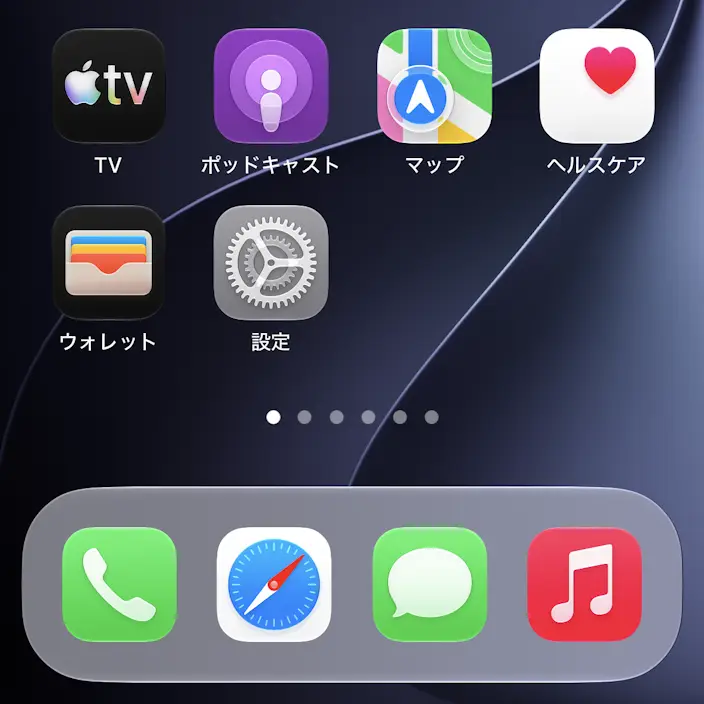
この場合、ホーム画面からApp Storeのアイコンが消えます。
アプリのインストールを制限するやり方は以上です。