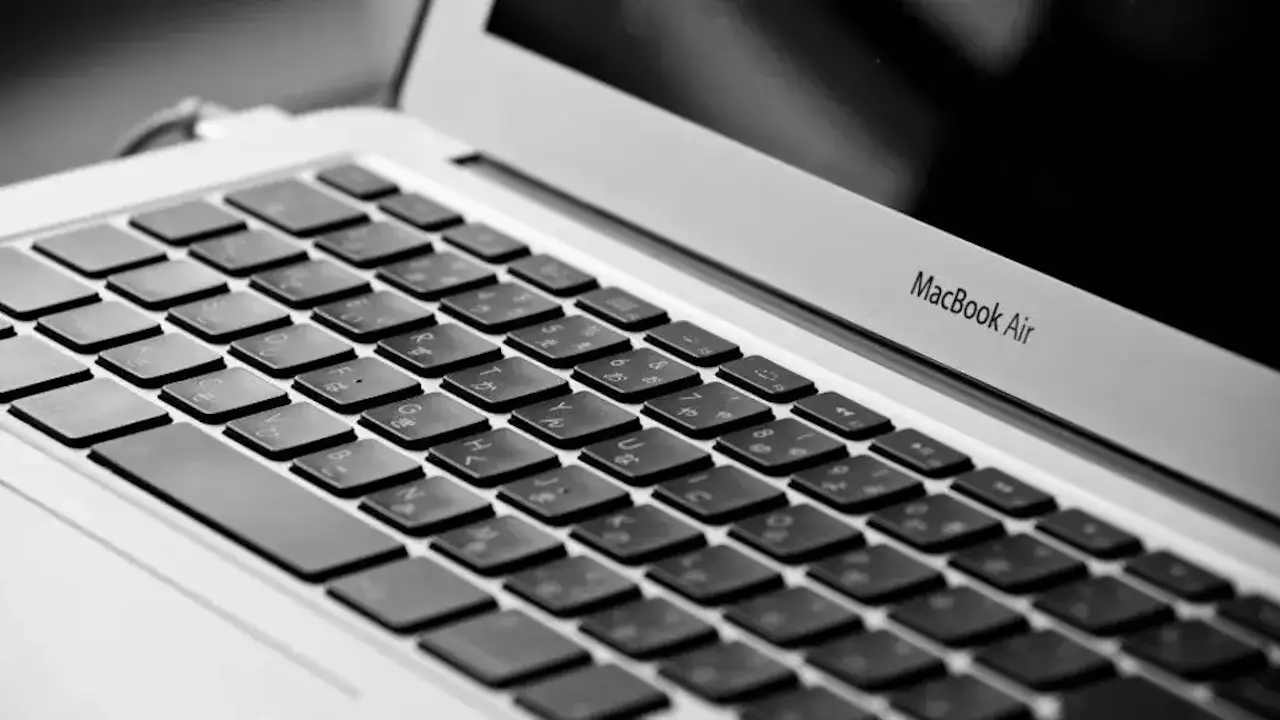
持ち運びに便利なMacBookも、自宅や職場では大きな画面と使いやすいキーボードで操作をしたいものです。macOSには【クラムシェルモード】と呼ばれる機能が搭載されており、条件を満たしていれば簡単にiMacのような使いかたができます。
MacBookを閉じた状態で使うクラムシェルモード
MacBookはディスプレイを「閉じる」「開く」ことが可能であり、貝殻のようであることからクラムシェルモードと呼ばれています。
USBなどの有線やBluetoothなどの無線を用いてディスプレイやキーボードにマウスを接続すれば、MacBookを閉じても操作が可能になります。


また、電源をオフにしてしまうと電源を入れるために開かなければならないので、大半をクラムシェルモードで使う場合にはスリープにするようにした方が良いでしょう。
古いバージョンでは「Bluetoothデバイスでコンピューターのスリープ解除を可能にする」の設定をオンにする必要がありましたが、macOS 12 Monterey以降では不要です。
クラムシェルモードの使いかた
電源ケーブルを接続します。
バッテリーで動作させるにはスリープを無効にすることが必要です。また、充電が80%で止まるようにしておくと良いでしょう。
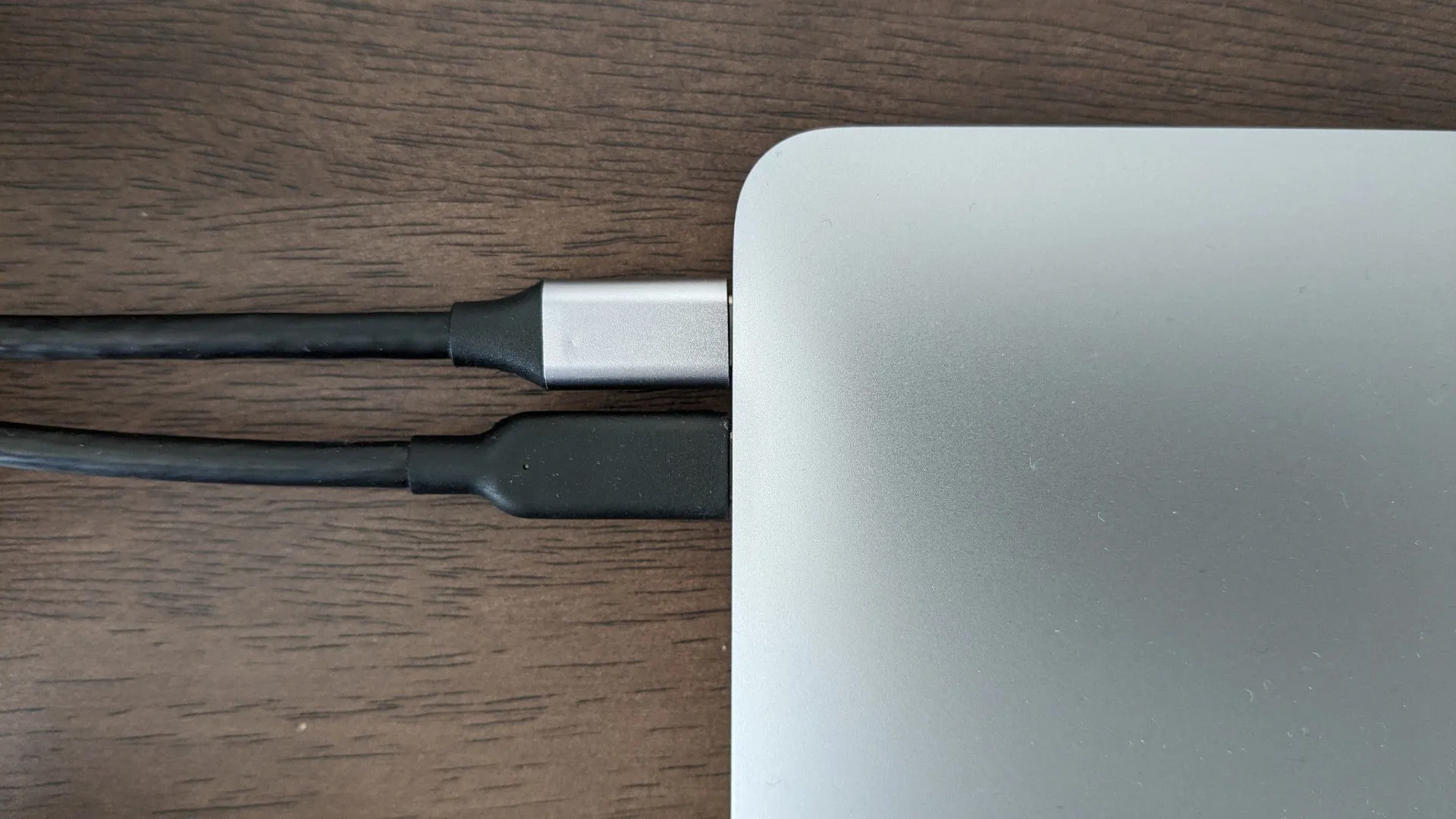
外部ディスプレイに接続します。
HDMIやDisplayPortが無い場合にはUSB Type-Cから出力できる場合が多いです。
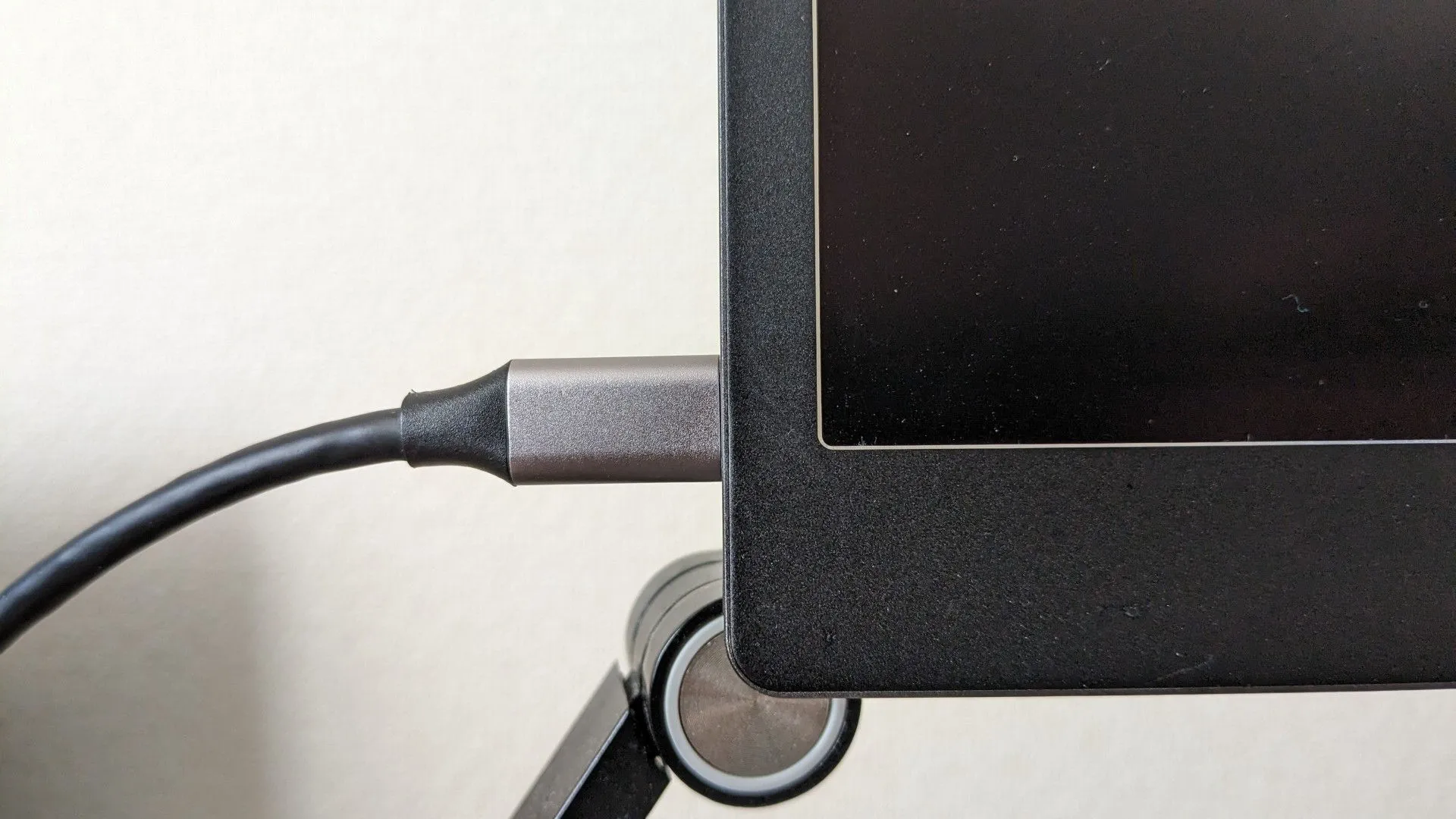
マウス・キーボードを接続します。
MacBookはUSBが少ないことが多いのでハブを使うかBluetoothが良いでしょう。
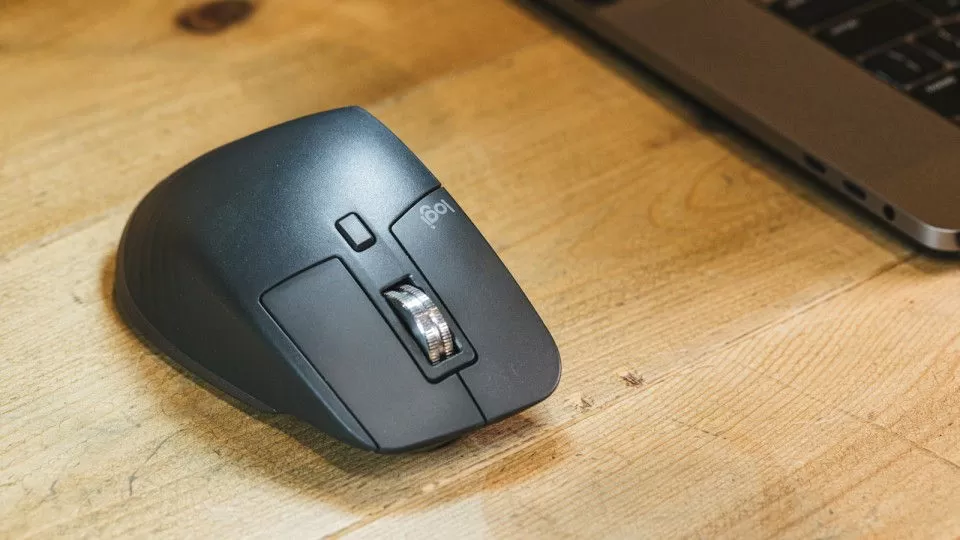
MacBookを閉じます。
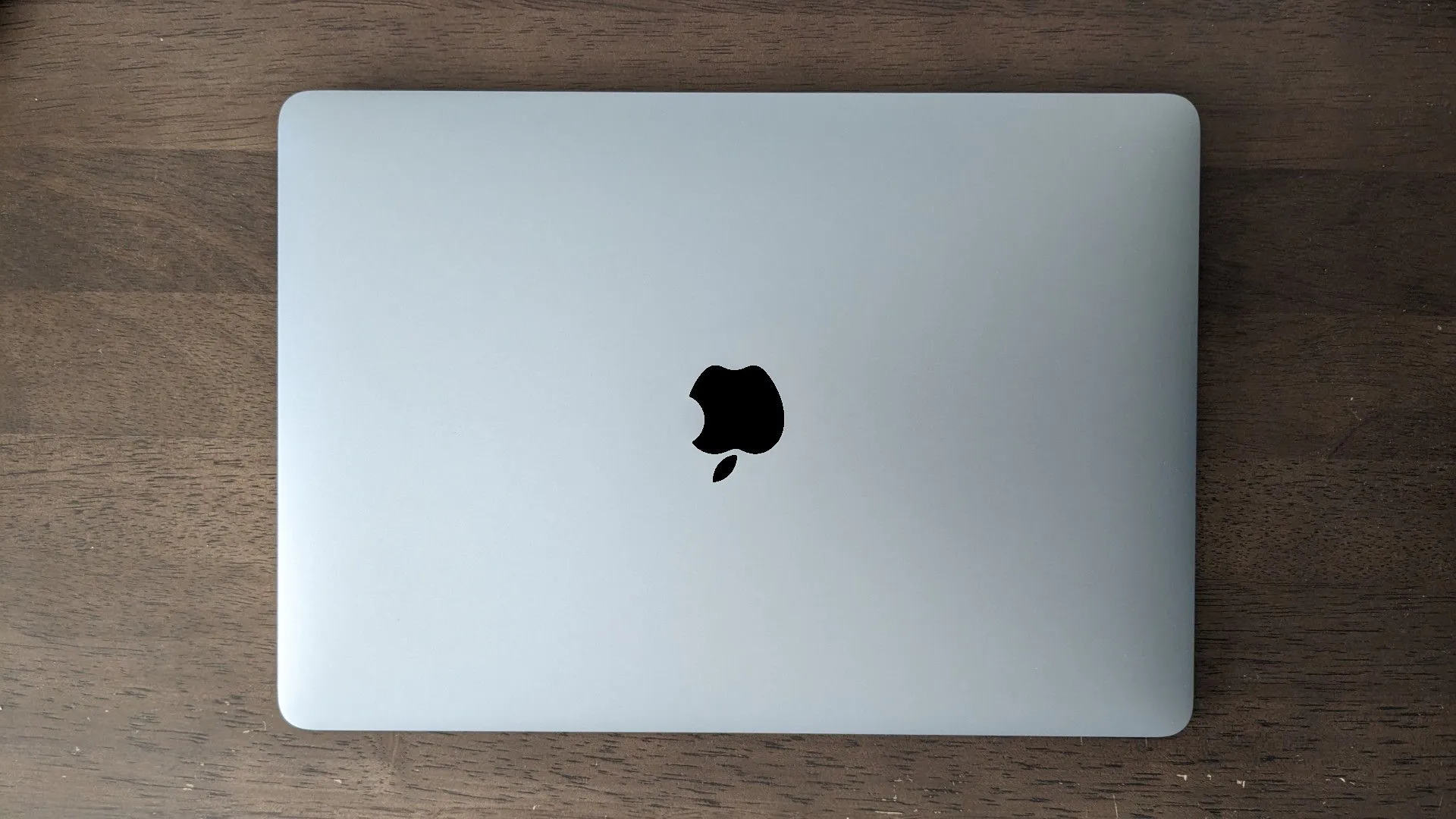
クラムシェルモードを使うやり方は以上です。