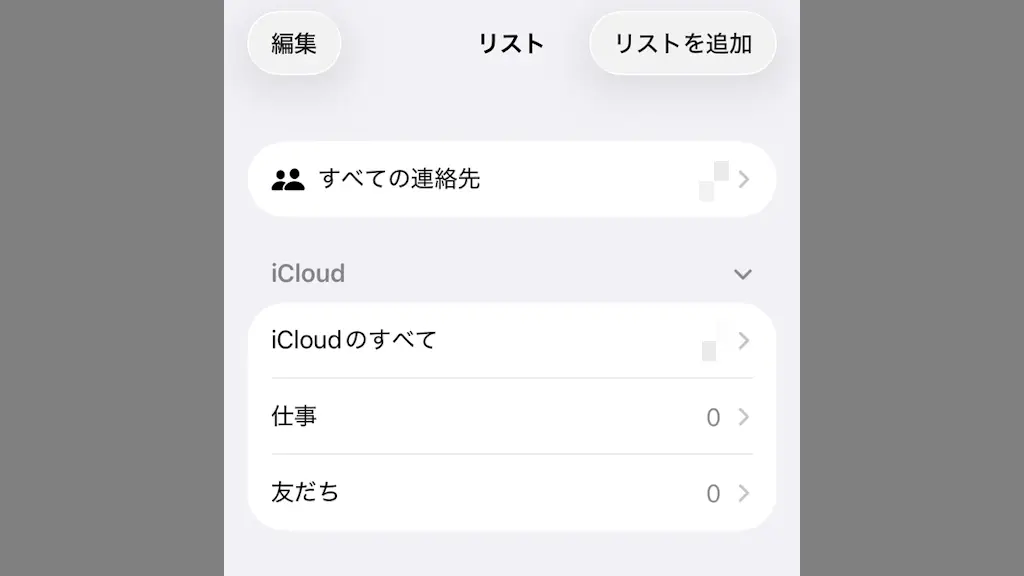
iPhoneの連絡先は【リスト】を使うと“友だち”や“仕事”などとグループ分けすることができます。以前はicloud.comや別途にアプリが必要でしたが、現在ではプリインストールされている【連絡先】アプリを使ってできるようになりました。
連絡先をグループ分けするアプリ
iPhoneでは、これまでicloud.comや連絡先SSアプリなどを使ってグループ分けしていましたが、現在では連絡先アプリでリストを使ってグループ分けできます。
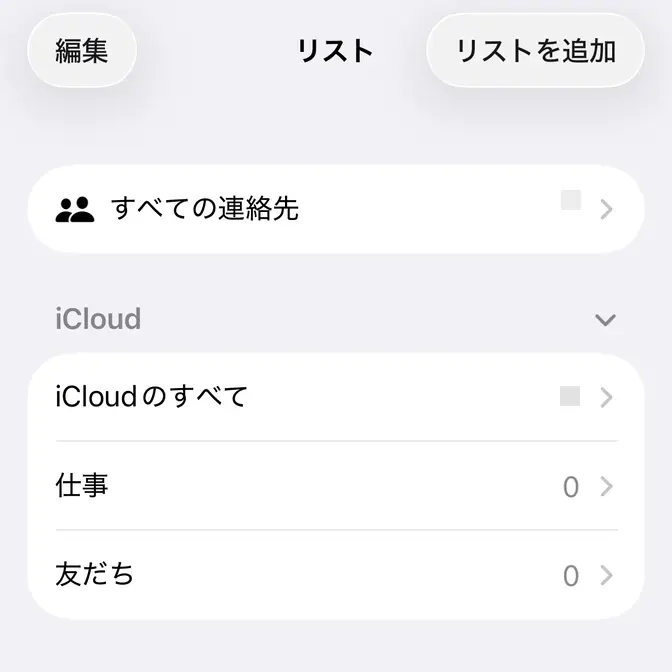
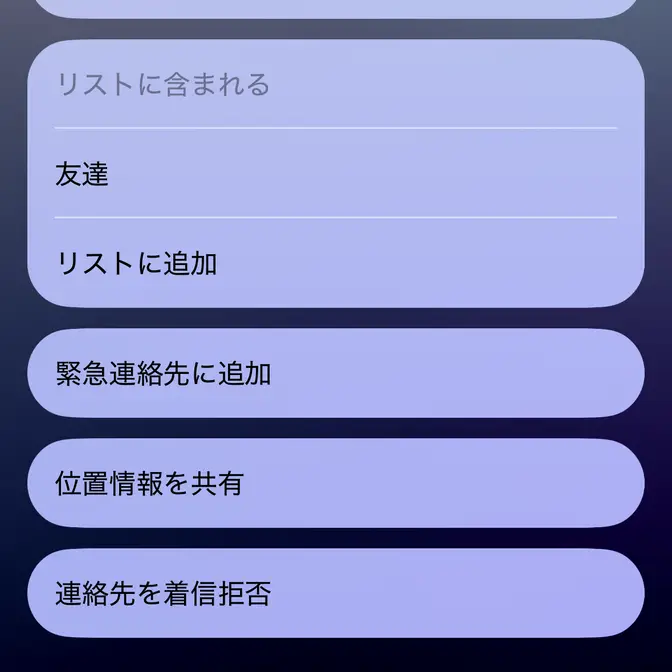
このリストは1つの連絡先は複数のリストに含むことができるので、例えば「Aさんは友人でもあり仕事関係者でもある」と言う場合には、「Aさんを“友だち”と“仕事”の両方に含む」と言うことができます。
リストの使いかた
表示する
連絡先アプリを起動して連絡先の画面が表示される場合は<をタップするとリストの画面が表示されます。
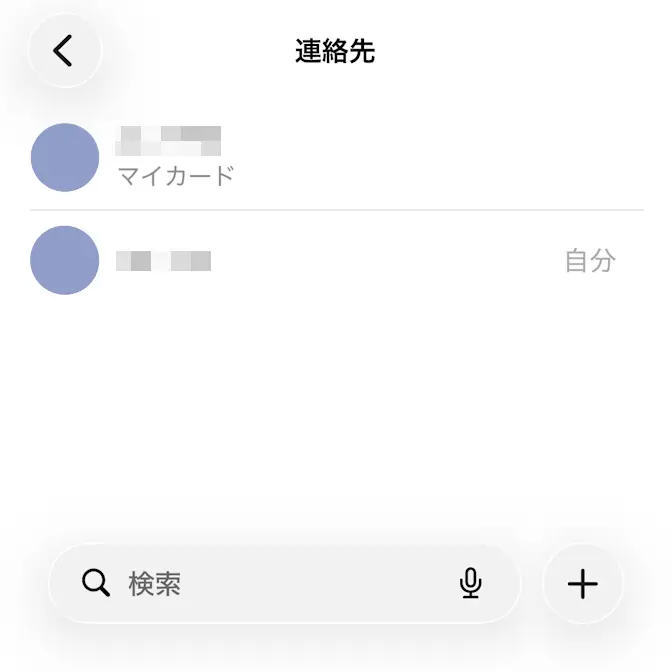
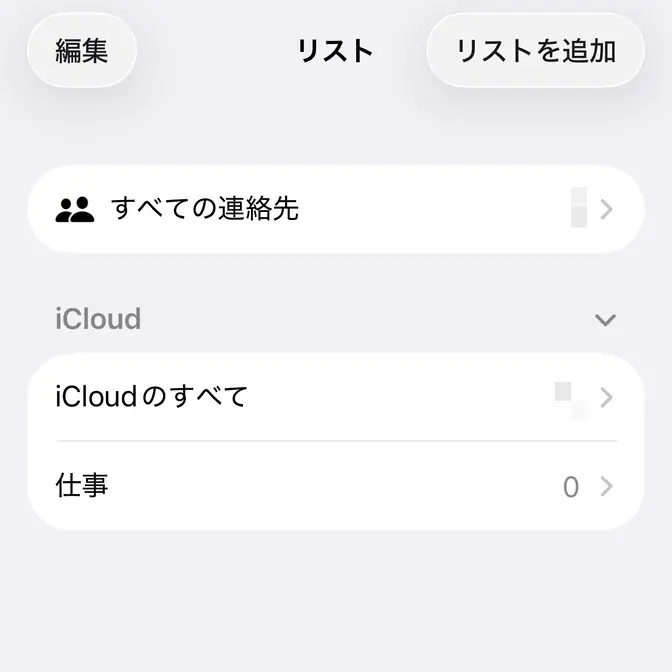
表示するやり方は以上です。
追加/変更/削除する
追加する場合、リストのリストを追加よりリスト名を入力します。
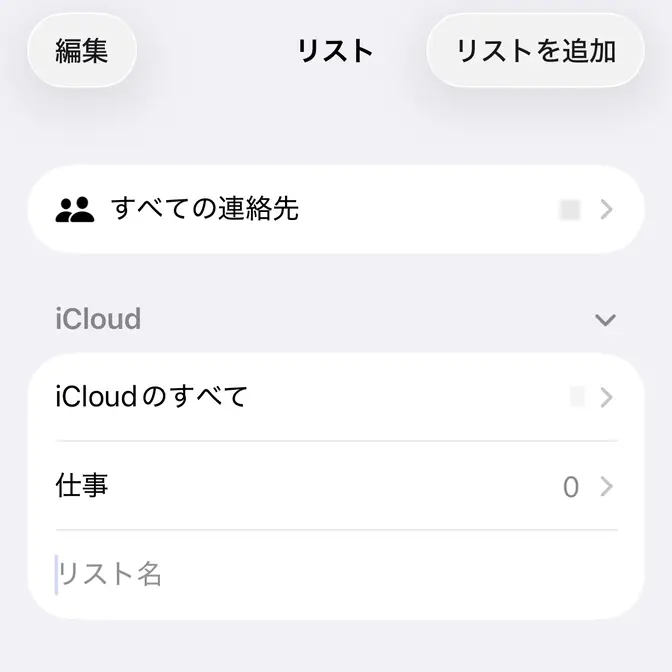
編集する場合、対象のリストを右から左へスワイプしのアイコンをタップします。
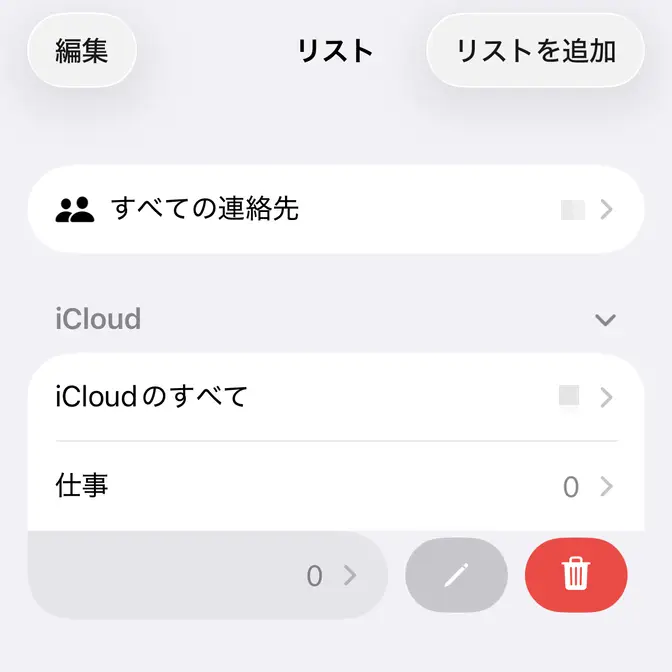
削除する場合、対象のリストを右から左へスワイプしのアイコンをタップします。
追加/変更/削除するやり方は以上です。
リストに含む/除く
連絡先より対象の連絡先をタップして表示します。

リストに含む場合、対象の連絡先のリストに追加より対象のリストをタップします。
複数のリストに含む場合は繰り返します。
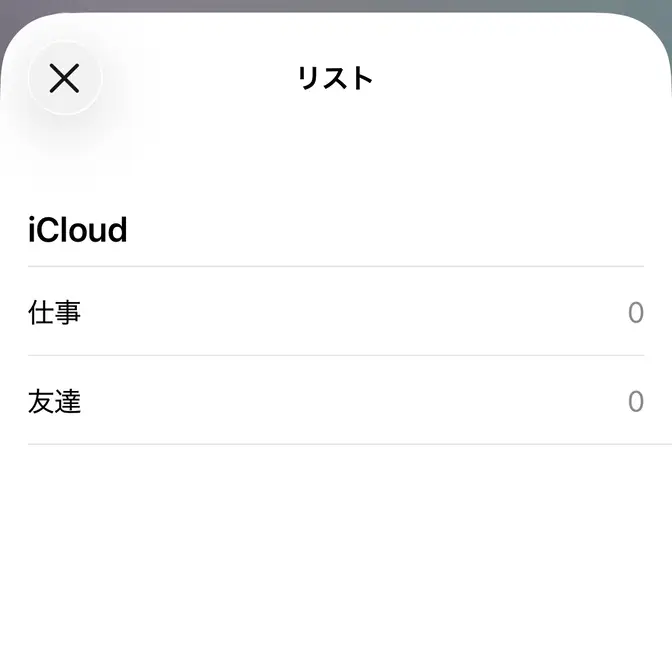
リストから除く場合、対象の連絡先の対象のリストを右から左へスワイプし削除をタップします。
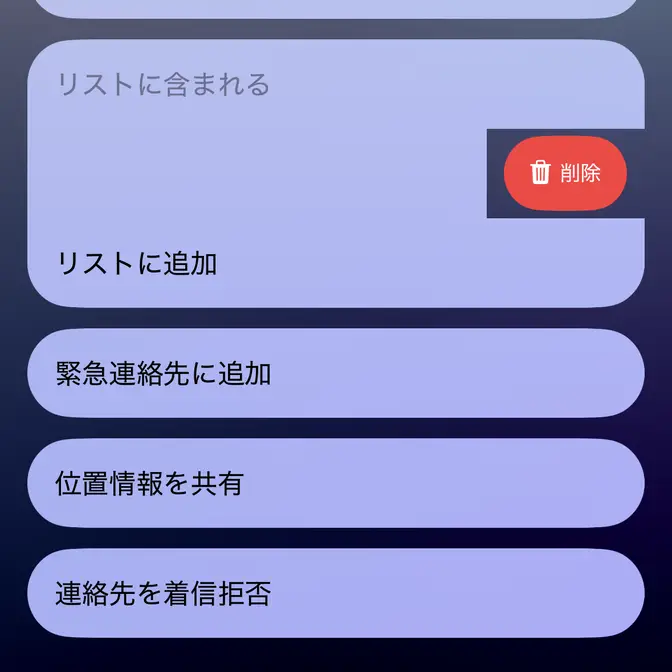
リストに含む/除くやり方は以上です。