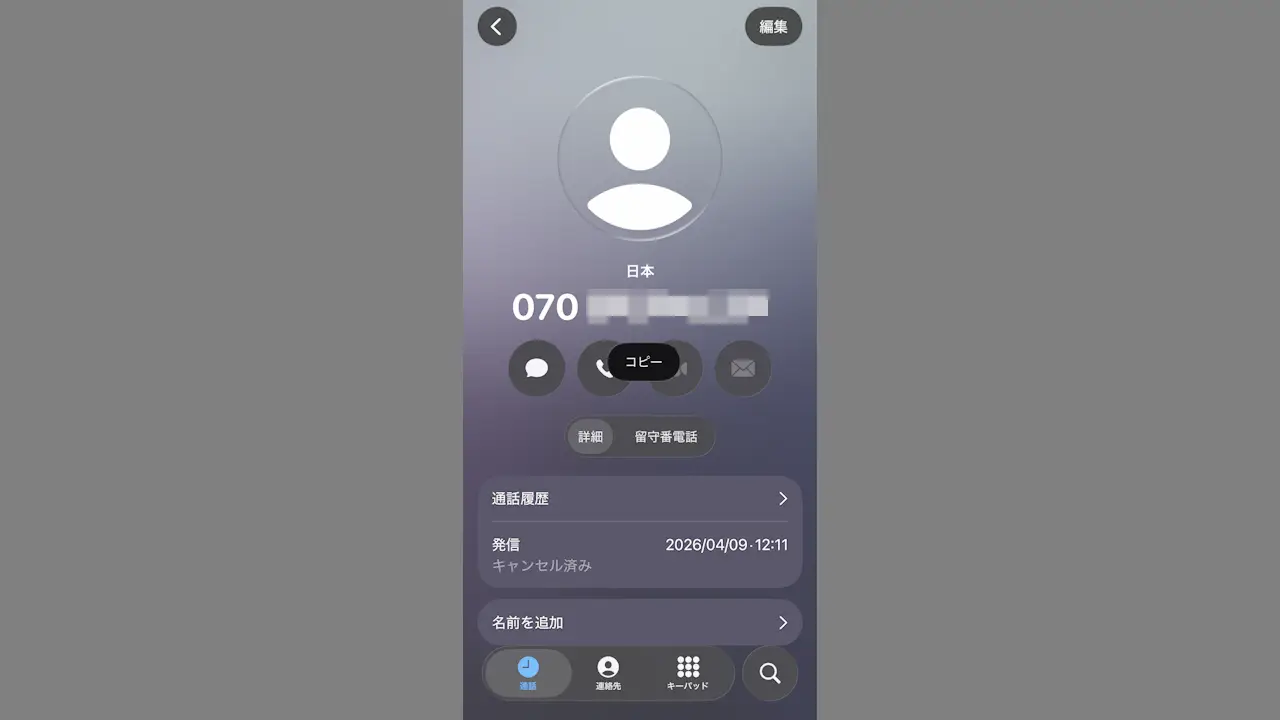
iPhoneに不明な相手から着信があったら「インターネットで検索する」と言う人は少なくないでしょうが、検索するにも入力するのは面倒なので着信履歴からコピーすると簡単です。
“クラシック”はiOS 18の操作性
iOS 26より電話アプリを統合とクラシックに切り替えられるようになりましたが、この2つで操作が大きく異なっており誤って操作すると「電話を発信する」と言う動作をすることがあります。
不明な相手からの電話番号を調べようと不用意に触れて電話をかけてしまうと、相手によってはトラブルに発展する可能性もあるので、誤操作を防ぐためコピーが完了するまで機内モードに切り替えておくと安心です。
ちなみに、連絡先に追加するのであればコピーせずとも可能です。
“クラシック”でコピーする手順
ここではクラシックでの操作を例にしています。統合の場合とは操作が異なります。
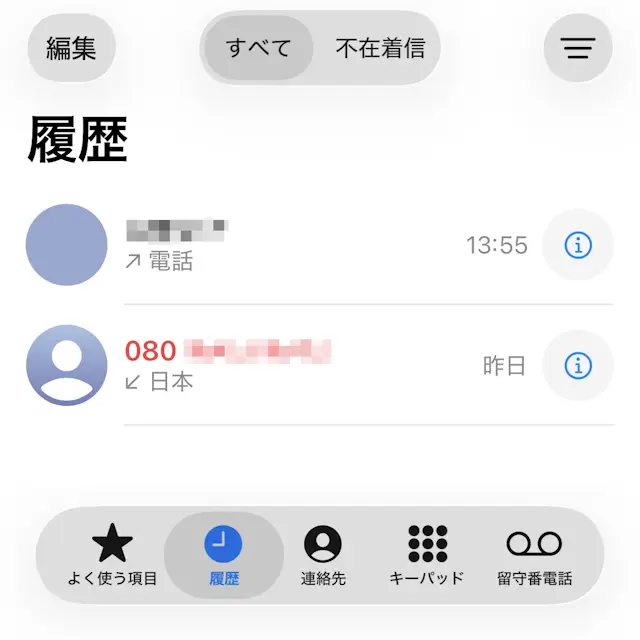
電話アプリの履歴よりiをタップし詳細を表示します。

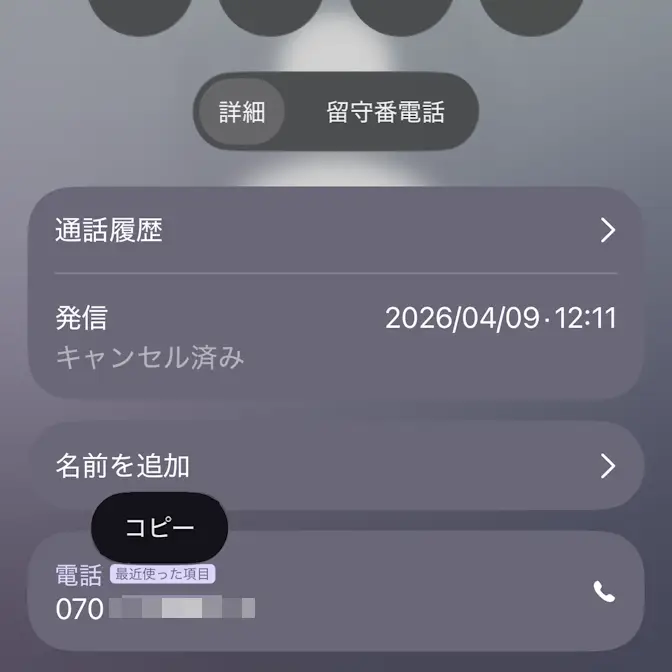
詳細より電話番号を長押ししコピーをタップします。
名前が表示されている場合は電話の項目を長押ししても同様です(ただし、タップすると発信します)。

“クラシック”でコピーするやり方は以上です。