iPhoneとWindows 11をUSBケーブルで接続しても写真アプリの画像しか転送できないので、[ファイル]アプリのファイルは別の手段を用います。
やり方は色々とありますが、簡単なのは【iPhoneからiCloud Driveにアップロード】【iCloud Driveからパソコンにダウンロード】です。
そのほかには、Windowsの共有フォルダーに接続することもできますが、手順が必要でパソコンの操作に慣れていないと難しいかもしれません。
iPhoneからiCloud Driveにアップロードする手順
コピーする
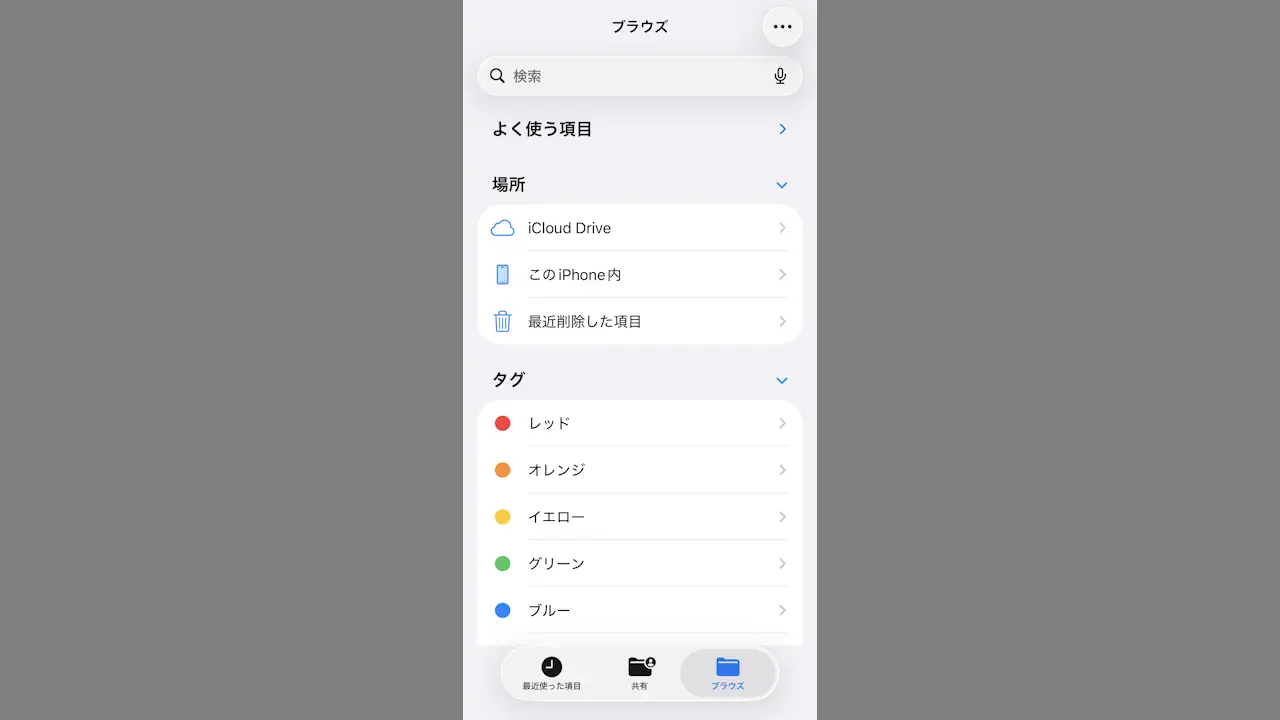
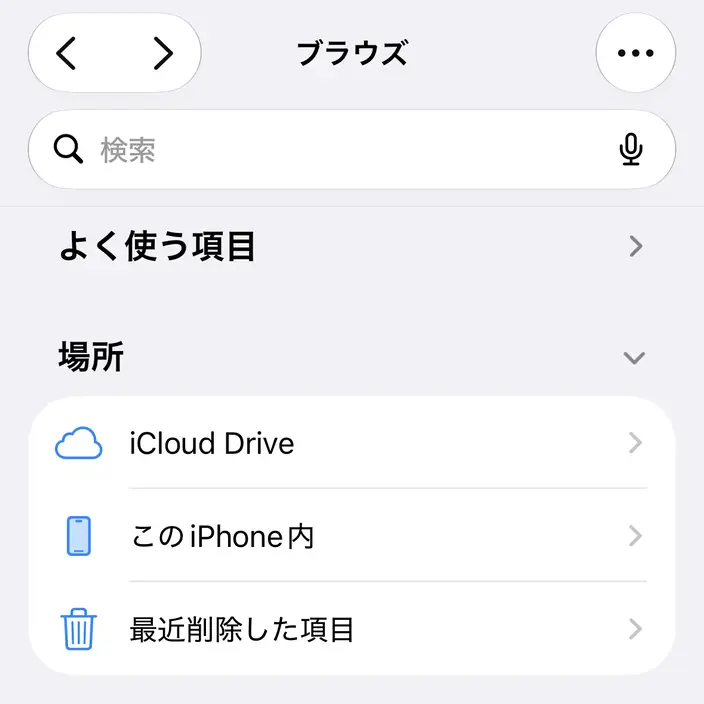
ファイルアプリのブラウズよりこのiPhone内>対象のフォルダに遷移します。
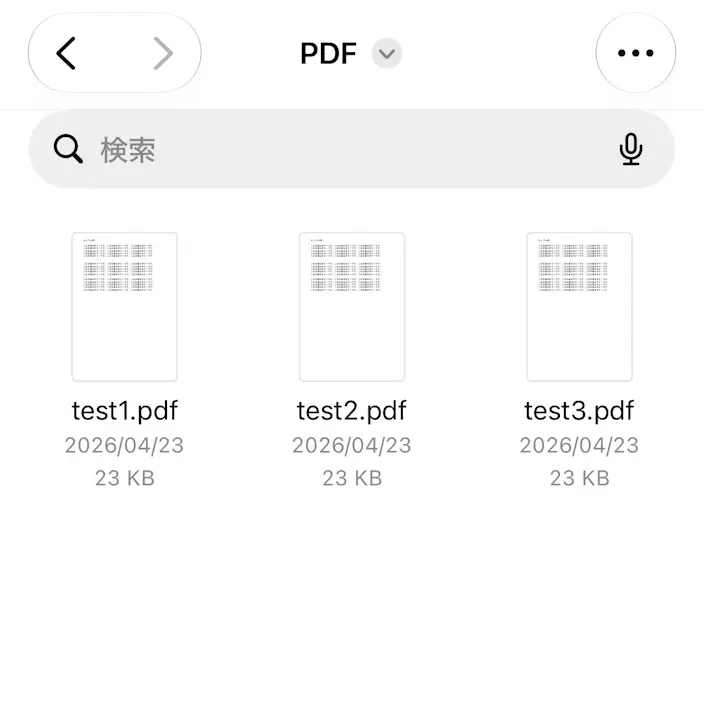
…>選択より対象ファイルをタップして選択します。
多くのファイルがある場合は圧縮するとスムーズです。
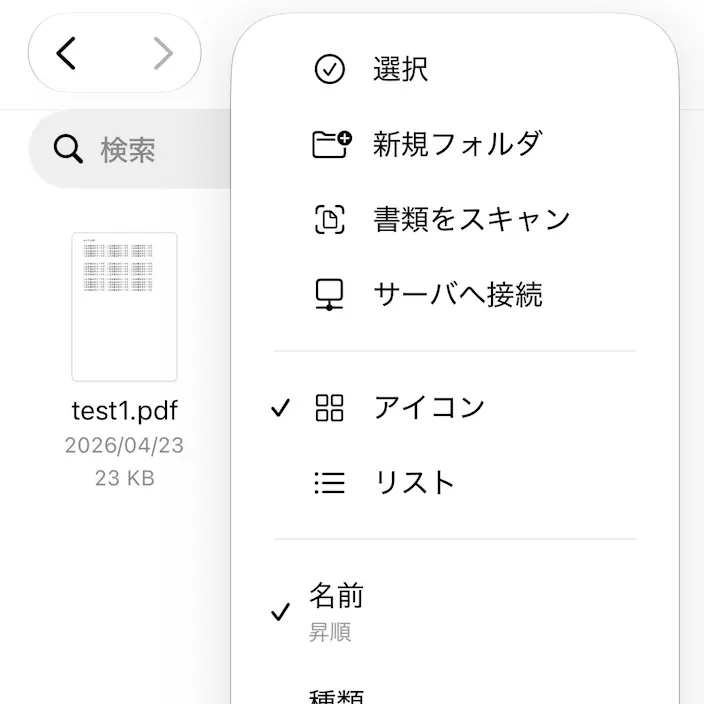
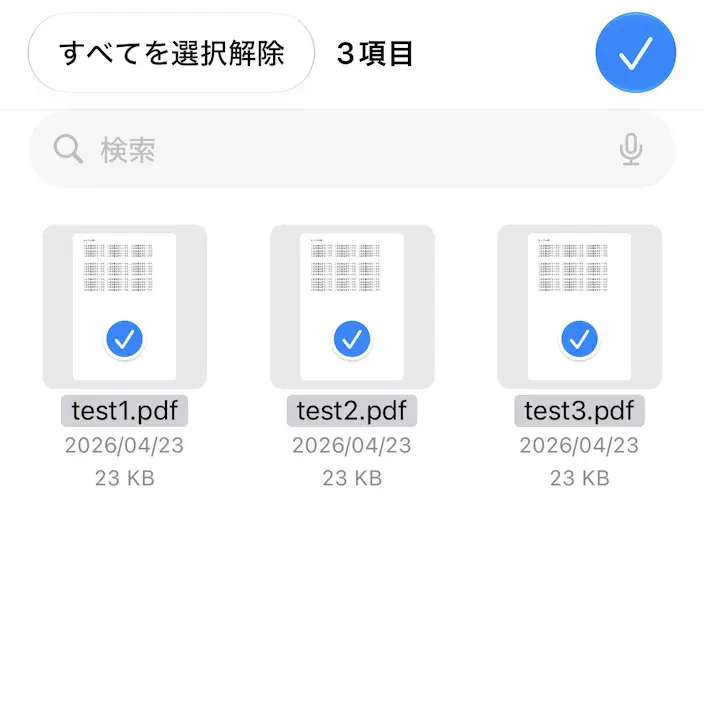
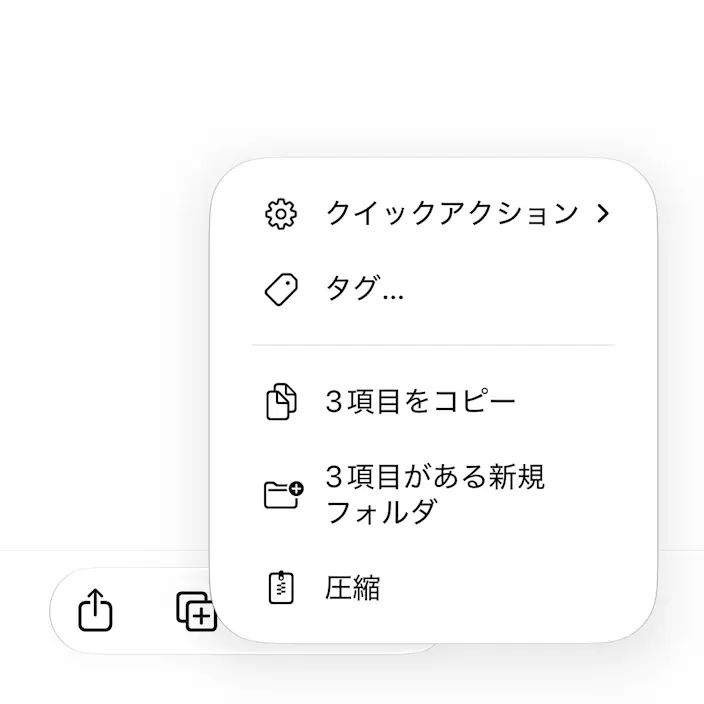
…>〇項目をコピーをタップしてコピーします。

貼り付ける
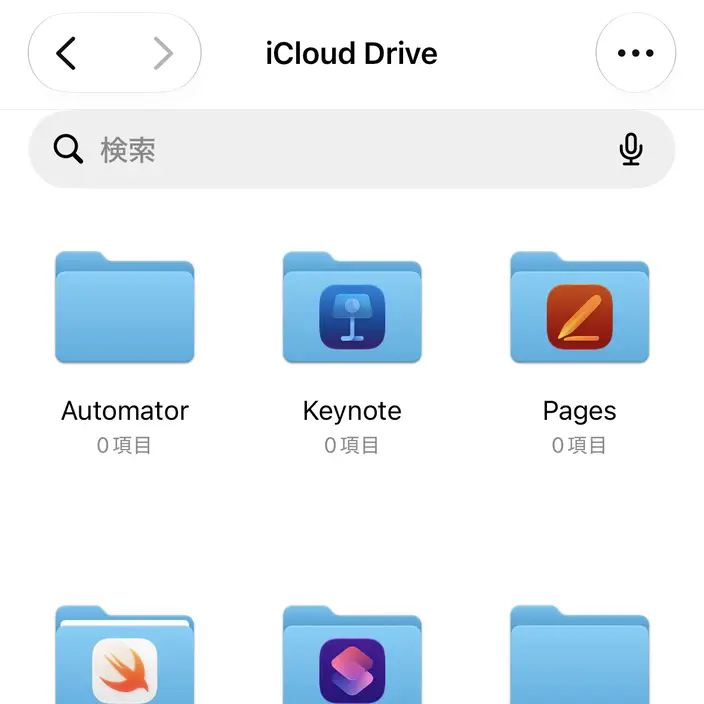
ファイルアプリのブラウズに戻りiCloud Drive>対象のフォルダに遷移します。
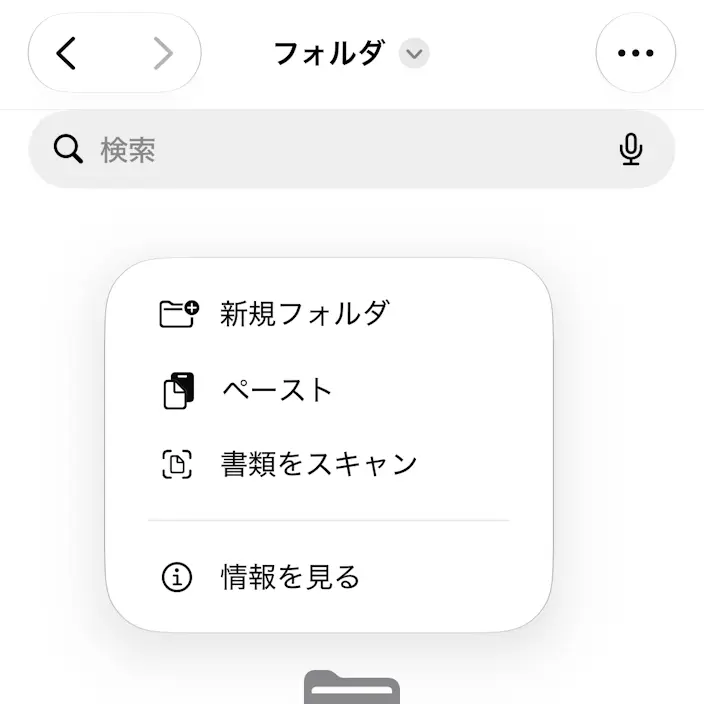
空いているスペースを“長押し”しペーストをタップするとアップロードされます。
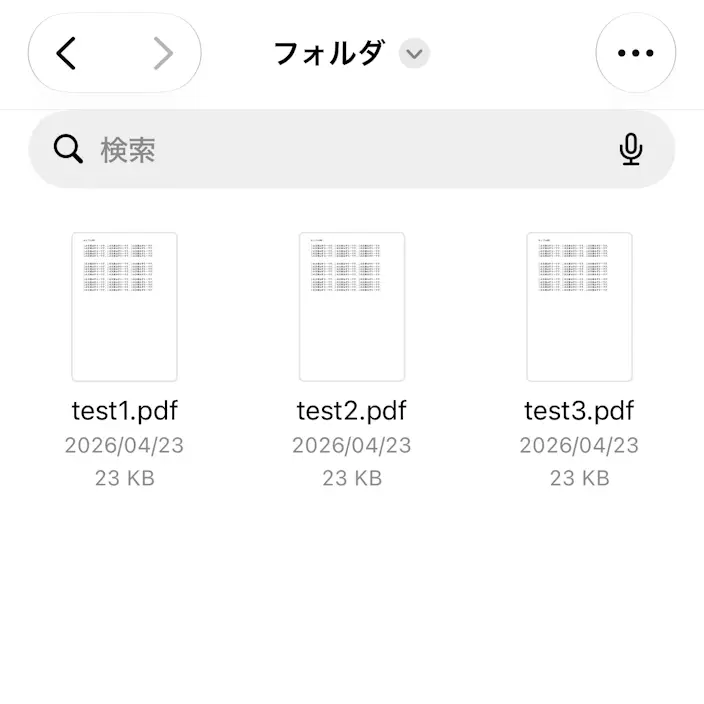
iCloud Driveに保存するやり方は以上です。
iCloud Driveからパソコンにダウンロードする手順
パソコンのWebブラウザよりiCloudにサインインします。

iCloudよりDriveをクリックします。
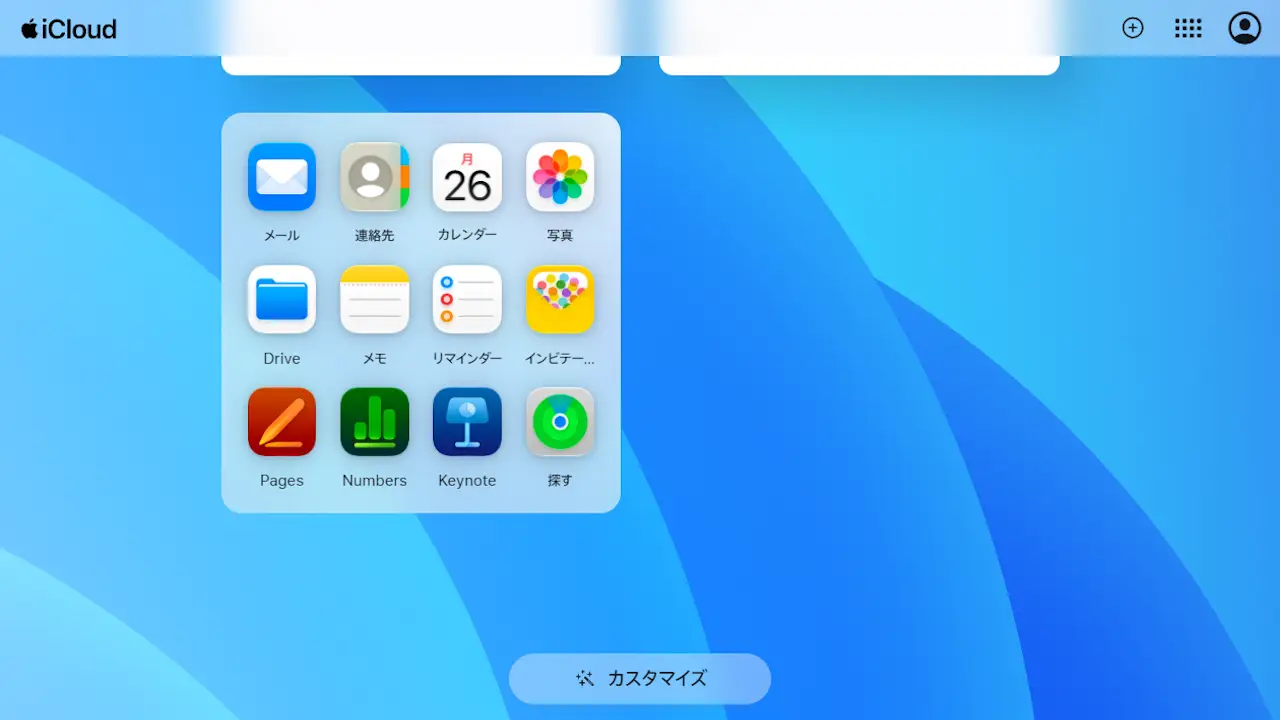
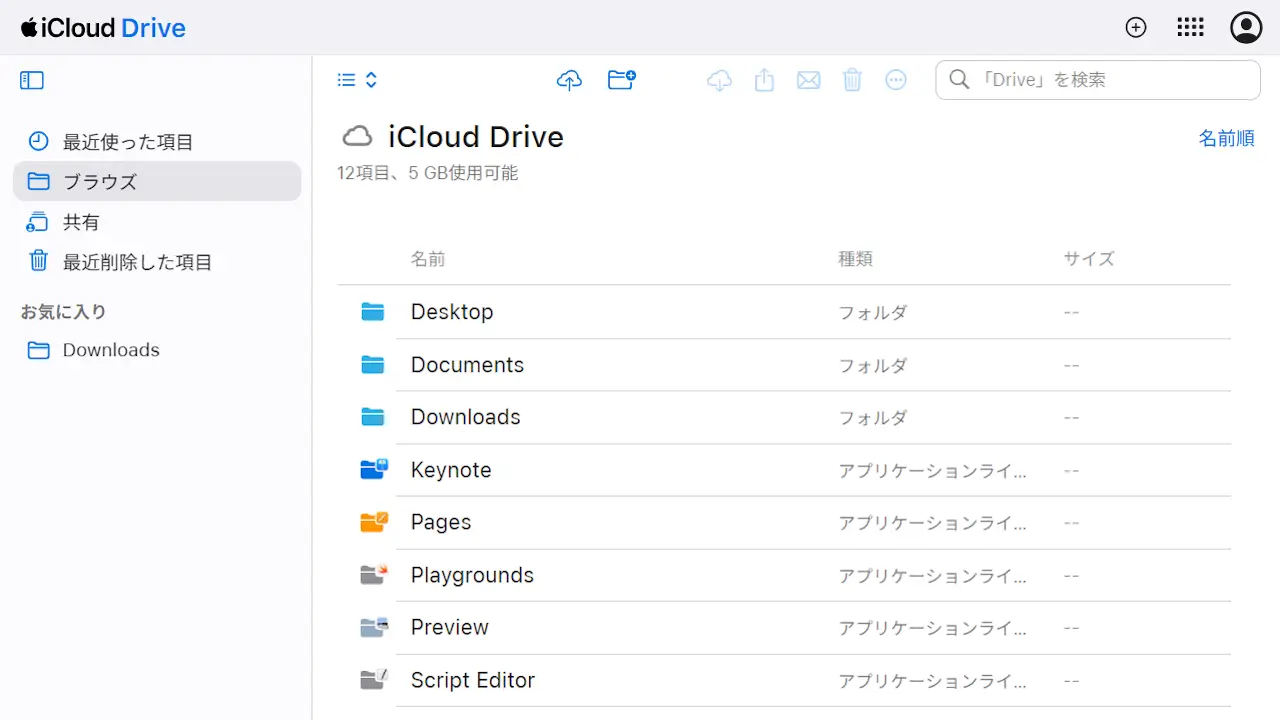
iCloud Driveのブラウズより対象フォルダに遷移します。
対象フォルダよりファイルを選択しをクリックしてダウンロードします。
キーボードのCtrlキーやcommandキーを押下しながらクリックすると複数選択できます。
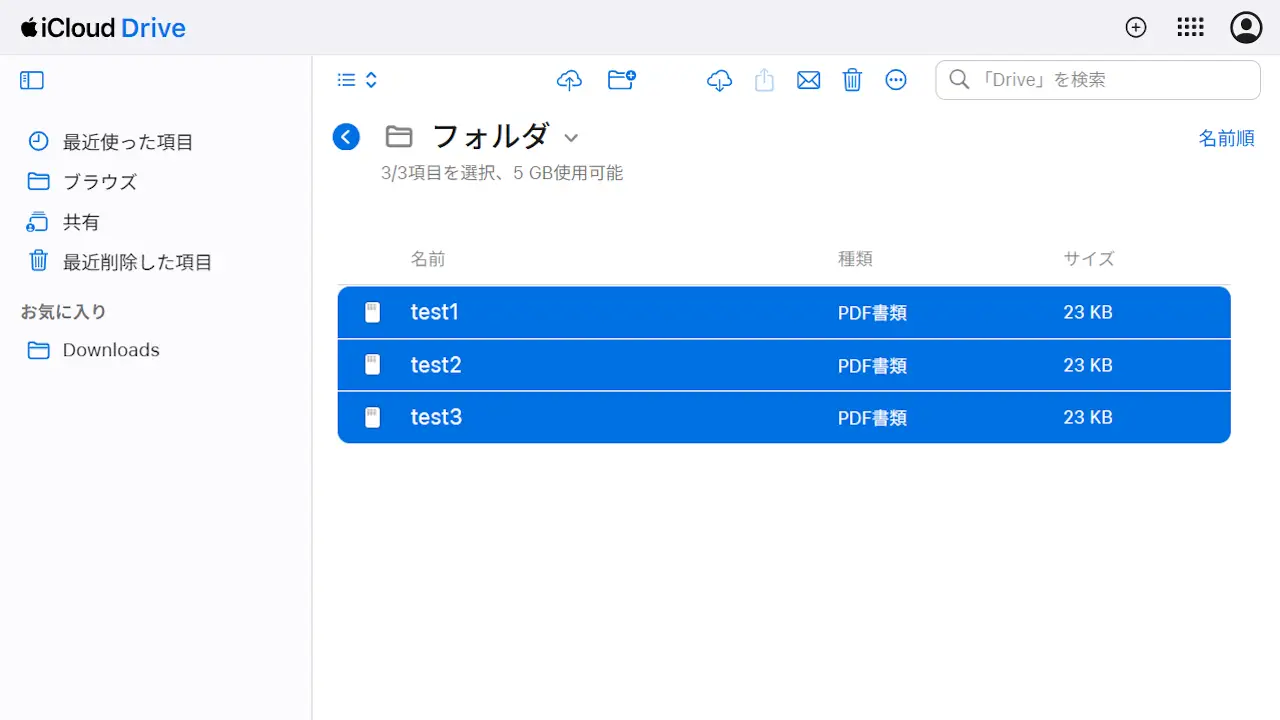
iCloud.comからダウンロードするやり方は以上です。