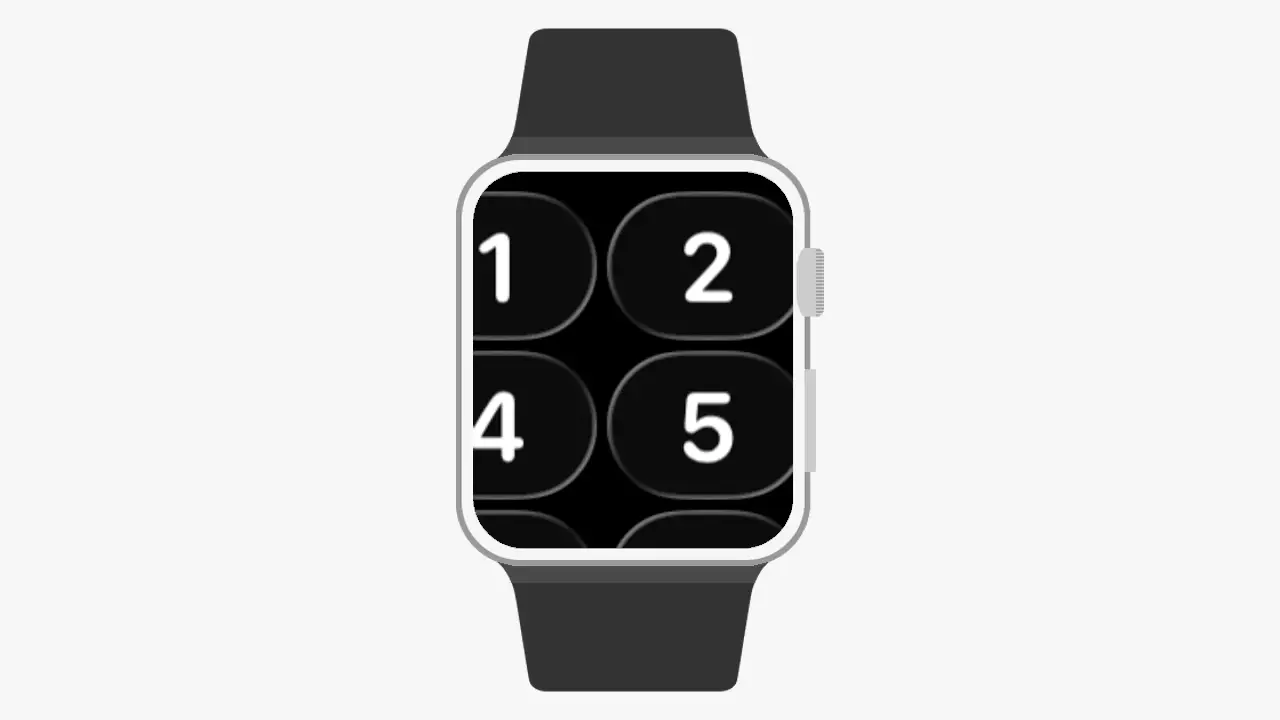
Apple Watchを腕から外し汚れの拭き取りをしていたところ、なにかの操作をしてしまったようで画面が拡大して表示されました。
これは【ズーム機能】が動作したようで、指2本でタップしたまま動かせば画面の表示領域を移動することができましたが、使いかたがわからず色々と操作していたところ元に戻すことができました。
使わないのであれば誤操作しないよう、ズーム機能はオフにしておくとスムーズでしょう。
ズーム機能の使いかた
ズーム機能はアクセシビリティの1つで、基本的に指2本を使って操作します。
ズームする
Apple Watchの画面を指2本で素早く2回タップするとズームします。
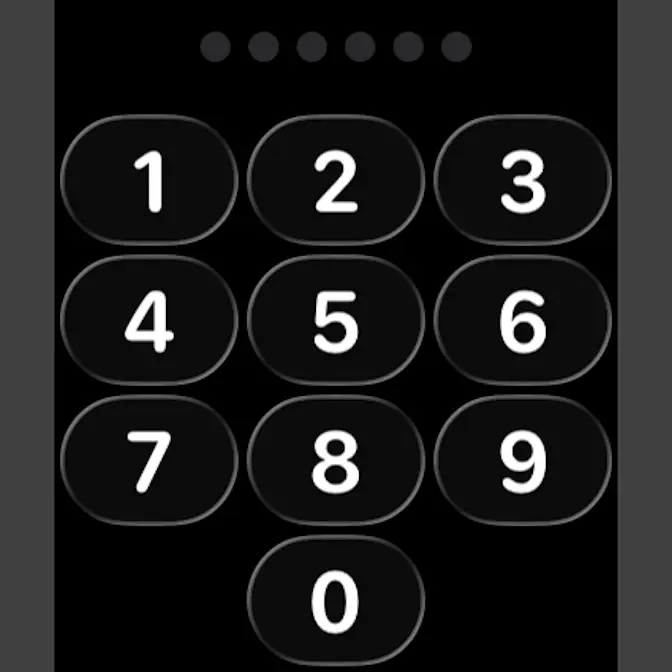
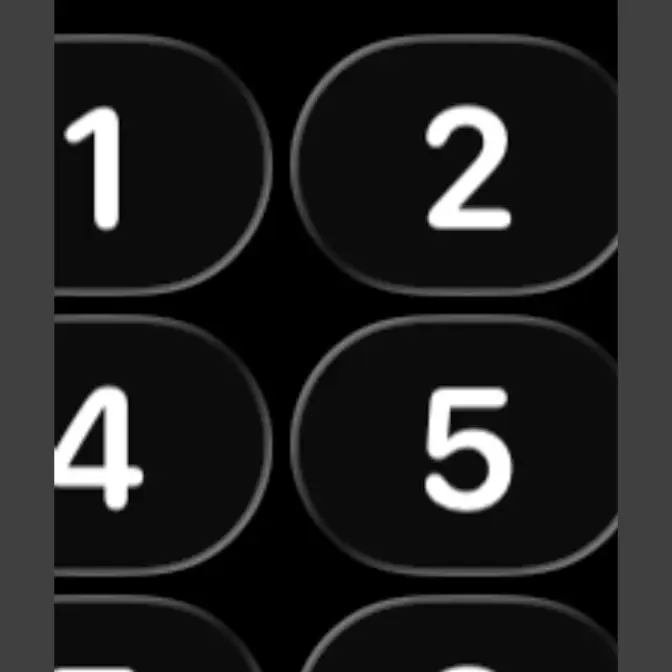
ズームするやり方は以上です。
移動する
拡大した画面を指2本でタップしたまま動かすと移動します。
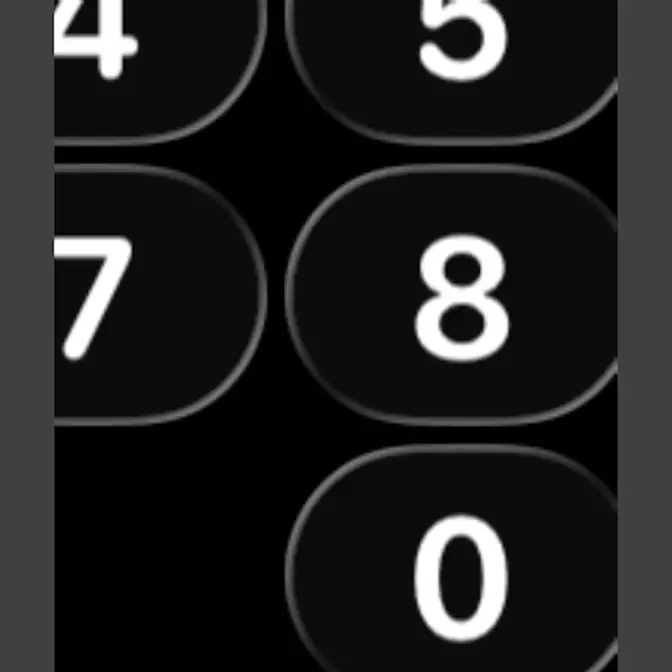
移動するやり方は以上です。
元に戻す
ズームした画面を指2本で素早く2回タップすると元に戻すことができます。
何らかの理由によって元に戻せない場合は、iPhoneのWatchアプリよりズーム機能をオフに切り替えれば元に戻すことができます。
元に戻すやり方は以上です。
ズーム機能をオフにする手順
この操作は、Apple Watchの“設定”とiPhoneの“Watch”アプリの両方で操作でき、どちらを操作しても同じです。
Apple Watchの“設定”の場合
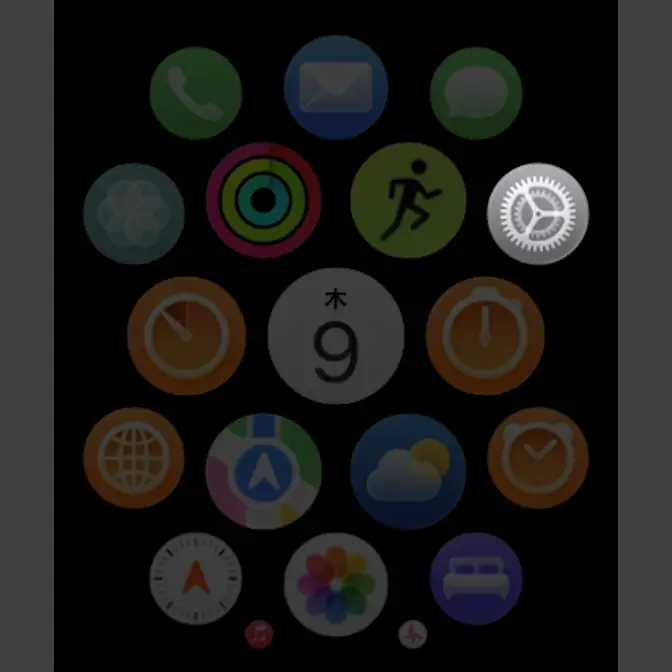
Apple Watchの設定よりアクセシビリティをタップします。
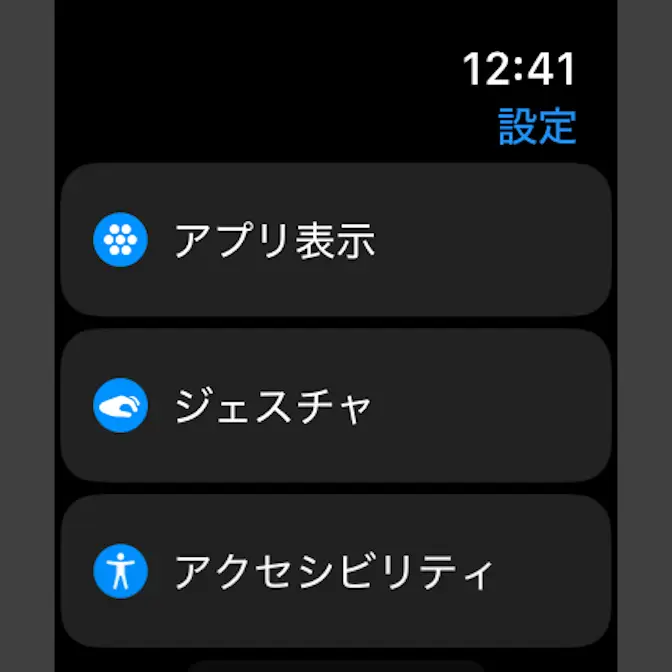
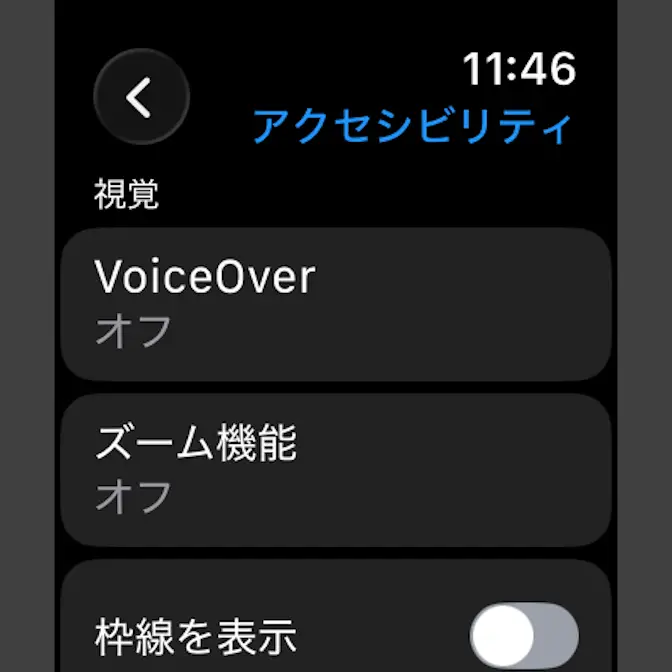
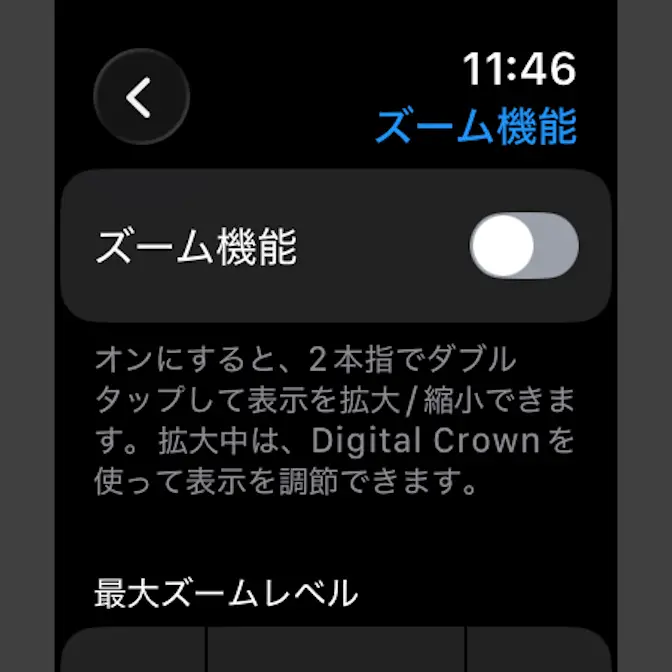
アクセシビリティのズーム機能よりズーム機能をオフに切り替えます(画像はオフの状態)。
iPhoneの“Watch”アプリの場合
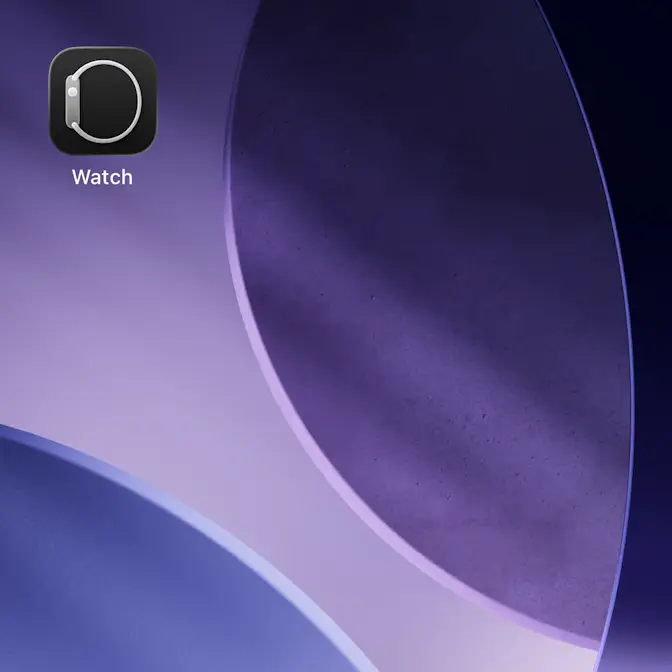
Watchアプリよりアクセシビリティをタップします。
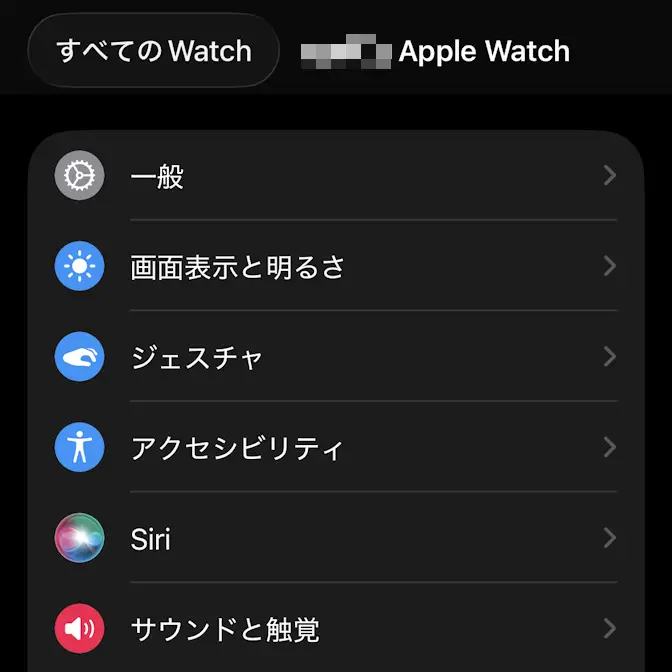
アクセシビリティのズーム機能よりズーム機能をオフに切り替えます(画像はオフの状態)。
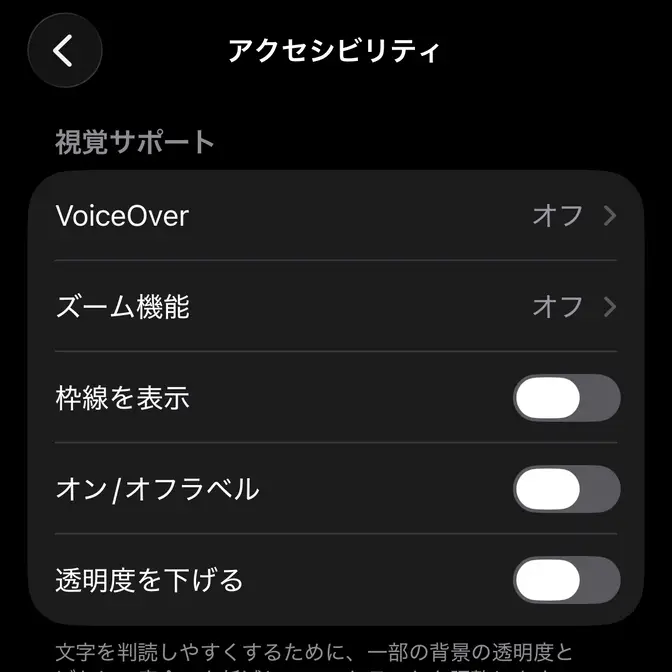
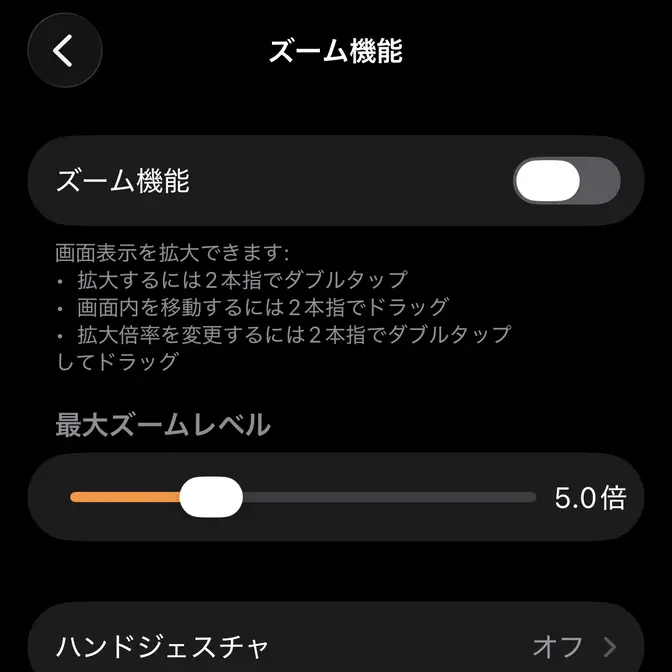
ズーム機能をオフにするやり方は以上です。