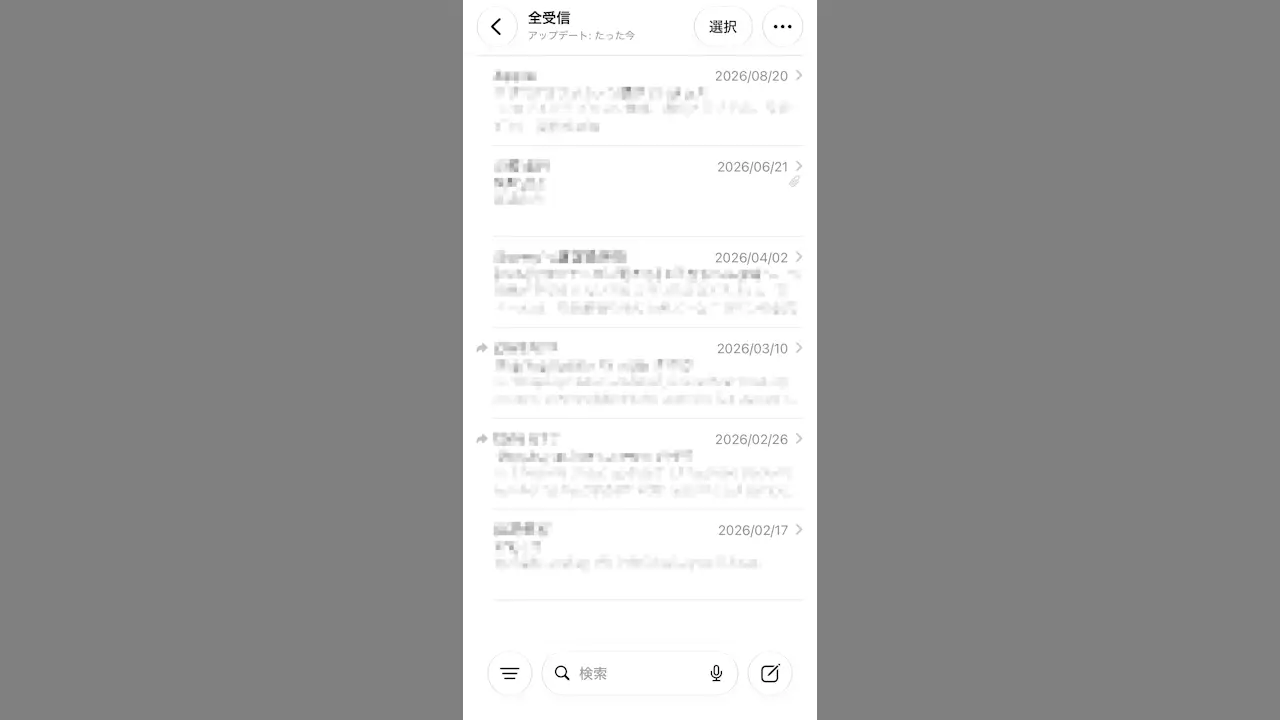
iOS 26以降にアップデートしたiPhoneのメールアプリは、受信メールが[カテゴリ]に分かれ[連絡先の写真]が表示されるようになりました。
これは受信メールを分類する機能で「受信した順に一覧で見たい」なら【リスト表示】に戻すことができ、【連絡先の写真】も非表示にすればiOS 18のように表示することができます。
カテゴリとは?
受信メールの一覧をプライマリ/トランザクション/アップデート/プロモーションに分けて表示する機能です。
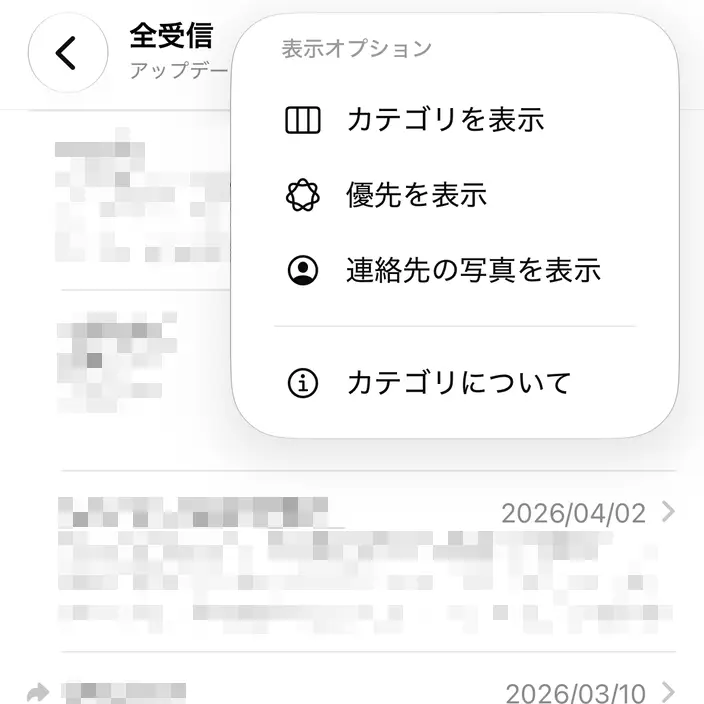
各カテゴリの詳細は…よりカテゴリについてをタップすると表示されます。
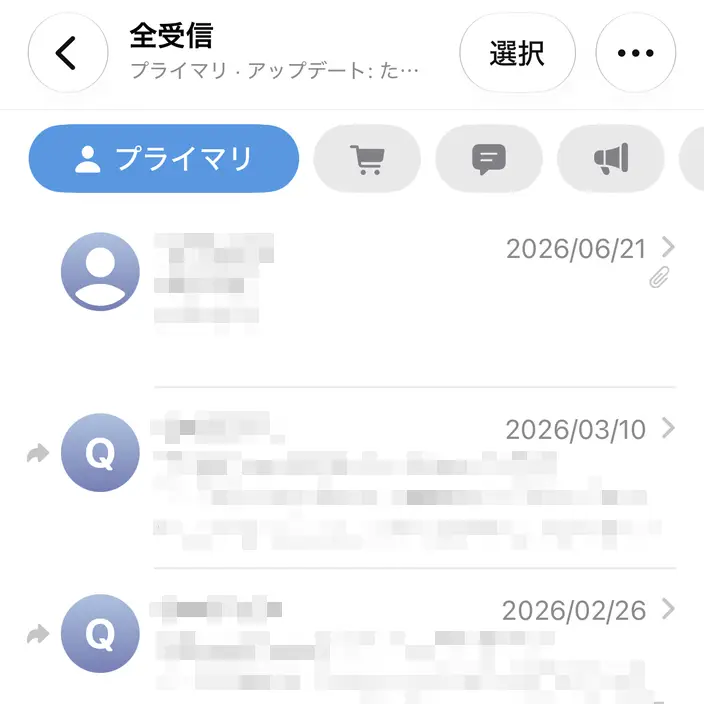
iOS 18以前のような表示をリスト表示と呼び、メニューより切り替えることができるので、「元に戻したい」と言うことであれば切り替えると良いです。
“リスト表示”に切り替える手順
メールアプリで受信メール一覧の…よりカテゴリを表示をタップしてチェックを外します(画像はチェックを外した状態)。
加えて、連絡先の写真を表示をタップしてチェックを外すと、よりiOS 18以前のように表示されます(画像はチェックを外した状態)。
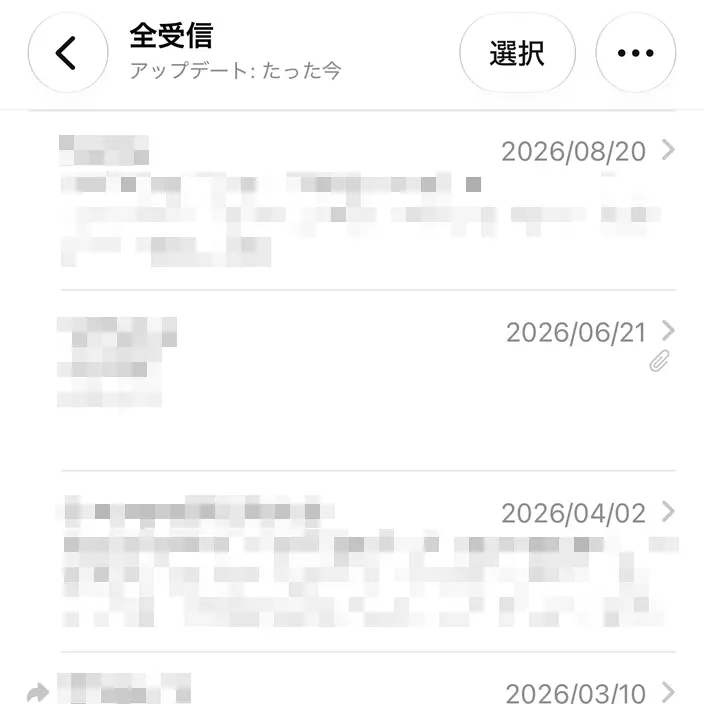
“リスト表示”に切り替えるやり方は以上です。