
iPhoneを横にしてカメラで撮影したのに縦向きの写真になった場合、【写真アプリ】を使って回転させ横向きの写真にすることができます。
ただ、写真アプリは1枚ずつしか処理できないので、複数選択した写真を一括で処理したければ別のアプリをApp Storeよりダウンロード&インストールして使うのが簡単です。
今回は【写真アプリ】に加え、App Storeよりダウンロード&インストールした【写真まとめて回転アプリ】を例とします。
写真アプリで回転する手順
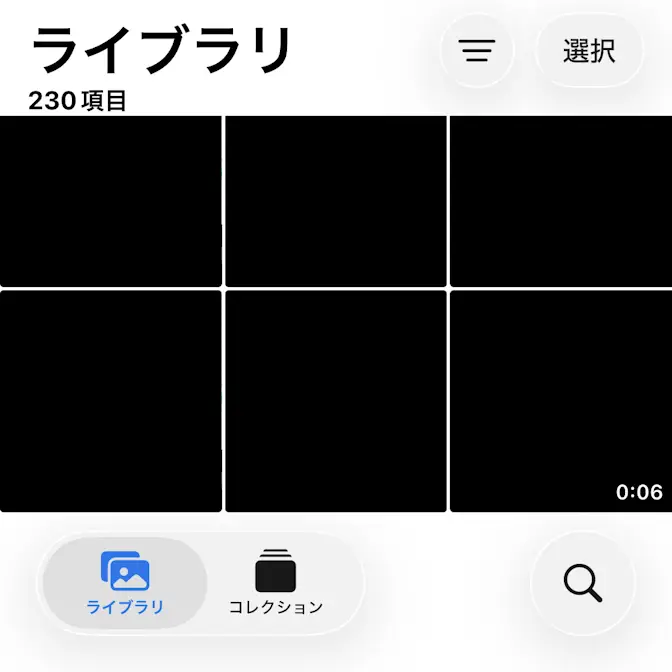
写真アプリより対象の画像を表示しをタップします。

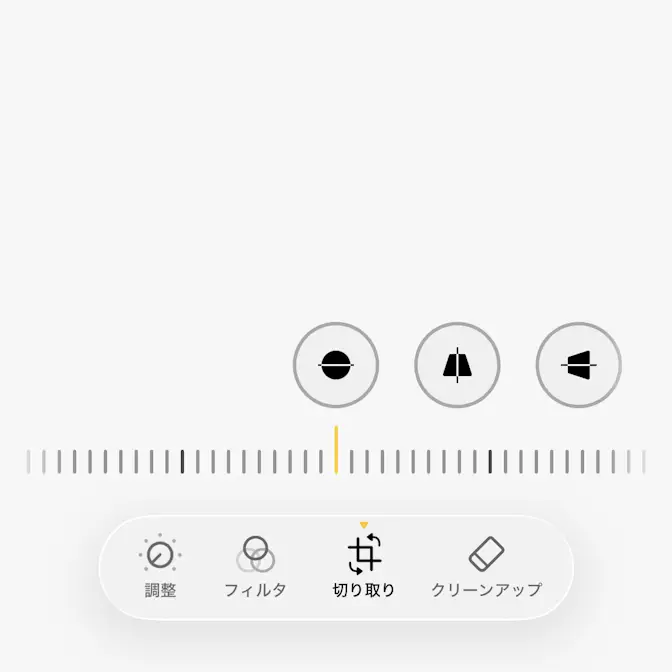
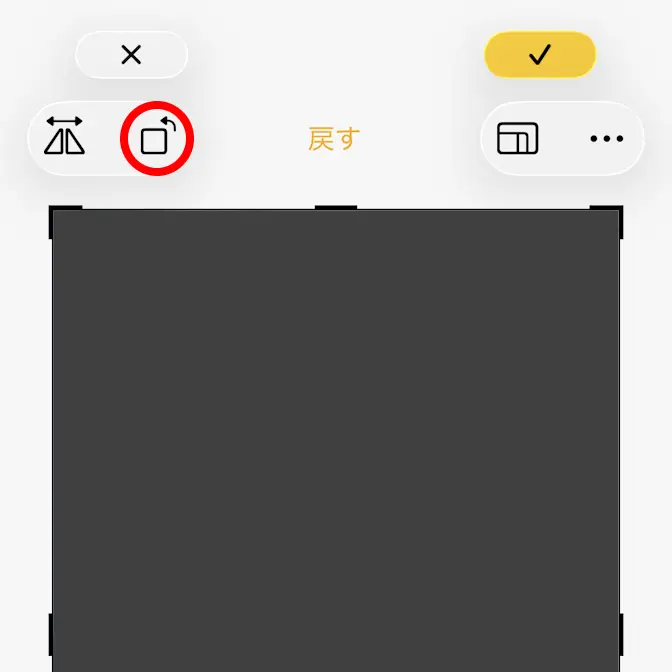
編集の切り取りより回転ボタンをタップすると反時計回りに90°回転するので、正しい向きになるまでタップを繰り返します。
最後に ✔ をタップして保存します。
写真アプリで回転するやり方は以上です。
写真まとめて回転アプリで回転する手順
iPhoneのApp Storeよりまとめて回転アプリをダウンロード&インストールします。
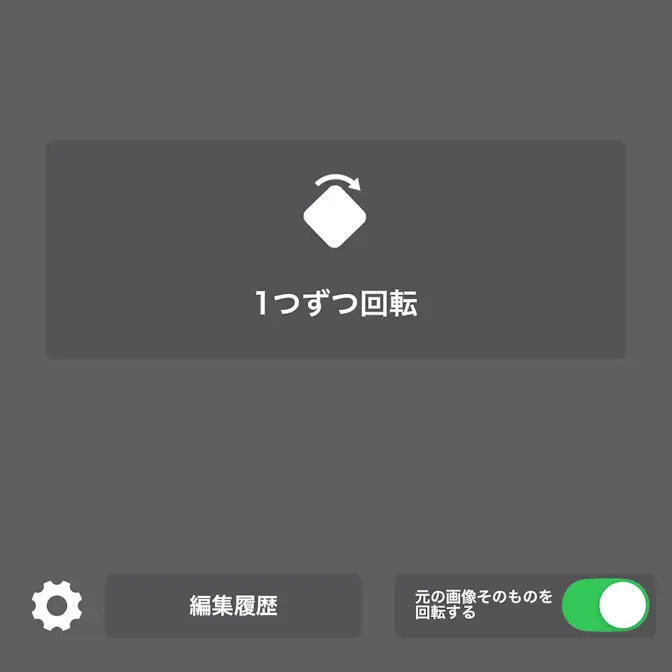
アプリより元の画像そのものを回転するのオン/オフを任意に切り替えます(オンの状態で元の画像を上書きします)。
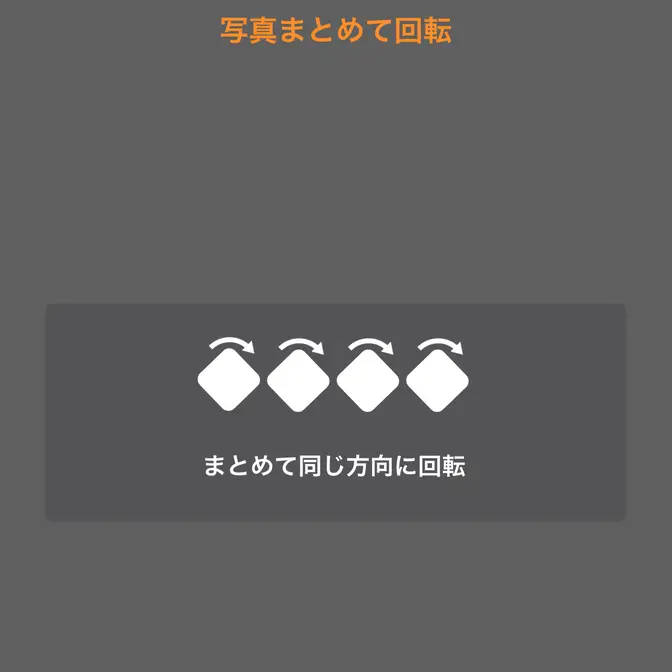
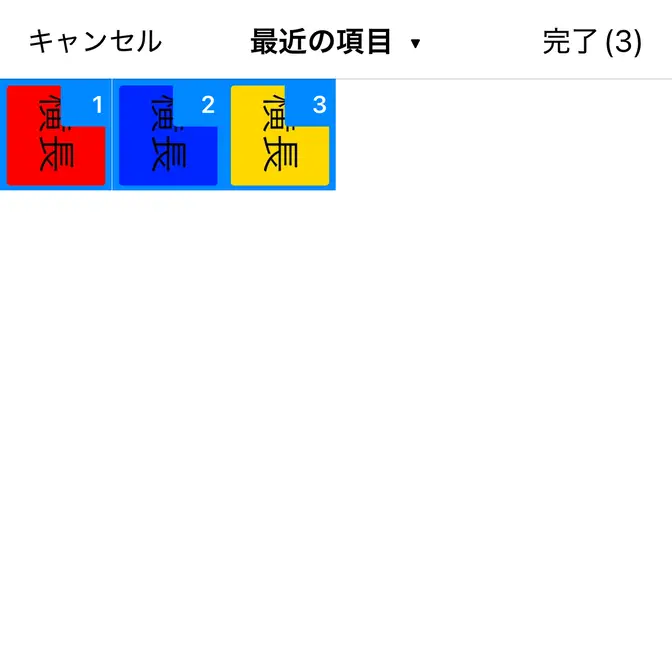
アプリのまとめて同じ方向に回転より対象の画像を選択し完了をタップします(タップしたまま指をスライドして複数選択できます)。
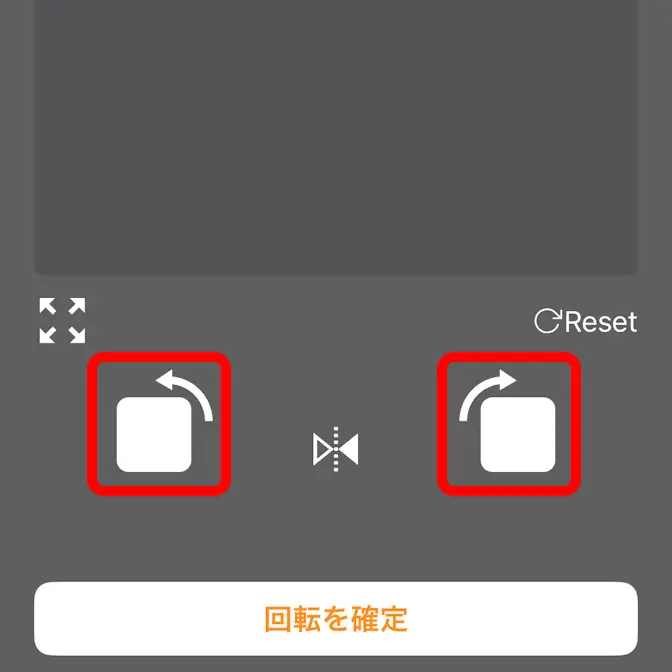
アプリより左に90°回転/右に90°回転をタップして回転してから回転を確定をタップします。
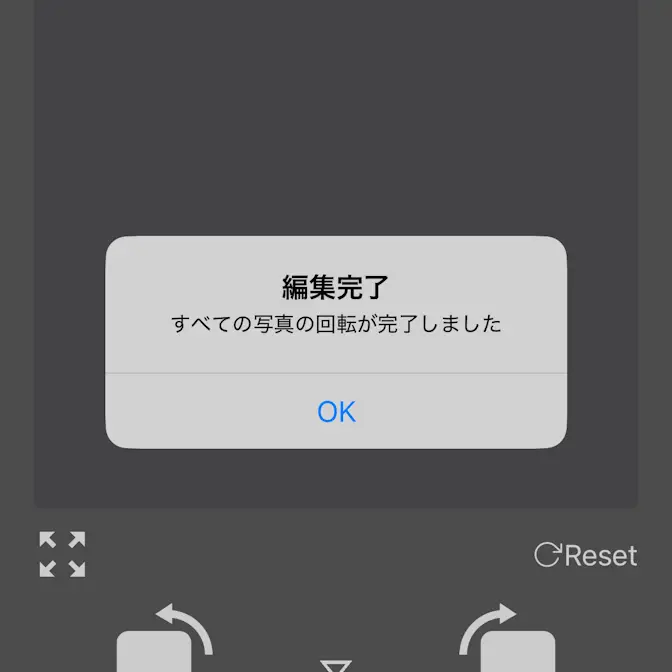
写真まとめて回転アプリで回転するやり方は以上です。