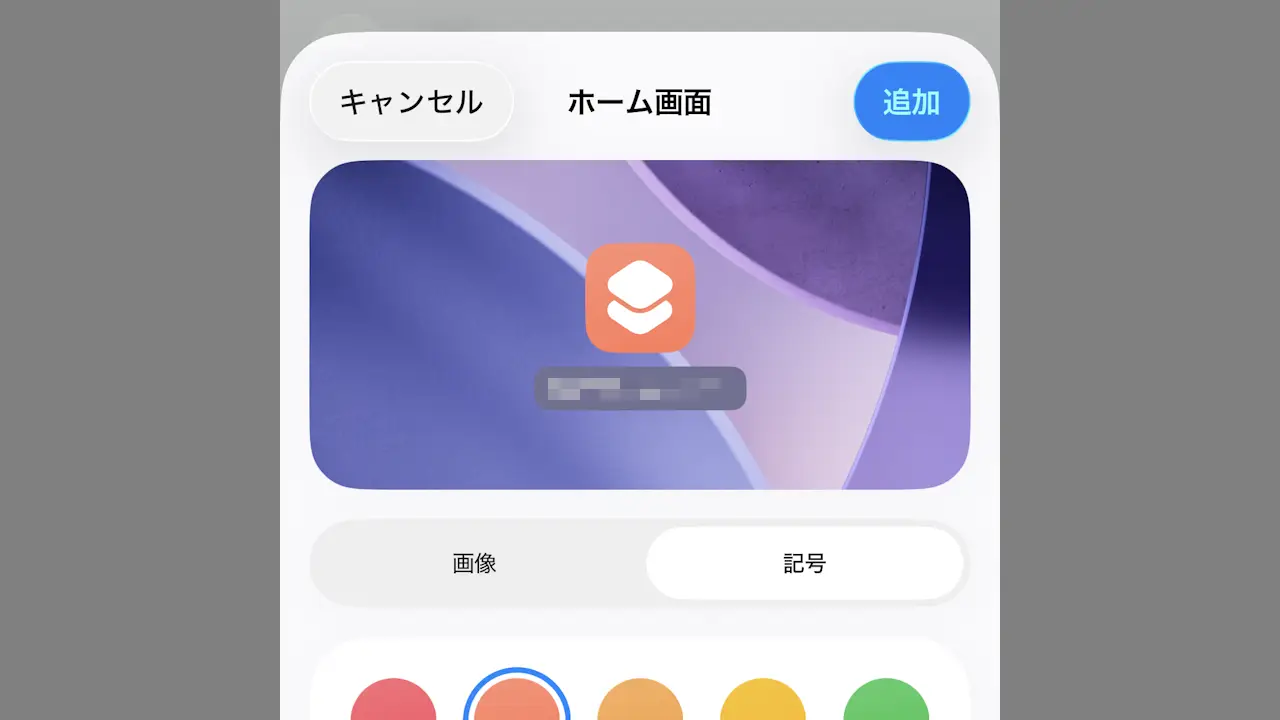
iPhoneのSafariブラウザでは任意のWebサイト(Webページ)を[ホーム画面に追加]することができますが、Chromeブラウザなどでもショートカットアプリを使うことで同様のショートカットを作成することができます。
Safari以外で“ホーム画面に追加”するには?
Safariブラウザでは、任意のWebサイト(Webページ)をホーム画面に追加し、他のアプリと同様の操作(アイコンをタップする)で開くショートカットアイコンを作成することができます。
ChromeブラウザなどSafari以外のWebブラウザではホーム画面に追加しても、起動するのがSafariブラウザであり他のWebブラウザが起動しないことがあります。
この場合、ショートカットアプリを使うことでChromeでURLを開くと言ったショートカットアイコンを作成することができます。
ショートカットを作成する手順
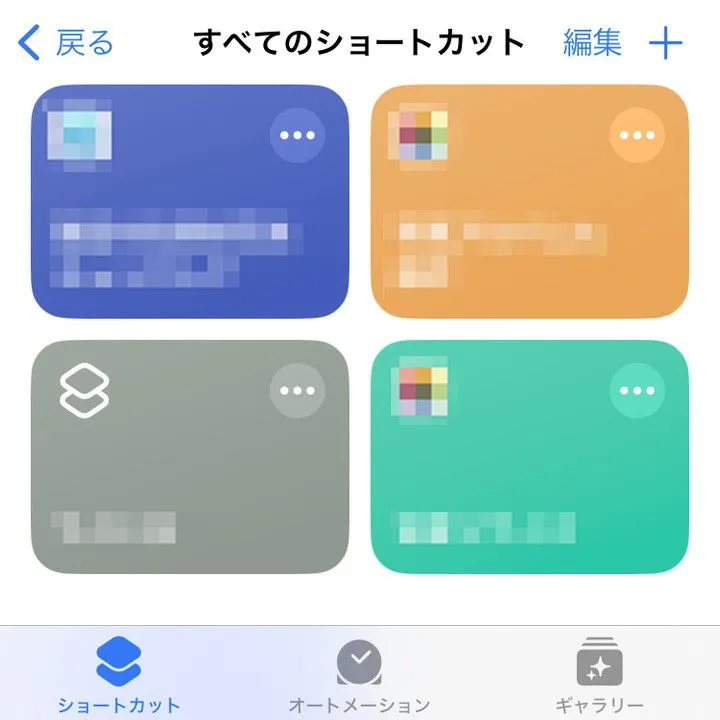
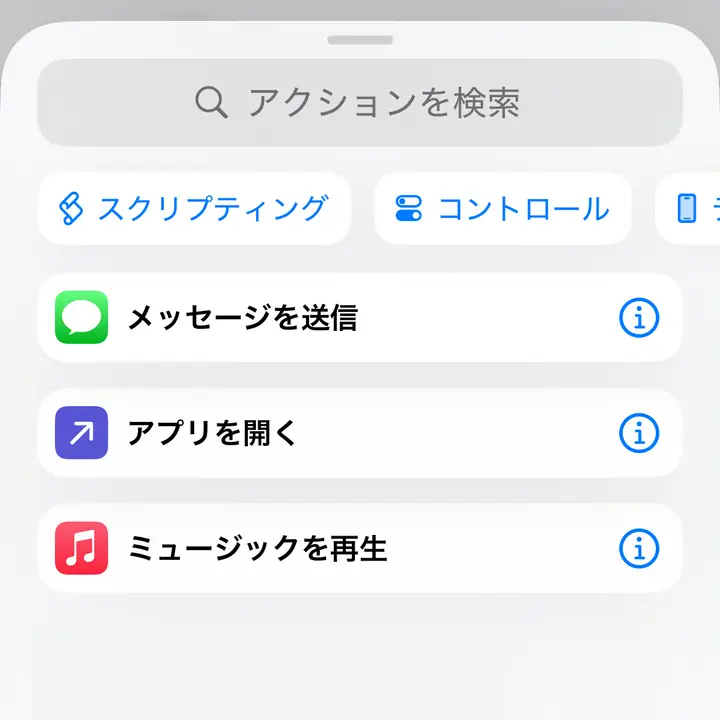
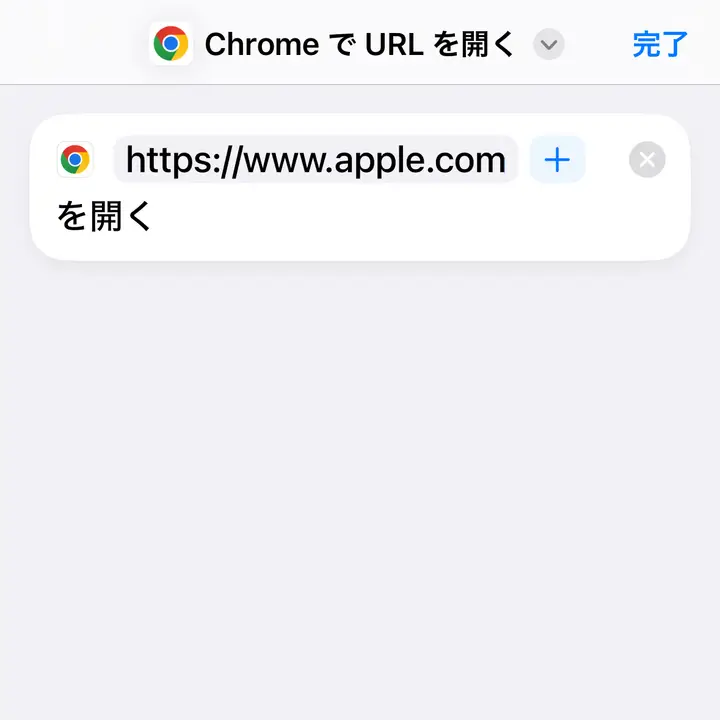
すべてのショートカットより+をタップし、アクションを検索よりChromeでURLを開くをタップします。
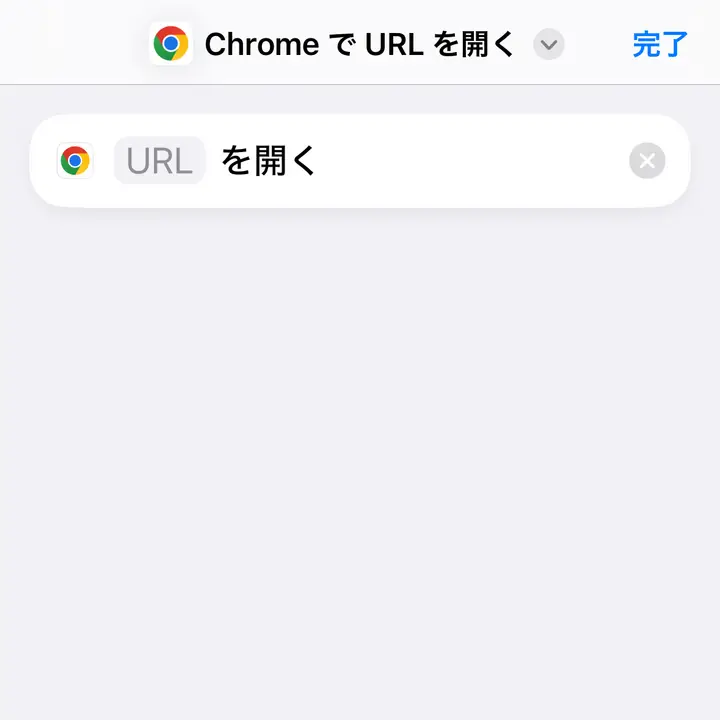
ChromeでURLを開くよりURLをタップし入力します。
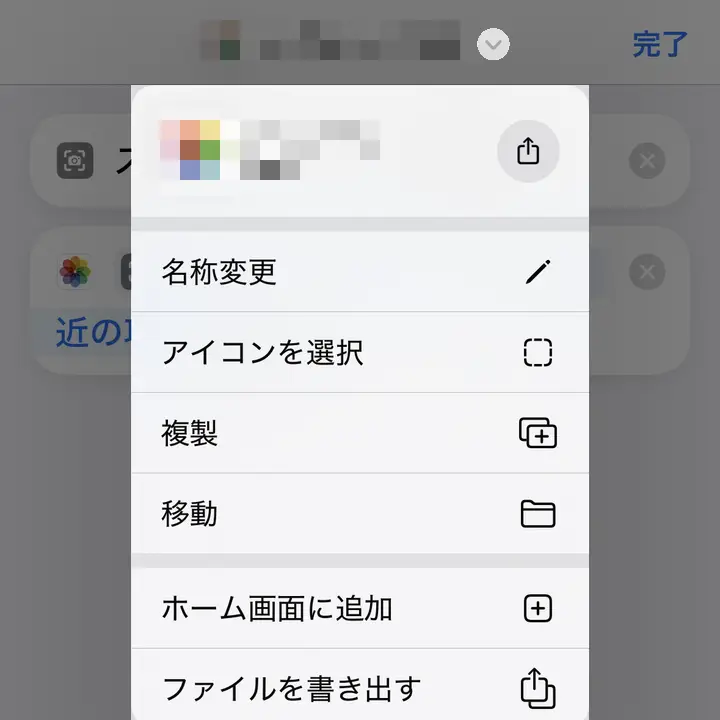
任意で画面上のV>名称変更より「ショートカットの名前」を変更して完了です。
ショートカットを作成するやり方は以上です。
作成したショートカットはアイコンまたはウィジェットとしてホーム画面に配置することができます。