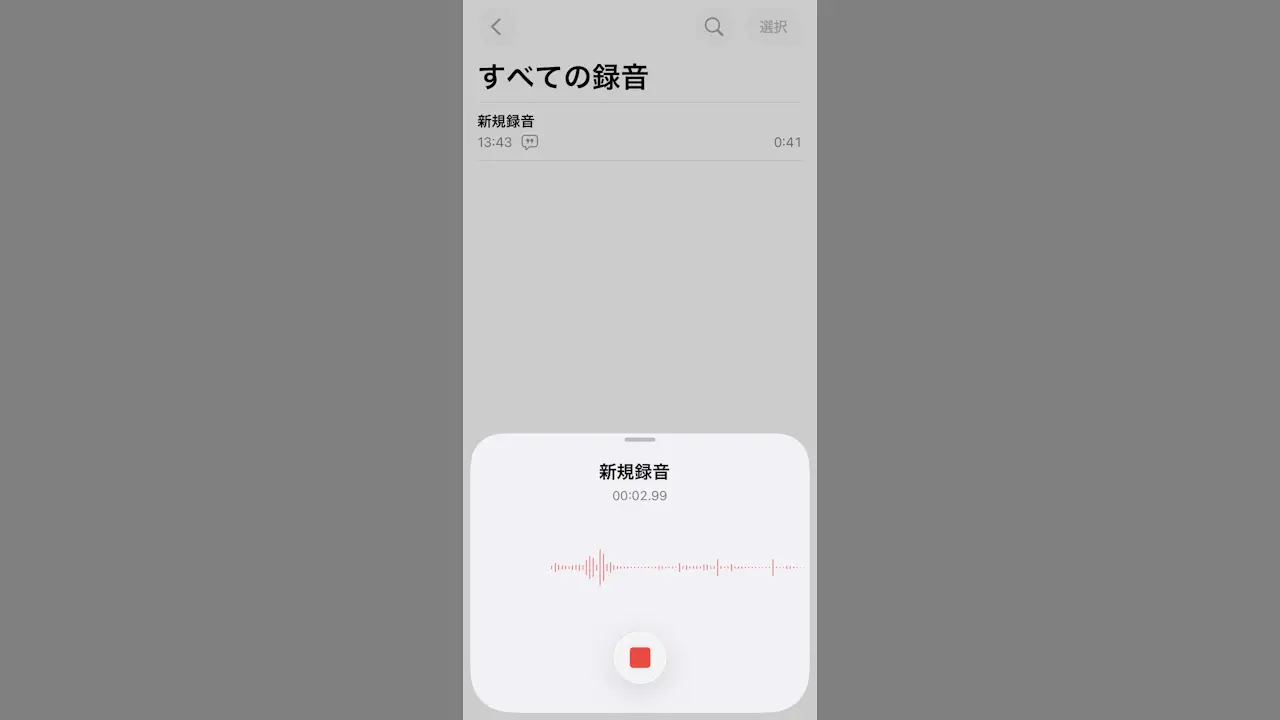
iPhoneにプリインストールされている[ボイスメモアプリ]には【文字起こし】の機能が搭載されており、アプリで録音した音声をテキストにして表示/コピーすることができます。
Apple Intelligenceを使って文字起こし
ボイスメモアプリで文字起こしの機能が使えるのは、iPhone 15 ProシリーズやiPhone 16シリーズ以降のApple Intelligenceに対応している機種です。
対応機種であれば特に設定する必要は無く、ボイスメモアプリで録音する>文字起こしと言うことができます。
ボイスメモアプリの使いかた
録音する
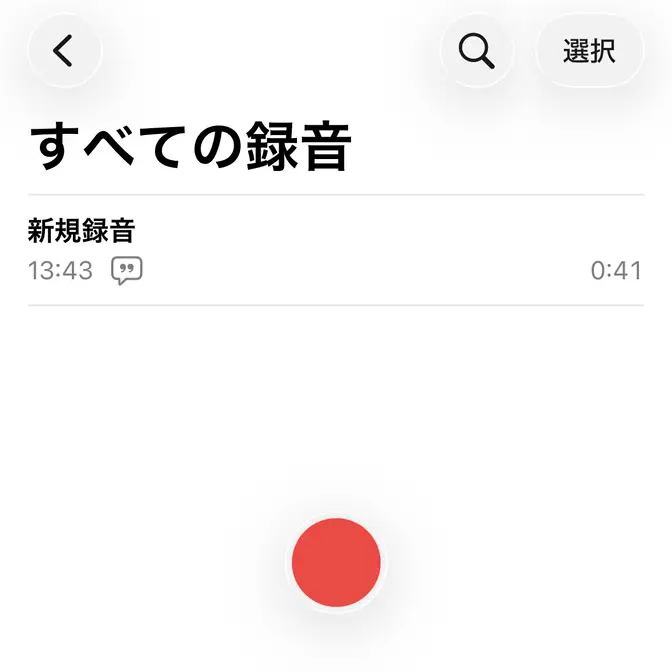
ボイスメモアプリのすべての録音などからをタップすると録音が開始されます。
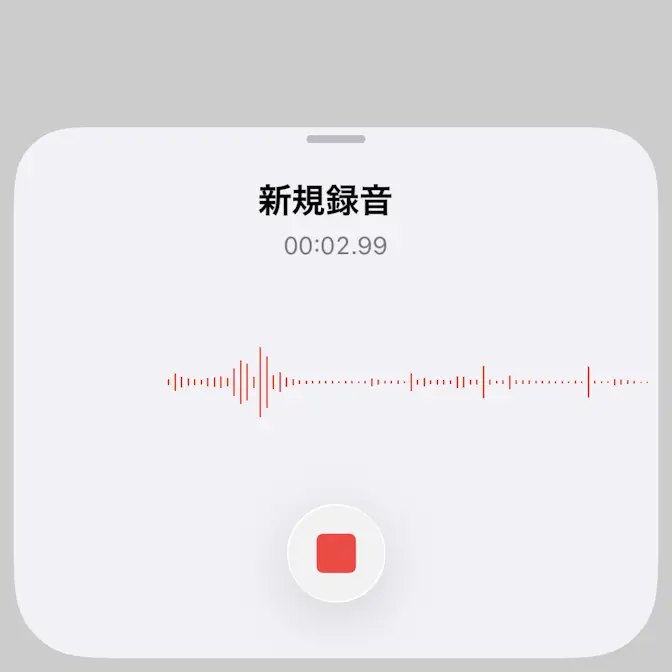
をタップすると停止します。
録音するやり方は以上です。
文字起こしを表示する
ボイスメモアプリのすべての録音などから対象の録音をタップして表示します。
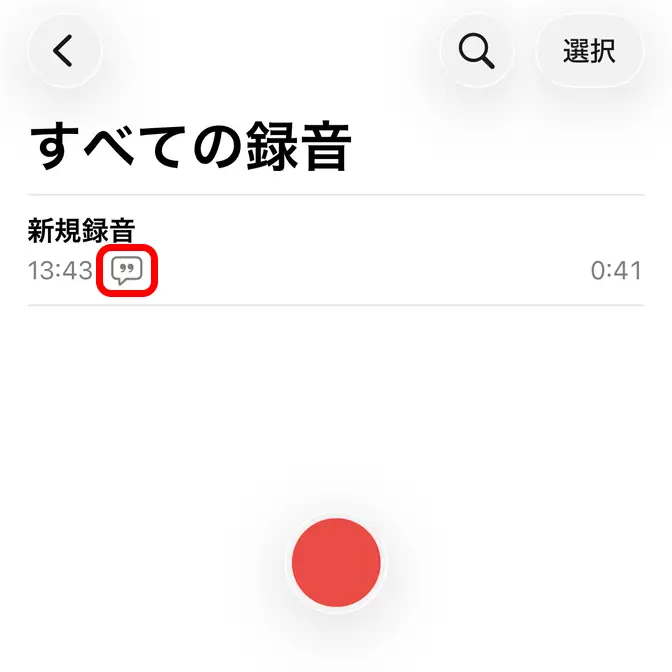
文字起こしを表示できるのは文字起こしを表示のアイコンが表示された録音のみです。
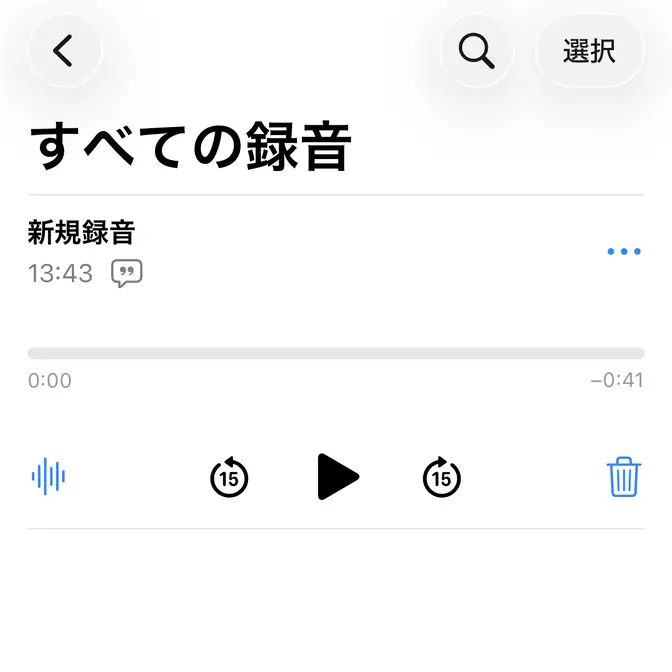
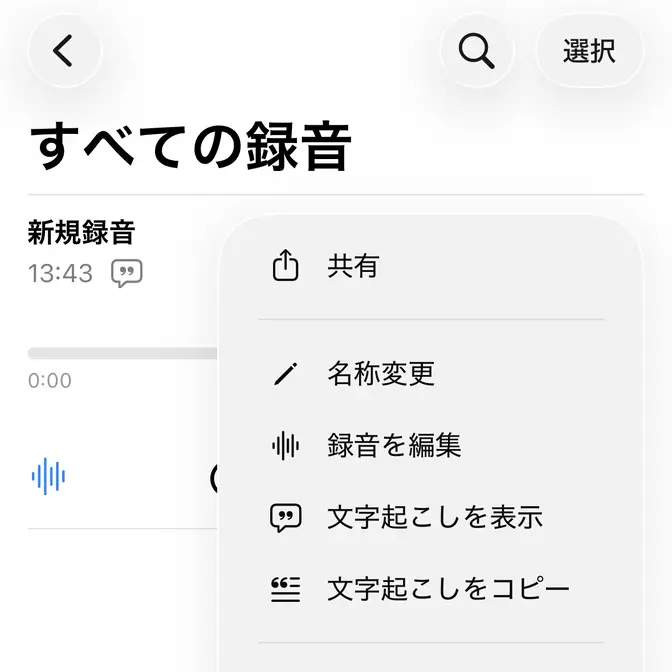
対象の録音の⋯>文字起こしを表示をタップすると表示されます。
文字起こしをコピーをタップするとクリップボードにコピーされます。
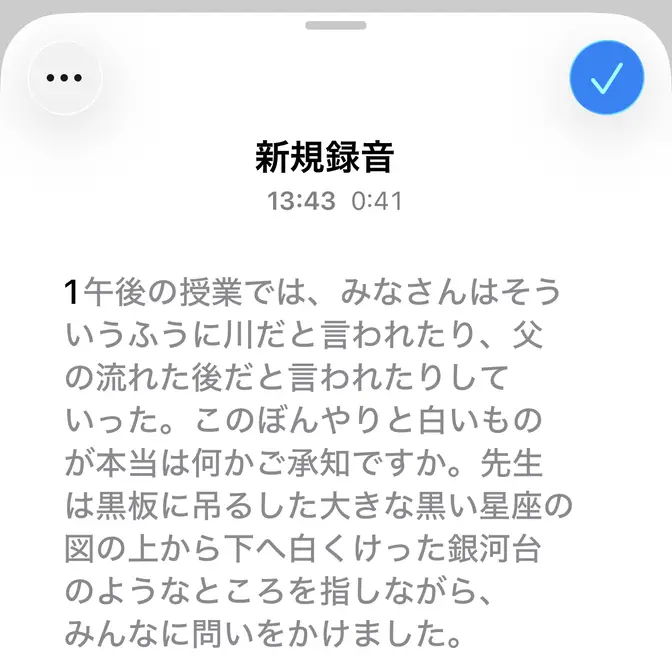
文字起こしを表示するやり方は以上です。